
الإصدار الأول · أكتوبر 2026

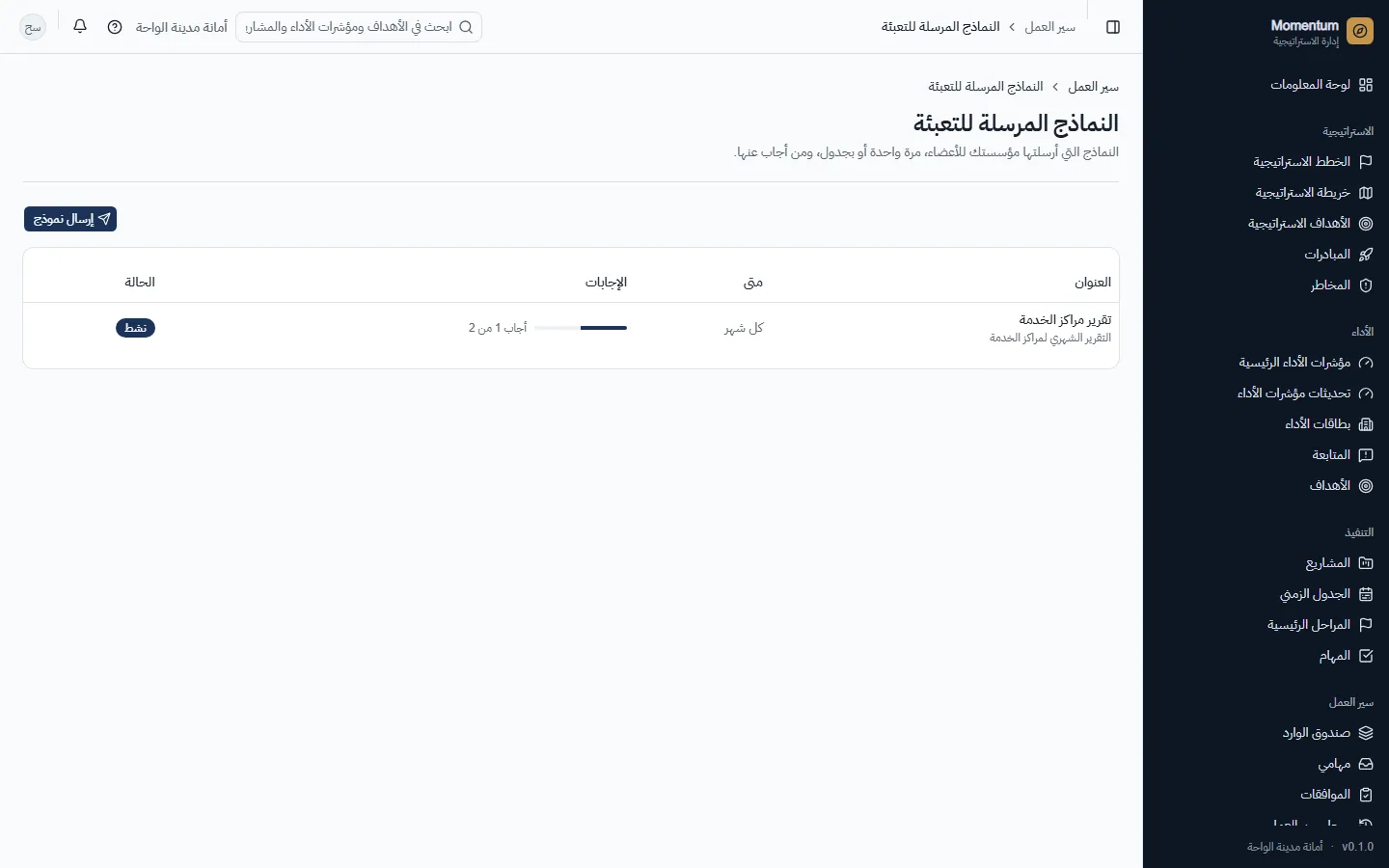
دليل منصة Momentum

منصة إدارة الاستراتيجية من QLS: كل شاشة، وكل مسار عمل، وكل إعداد.

إعداد شركة Quantum Logic Systems ‏(QLS)

www.qlsystems.net · momentum.qlsystems.net · info@qlsystems.net

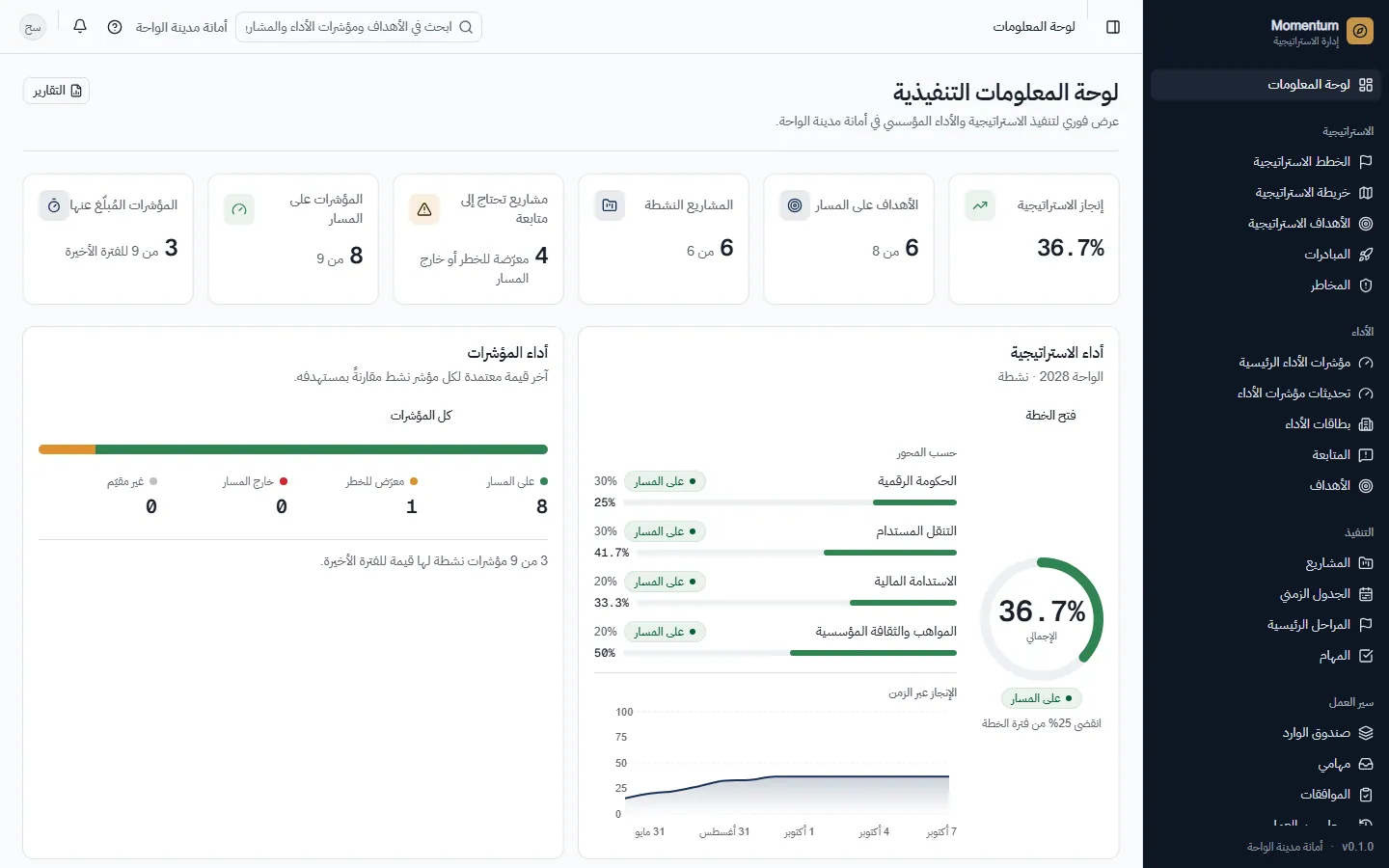
لوحة معلومات القيادة
الشكل 1. لوحة معلومات القيادة

الفصل 1

مقدمة

ما هي Momentum، ومن يطورها، وكيف تقرأ هذا الدليل.

Momentum منصة لإدارة الاستراتيجية، ترافق المؤسسة من خطتها الاستراتيجية حتى مراجعتها الربع سنوية: تربط كل هدف بمؤشرات الأداء التي تقيسه، والمشاريع التي تحققه، والأشخاص المسؤولين عنه، وتُظهر للقيادة في أي لحظة ما يسير وفق الخطة وما لا يسير، وأسباب ذلك.

صممت Momentum وطورتها شركة Quantum Logic Systems ‏(QLS)، وهي شركة برمجيات مقرها بيروت، لبنان، تطور الأنظمة المؤسسية وحلول التكامل وخدمات الذكاء الاصطناعي. تستضيف QLS منصة Momentum سحابياً على momentum.qlsystems.net، أو تثبتها وتدعمها على خوادم المؤسسة نفسها.

تعمل Momentum بالكامل باللغتين العربية والإنجليزية، بما في ذلك الاتجاه من اليمين إلى اليسار، وتتوفر كل شاشة بمظهر فاتح وآخر داكن.

كيف تقرأ هذا الدليل

  • • تشرح الفصول من 1 إلى 5 المفاهيم: لماذا وُجدت Momentum، وكيف تترابط عناصرها، ومن يفعل ماذا، وكل مسار عمل مرسوماً خطوة بخطوة.
  • • تستعرض الفصول من 6 إلى 15 المنصة شاشة شاشة، بترتيب قائمة Momentum. لكل شاشة غرضها، ومن يستخدمها، وطريقة استخدامها، والقواعد التي تنطبق عليها، والأسئلة الشائعة.
  • • وتتناول الفصول من 16 إلى 19 اللغات والوضع الداكن والهوية البصرية، والهواتف والأجهزة اللوحية، والأمان والتشغيل، وكيفية البدء.
  • • جميع الصور شاشات حقيقية من Momentum، معروضة ببيانات «أمانة مدينة الواحة»، وهي جهة خيالية أُعدّت للعرض.
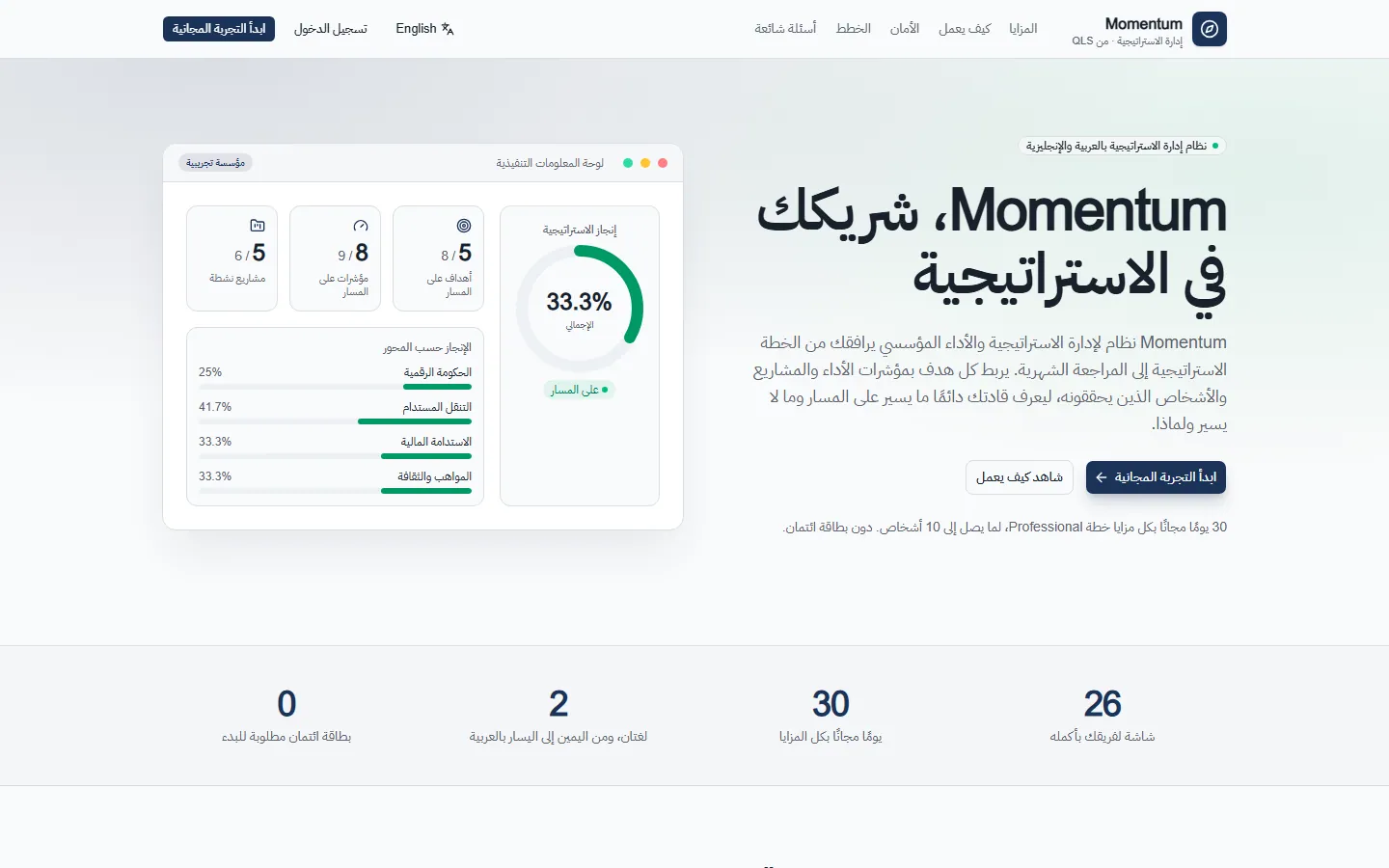
موقع Momentum‏ momentum.qlsystems.net
الشكل 2. موقع Momentum‏ momentum.qlsystems.net
↑ العودة إلى المحتويات

الفصل 2

لماذا Momentum

المشكلة التي تحلها، وما الذي يتغير في مؤسستك.

تكتب معظم المؤسسات استراتيجية جيدة ثم تفقد متابعتها. فالخطة في عرض تقديمي، ومؤشرات الأداء في عشرات الجداول، وتحديثات المشاريع في رسائل البريد، والموافقات على الورق. وقبل كل اجتماع للإدارة يقضي مكتب الاستراتيجية أسابيع في ملاحقة الأرقام والتواقيع، لتصبح الأرقام قديمة عند عرضها.

استراتيجية واحدة حية

خطة واحدة معتمدة يرتبط بها كل هدف ومؤشر ومشروع، بدلاً من نسخ متعددة من الجدول نفسه.

إدخال النتائج مرة واحدة

يُدخل المسؤولون نتائجهم، ويعتمدها المديرون، فتتحدث لوحات المعلومات وبطاقات الأداء والتقارير تلقائياً.

لا مزيد من الملاحقة

للموافقات والنماذج مواعيد نهائية وتذكيرات وتصعيد تلقائي، فيتوقف مكتب الاستراتيجية عن ملاحقة التحديثات والتواقيع.

مساءلة عن كل فجوة

عندما تتأخر نتيجة ما، يشرح المسؤول عنها السبب، وتُتابع الإجراءات التصحيحية بمسؤولين ومواعيد حتى تكتمل.

جاهزة للاجتماع

تجمّد المراجعات الربع سنوية الأرقام مع تعليقات القيادة، وتُطبع كحزمة لمجلس الإدارة بالعربية أو الإنجليزية.

كل شخص يرى دوره

يرى كل شخص ما ينتظره من مهام، وكيف تدفع أهدافه ومهامه الاستراتيجية إلى الأمام.

ما الذي يتغير في مؤسستك

  • ترى القيادة صورة واحدة محدّثة للاستراتيجية، لا عرضاً تقديمياً يُجمع يدوياً.
  • تبدأ اجتماعات الإدارة من الحقائق والتفسيرات والقرارات التي لا تزال مفتوحة.
  • تعمل الإدارات في الاتجاه نفسه، لأن بطاقات أدائها مستمدة من الخطة نفسها.
  • يُسجَّل كل تغيير وموافقة وقرار، مما يسهّل التدقيق وتسليم المهام.
↑ العودة إلى المحتويات

الفصل 3

كيف تترابط عناصر Momentum

من الخطة الاستراتيجية حتى المهمة اليومية، وكيف تعود النتائج إلى الأعلى.

  1. الخطة الاستراتيجية

    الفترة والرؤية والرسالة والقيم. خطة واحدة فعّالة في كل وقت.

  2. المحاور

    المحاور الاستراتيجية، بأوزان مجموعها 100%.

  3. الأهداف الاستراتيجية

    ما يجب أن يحققه كل محور، بمسؤول ووحدة ووزن.

  4. المشاريع والمبادرات

    العمل الذي يحقق كل هدف، بمراحل وميزانيات ومخاطر.

  5. المهام

    تُسند إلى الأشخاص، ولها أوزان، وتُعلَّم عند إنجازها.

مؤشرات الأداء

ترتبط بالأهداف وتقيس النتائج مقابل المستهدفات، فترة بعد فترة.

يتدفق التقدم إلى الأعلى: المهام المنجزة تصنع تقدم المشروع، والمشاريع تقدم الهدف، والأهداف تقدم المحور، والمحاور تقدم الخطة، كلٌّ بحسب وزنه.

وفق الخطة

90% على الأقل من التقدم المتوقع حتى الآن.

معرض للخطر

70% على الأقل من التقدم المتوقع حتى الآن.

متأخر عن الخطة

أقل من 70%. ويمكن لكل مؤسسة تعديل الحدّين.

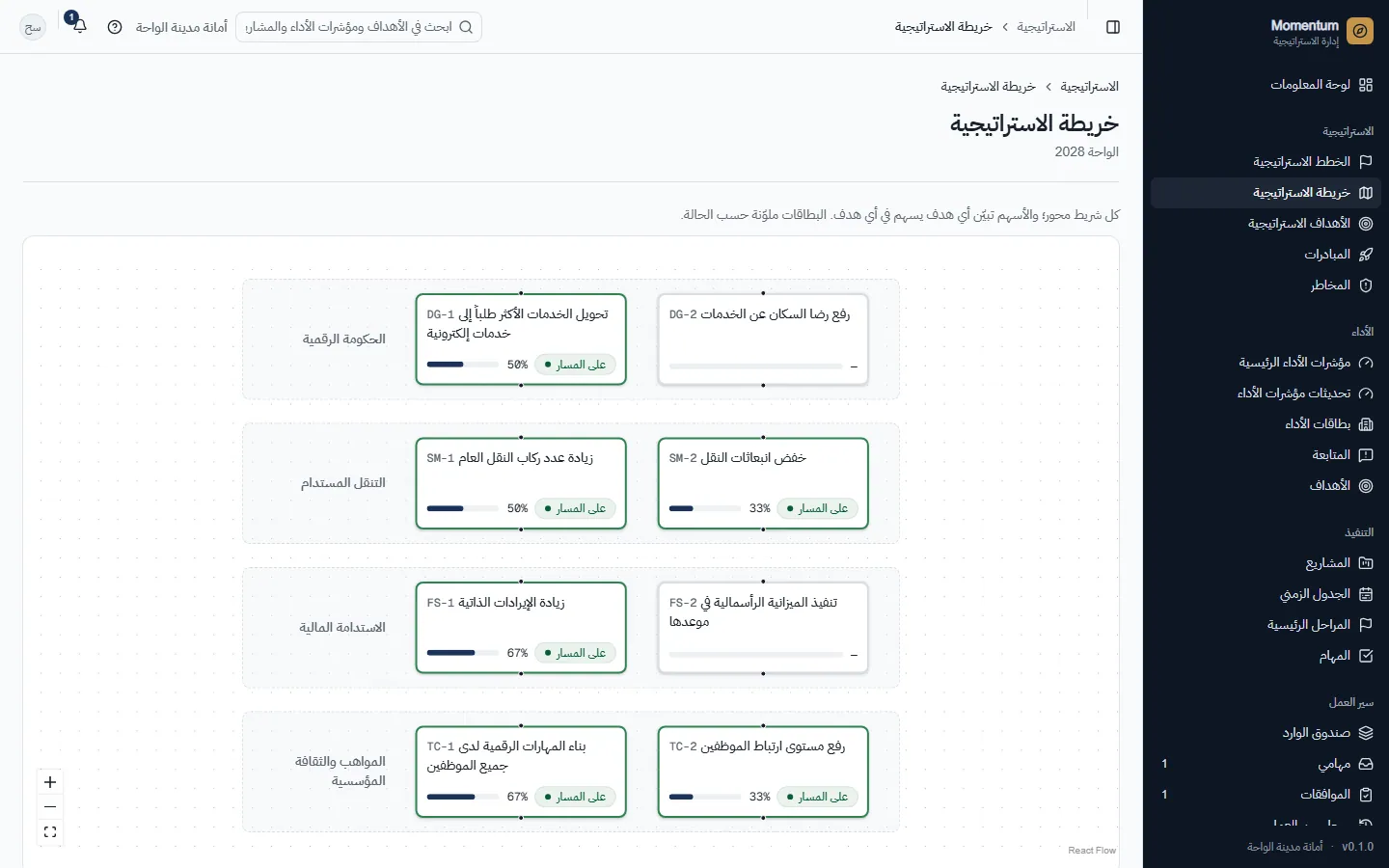
خريطة الاستراتيجية: المحاور كأشرطة، والأهداف ملونة بحسب حالتها، والأسهم توضح ما يساهم في ماذا
الشكل 3. خريطة الاستراتيجية: المحاور كأشرطة، والأهداف ملونة بحسب حالتها، والأسهم توضح ما يساهم في ماذا

كيف يترابط Momentum

يحوّل Momentum الخطة الاستراتيجية إلى عمل قابل للقياس. تحدد الخطة المحاور والأهداف، وتقيس مؤشرات الأداء النتائج، وتنجز المشاريع ومهامها العمل، وتُبقي الموافقات والنماذج والتقارير الجميع مسؤولًا.

من يستخدمها: الجميع. ما تراه يعتمد على أدوارك: القائمة الجانبية لا تعرض إلا الشاشات التي تفتحها أدوارك، وكذلك هذا الدليل.

طريقة الاستخدام

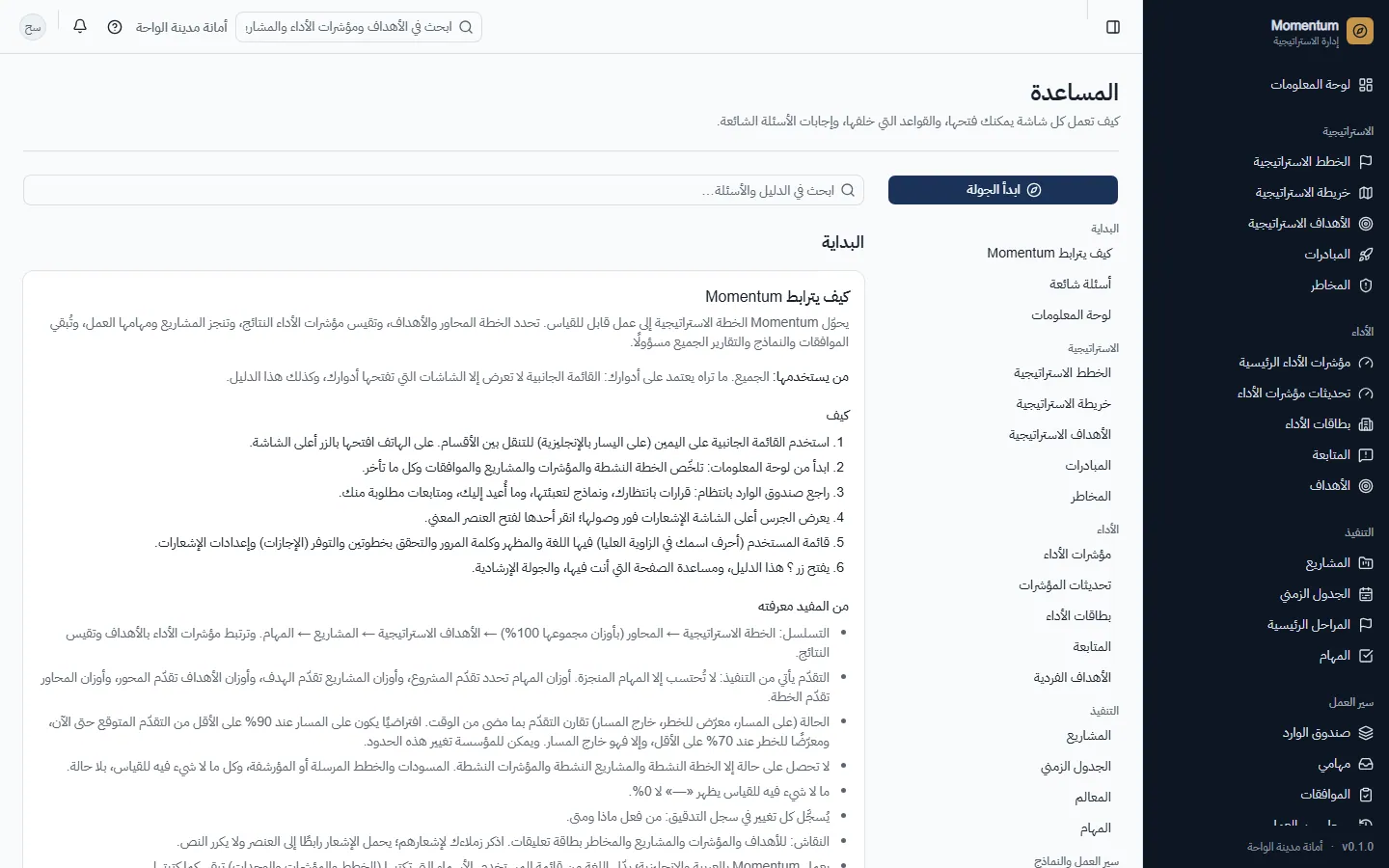
  1. 1استخدم القائمة الجانبية على اليمين (على اليسار بالإنجليزية) للتنقل بين الأقسام. على الهاتف افتحها بالزر أعلى الشاشة.
  2. 2ابدأ من لوحة المعلومات: تلخّص الخطة النشطة والمؤشرات والمشاريع والموافقات وكل ما تأخر.
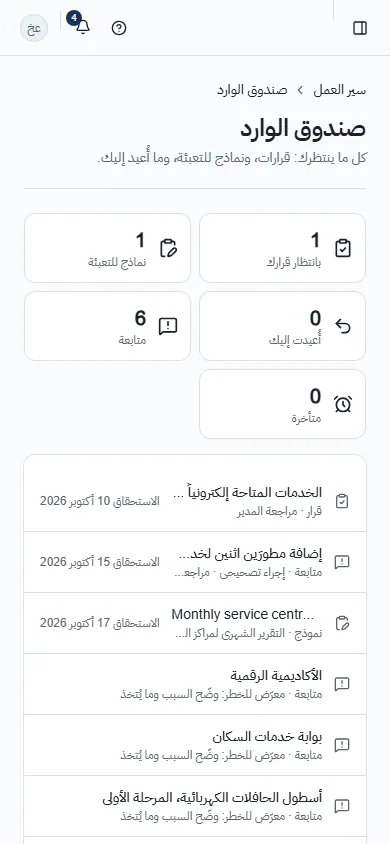
  3. 3راجع صندوق الوارد بانتظام: قرارات بانتظارك، ونماذج لتعبئتها، وما أُعيد إليك، ومتابعات مطلوبة منك.
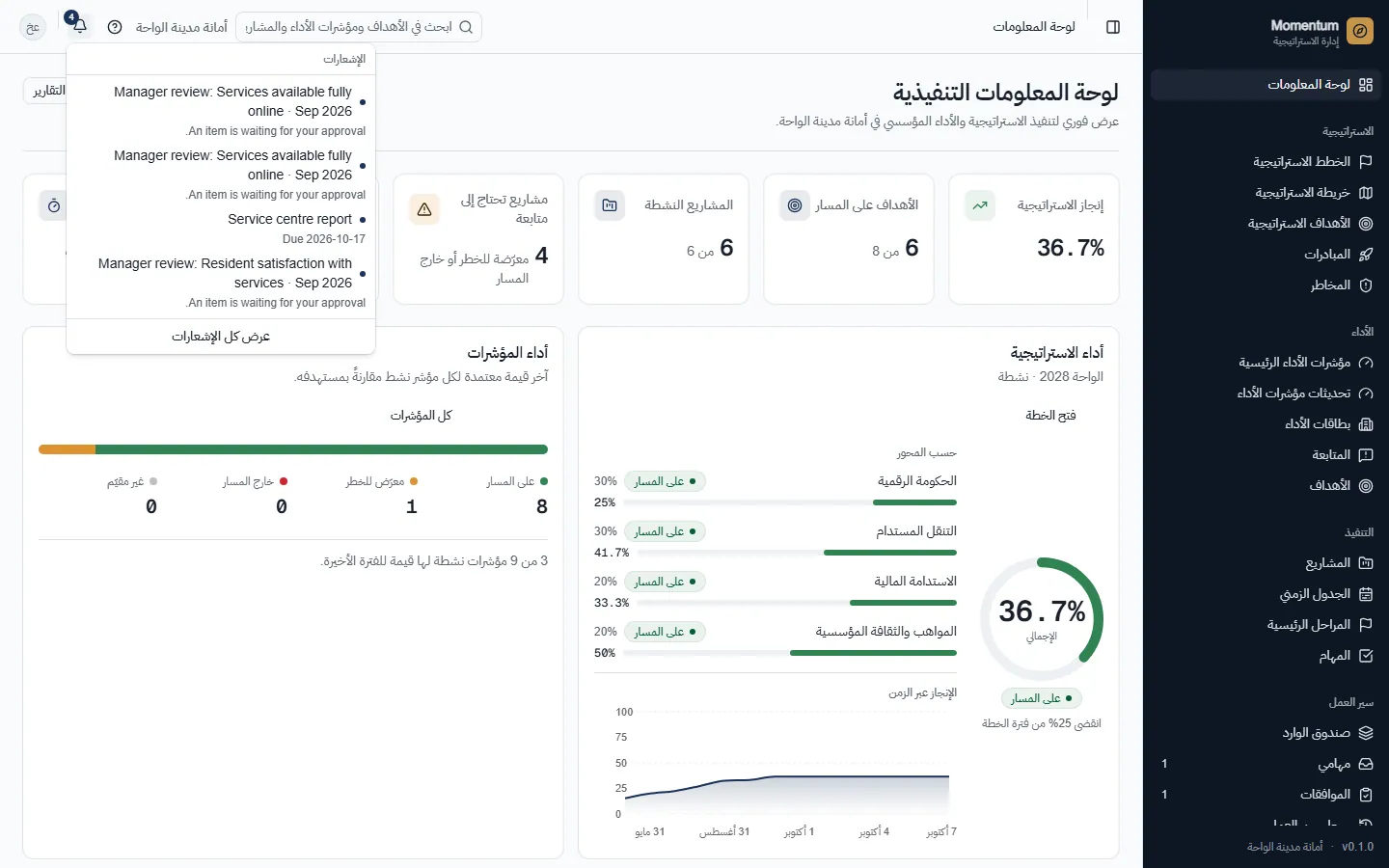
  4. 4يعرض الجرس أعلى الشاشة الإشعارات فور وصولها؛ انقر أحدها لفتح العنصر المعني.
  5. 5قائمة المستخدم (أحرف اسمك في الزاوية العليا) فيها اللغة والمظهر وكلمة المرور والتحقق بخطوتين والتوفر (الإجازات) وإعدادات الإشعارات.
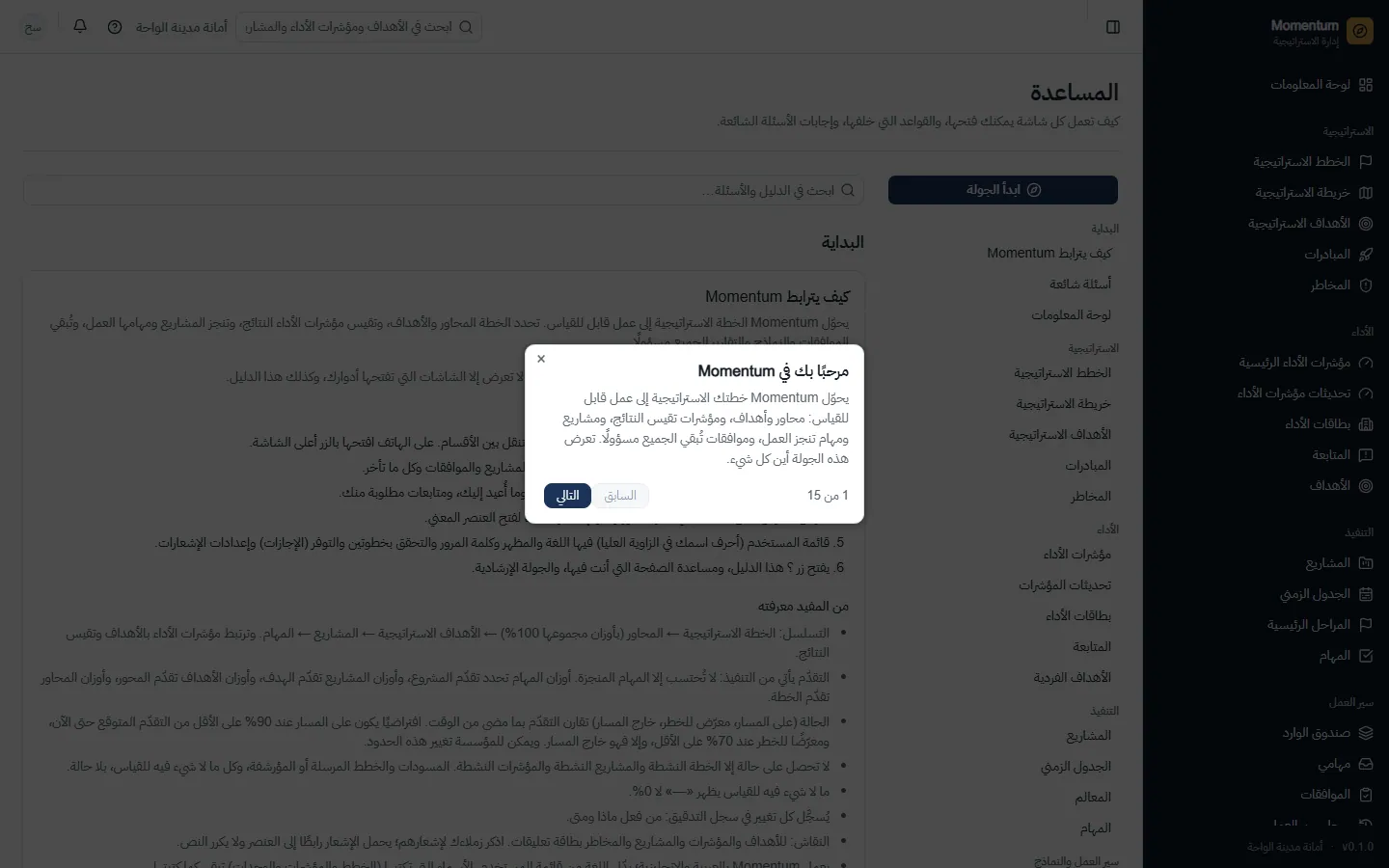
  6. 6يفتح زر ؟ هذا الدليل، ومساعدة الصفحة التي أنت فيها، والجولة الإرشادية.

القواعد والتفاصيل

  • التسلسل: الخطة الاستراتيجية ← المحاور (بأوزان مجموعها 100%) ← الأهداف الاستراتيجية ← المشاريع ← المهام. وترتبط مؤشرات الأداء بالأهداف وتقيس النتائج.
  • التقدّم يأتي من التنفيذ: لا تُحتسب إلا المهام المنجزة. أوزان المهام تحدد تقدّم المشروع، وأوزان المشاريع تقدّم الهدف، وأوزان الأهداف تقدّم المحور، وأوزان المحاور تقدّم الخطة.
  • الحالة (على المسار، معرّض للخطر، خارج المسار) تقارن التقدّم بما مضى من الوقت. افتراضيًا يكون على المسار عند 90% على الأقل من التقدّم المتوقع حتى الآن، ومعرّضًا للخطر عند 70% على الأقل، وإلا فهو خارج المسار. ويمكن للمؤسسة تغيير هذه الحدود.
  • لا تحصل على حالة إلا الخطة النشطة والمشاريع النشطة والمؤشرات النشطة. المسودات والخطط المرسلة أو المؤرشفة، وكل ما لا شيء فيه للقياس، بلا حالة.
  • ما لا شيء فيه للقياس يظهر «—» لا 0%.
  • يُسجَّل كل تغيير في سجل التدقيق: من فعل ماذا ومتى.
  • النقاش: للأهداف والمؤشرات والمشاريع والمخاطر بطاقة تعليقات. اذكر زملاءك لإشعارهم؛ يحمل الإشعار رابطًا إلى العنصر ولا يكرر النص.
  • يعمل Momentum بالعربية والإنجليزية؛ بدّل اللغة من قائمة المستخدم. الأسماء التي تكتبها (الخطط والمؤشرات والوحدات) تبقى كما كتبتها.

أسئلة شائعة

لماذا لا أرى شاشة يراها زميلي؟
الشاشات تتبع أدوارك ونطاقها. نطاق المؤسسة يرى كل شيء، ونطاق الإدارة يرى وحداتك وما تحتها، ونطاق الشخص يرى ما تملكه أو كُلّفت به. اطلب من مسؤول مؤسستك إن احتجت صلاحية أوسع.
لماذا تقول لوحة المعلومات إن الخطة بلا حالة؟
لا تُحسب الحالة إلا لخطة نشطة. الخطة التي ما زالت مسودة أو مرسلة أو معتمدة دون تفعيل تُظهر التقدّم فقط، لا «على المسار» ولا «خارج المسار». تفعيل الخطة خطوة يدوية منفصلة بعد الاعتماد.
لماذا يظهر «—» بدل 0%؟
«—» يعني أنه لا شيء للقياس بعد: مشروع بلا مهام، أو هدف بلا مشاريع. يصبح نسبة مئوية حين يوجد عمل يُحتسب. وفي متوسط العنصر الأعلى يُحتسب صفرًا.
↑ العودة إلى المحتويات

الفصل 4

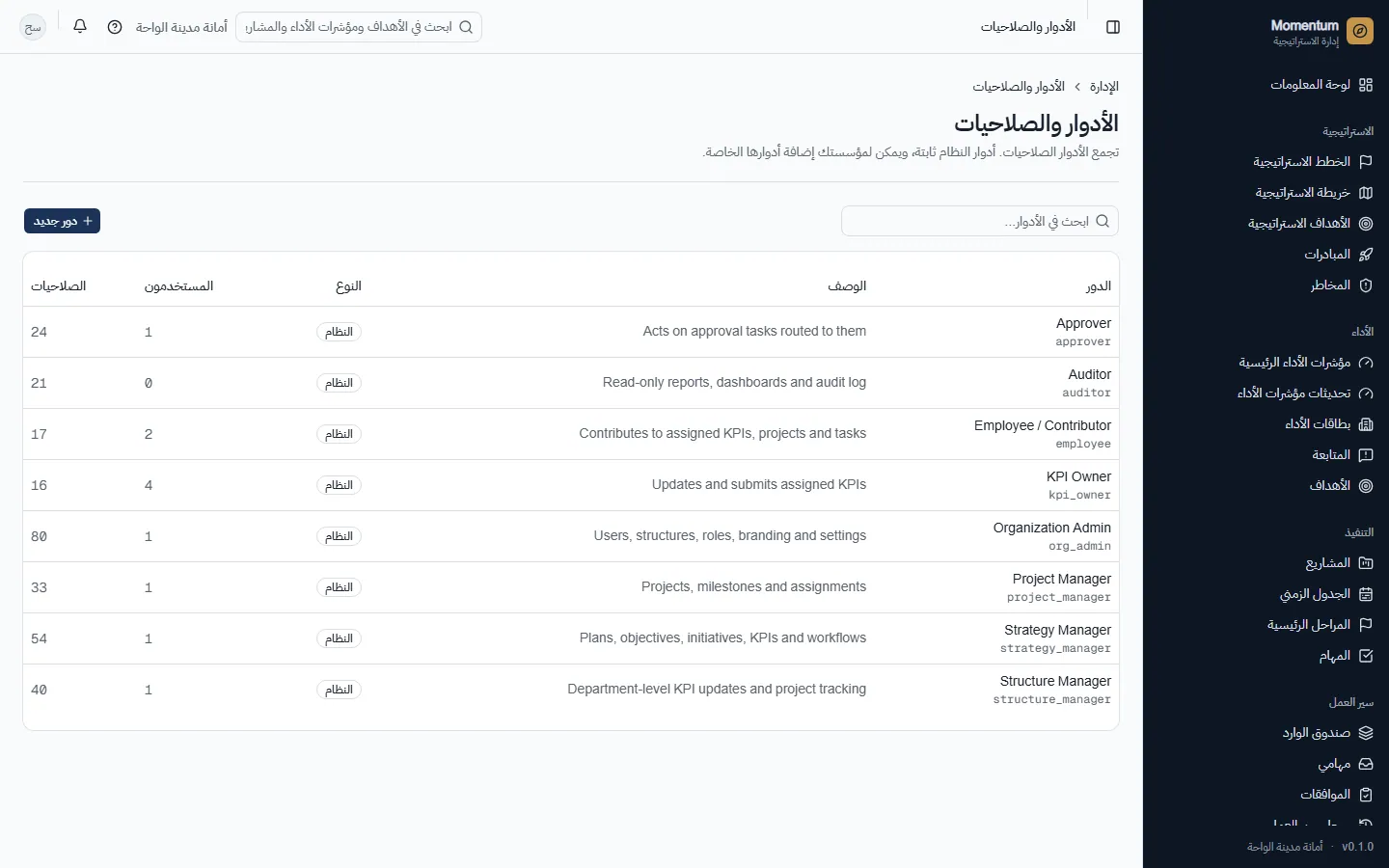
الأدوار والصلاحيات

من يرى ماذا ومن يفعل ماذا، وكيف تعدّل مؤسستك ذلك.

تأتي Momentum بثمانية أدوار قياسية. ويمكن للمؤسسة إنشاء أدوارها الخاصة من أكثر من 80 صلاحية، ومنح الأدوار للمجموعات، وتحديد نطاق الدور بالمؤسسة كلها، أو بإدارة والوحدات التابعة لها، أو بعناصر الشخص نفسه.

الدورما يشمله
مدير المؤسسةالمستخدمون، والهيكل، والأدوار، والهوية البصرية، والإعدادات؛ كل ما تهيئه المؤسسة.
مدير الاستراتيجيةالخطط، والأهداف، والمبادرات، والمؤشرات، ومسارات العمل، والنماذج، والمراجعات الربع سنوية.
مدير الوحدةنتائج مؤشرات الإدارة ومشاريعها وموافقاتها.
مدير المشروعالمشاريع، والمراحل، والمهام، والميزانيات، والإسنادات.
مسؤول المؤشريُدخل نتائج المؤشرات المسندة إليه ويرسلها للاعتماد.
المعتمِديتخذ القرار في طلبات الموافقة الموجهة إليه.
موظف / مساهميساهم في المؤشرات والمشاريع والمهام والنماذج والأهداف الشخصية المسندة إليه.
المدققاطلاع فقط على التقارير ولوحات المعلومات وسجل التدقيق.

في صور هذا الدليل: سارة حداد ترأس مكتب الاستراتيجية (مديرة المؤسسة ومديرة الاستراتيجية)، وعمر خليل يدير الخدمات الرقمية، ونادية صالح تُدخل نتائج المؤشرات في إدارته، ولينا فاروق وكريم نصار ومايا عزيز يديرون التنقل الحضري، والمالية والأداء، والموارد البشرية والثقافة المؤسسية.

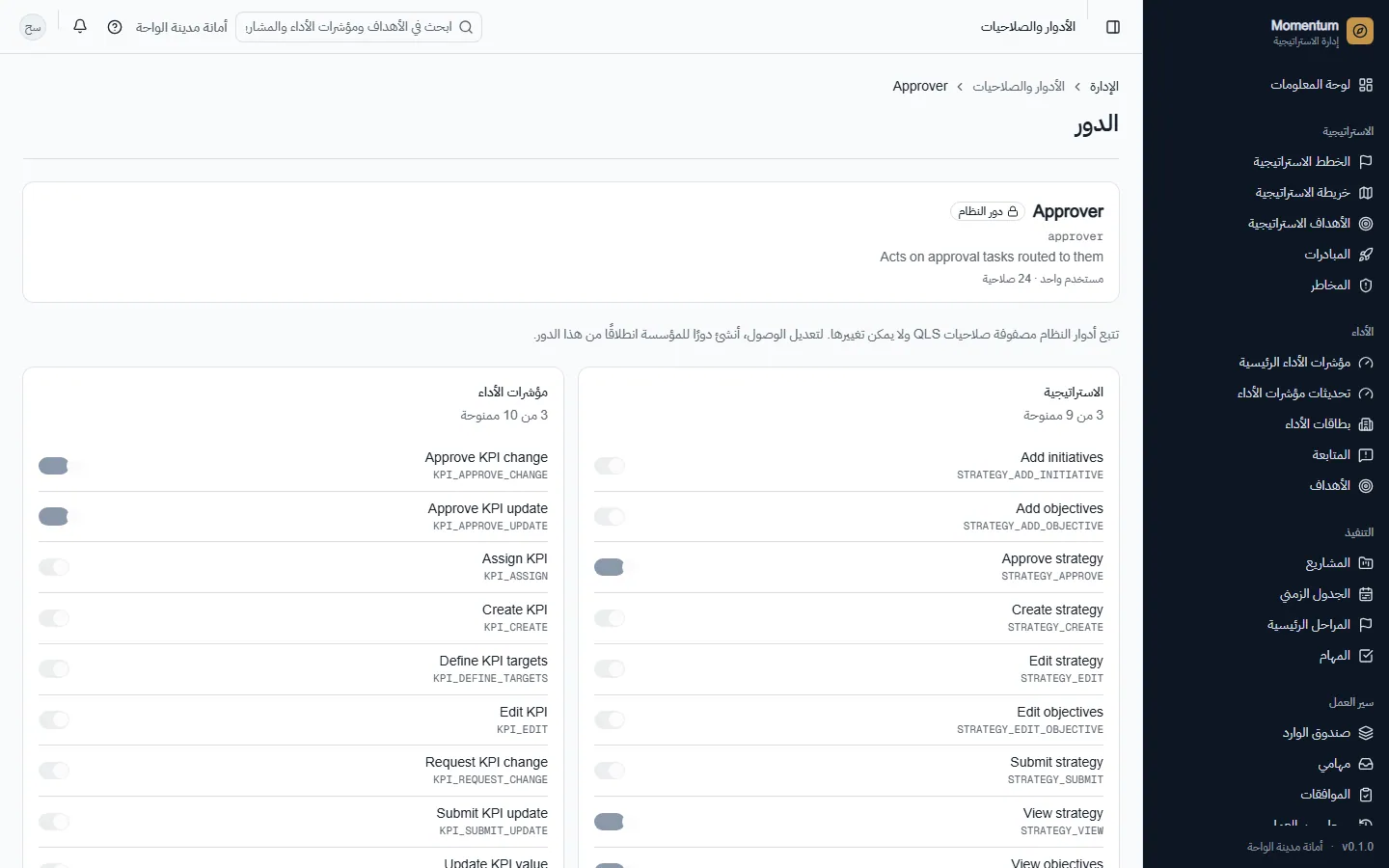
دور وصلاحياته
الشكل 4. دور وصلاحياته
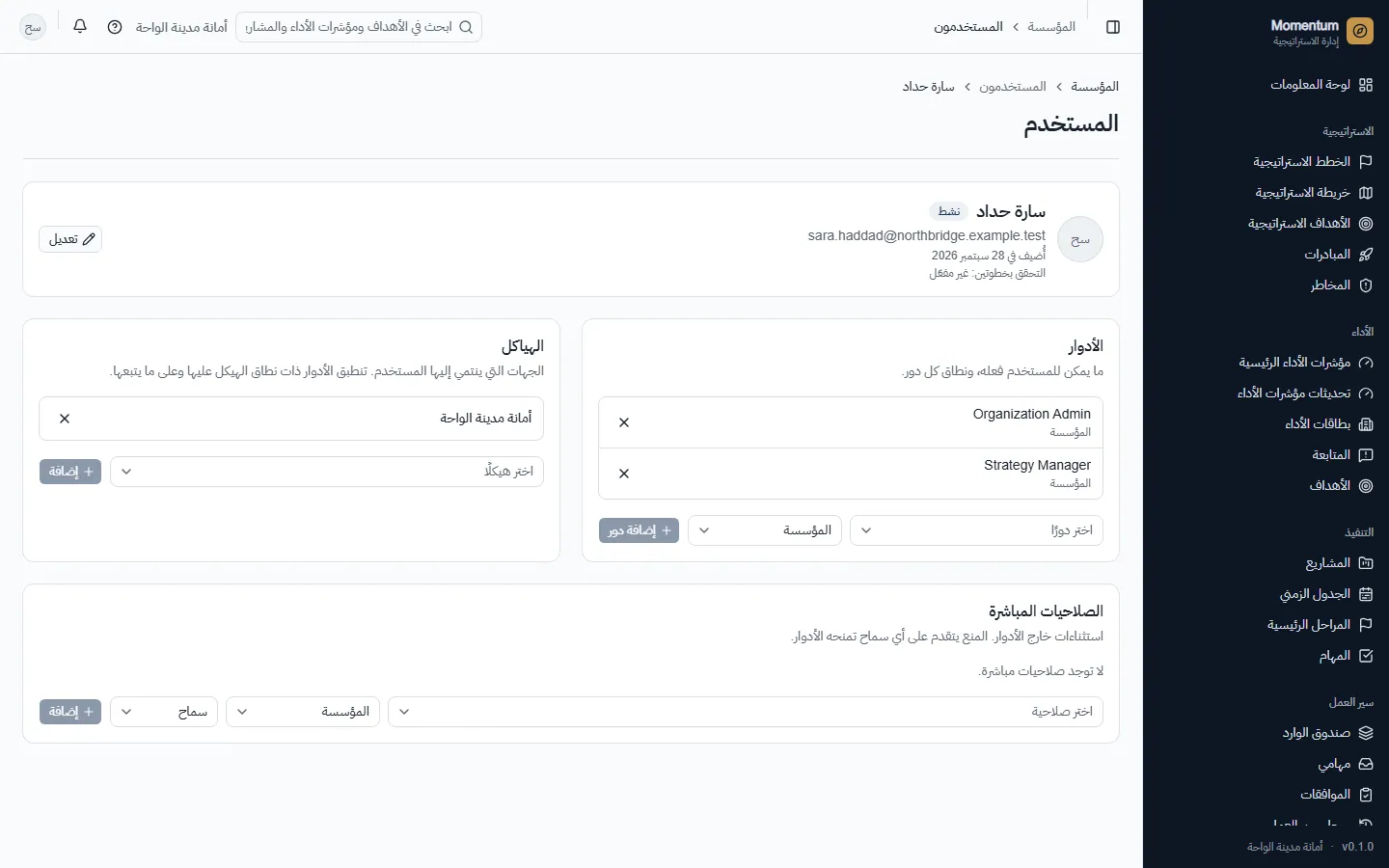
مستخدم: الأدوار بنطاقها، والوحدات، والصلاحيات المباشرة
الشكل 5. مستخدم: الأدوار بنطاقها، والوحدات، والصلاحيات المباشرة
↑ العودة إلى المحتويات

الفصل 5

مسارات العمل

كل عملية في Momentum خطوة بخطوة: النتائج، والموافقات، والخطط، والنماذج، والمراجعات.

1. إدخال نتيجة مؤشر أداء

كيف تنتقل النتيجة الشهرية من الشخص الذي يقيسها إلى لوحة معلومات القيادة.

  1. 1

    الإدخال

    يُدخل الشخص المسؤول القيمة الفعلية للفترة مع ملاحظة، ويُسجَّل مستهدف الفترة بجانبها.

  2. 2

    الإرسال

    يُرسل فوراً أو يُحفظ كمسودة. ويذهب الطلب إلى مدير الوحدة المسؤولة عن المؤشر.

  3. 3

    مراجعة المدير

    اعتماد، أو إعادة للتعديل مع تعليق، أو رفض. ولا يعتمد أحد قيمته بنفسه.

    أعيد للتعديل: يعود إلى مُدخل القيمة مع التعليق، وعند إعادة الإرسال يستكمل من الخطوة نفسها.

    مرفوض: لا تُستخدم القيمة، ويرى مُدخلها السبب.

  4. 4

    معتمدة

    يتحدث مستوى الإنجاز والحالة في كل مكان: صفحة المؤشر، وبطاقات الأداء، ولوحة المعلومات، والتقارير، وحزمة مجلس الإدارة.

  5. 5

    تفسير الفجوة

    إذا كانت النتيجة معرضة للخطر أو متأخرة، يُطلب تفسير: السبب والتوقعات.

  6. 6

    الإجراءات التصحيحية

    إجراءات بمسؤولين ومواعيد، تُتابع في صندوق الوارد حتى تكتمل.

  • • الإنجاز = الفعلي ÷ المستهدف (أو المستهدف ÷ الفعلي عندما يكون الأقل أفضل)، بحد أقصى 120%.
  • • لا تُحتسب إلا القيم المعتمدة. ويُحتسب المؤشر المحسوب تلقائياً عند اعتماد مصدريه.
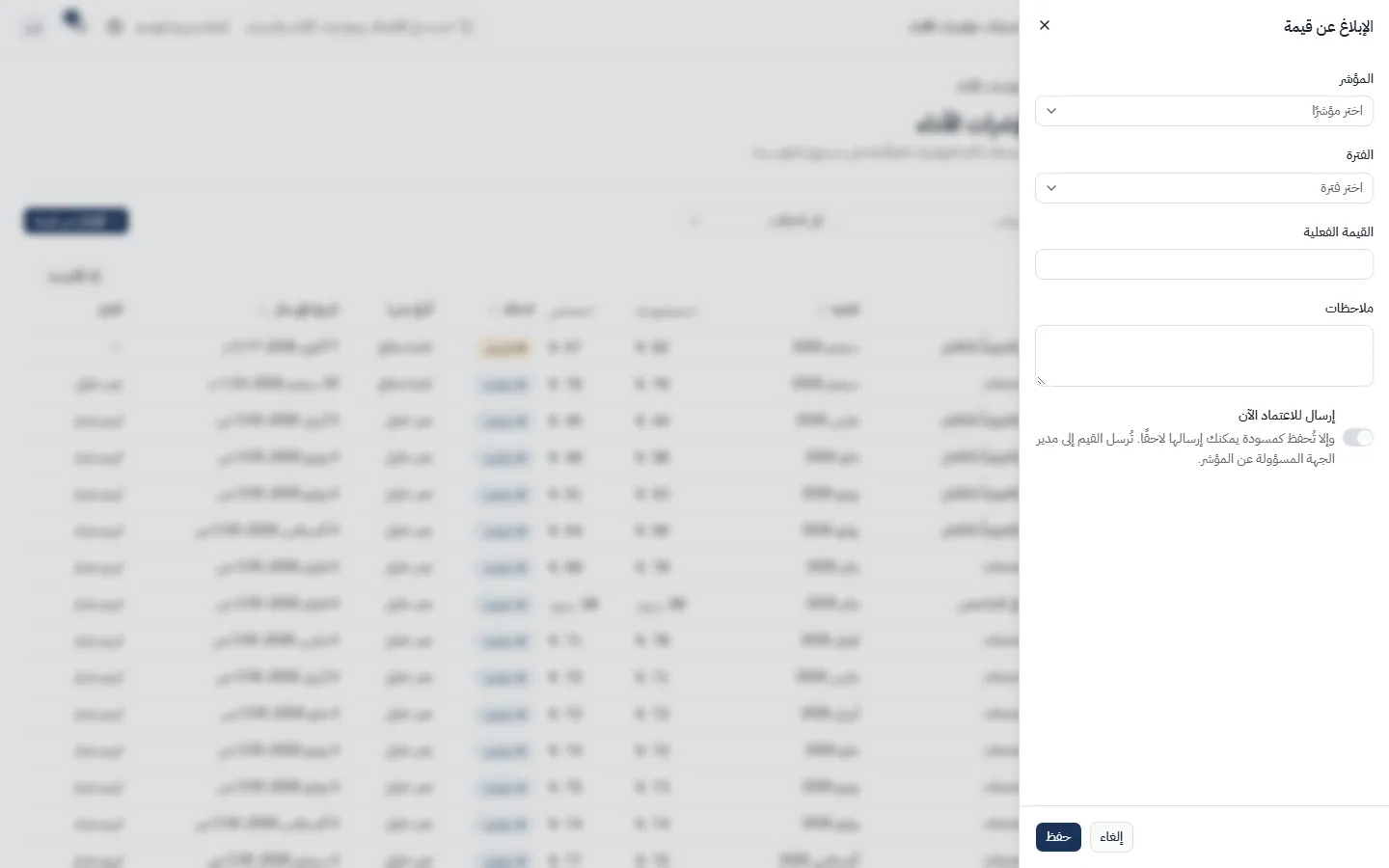
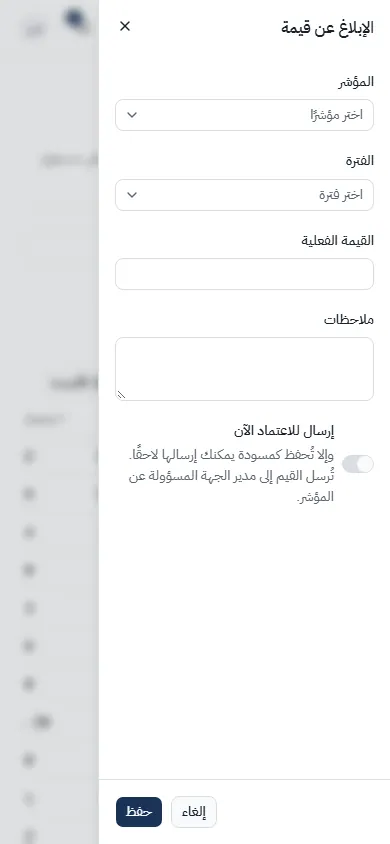
إدخال قيمة
الشكل 6. إدخال قيمة
طلب: مساره وكل خطوة بالترتيب
الشكل 7. طلب: مساره وكل خطوة بالترتيب
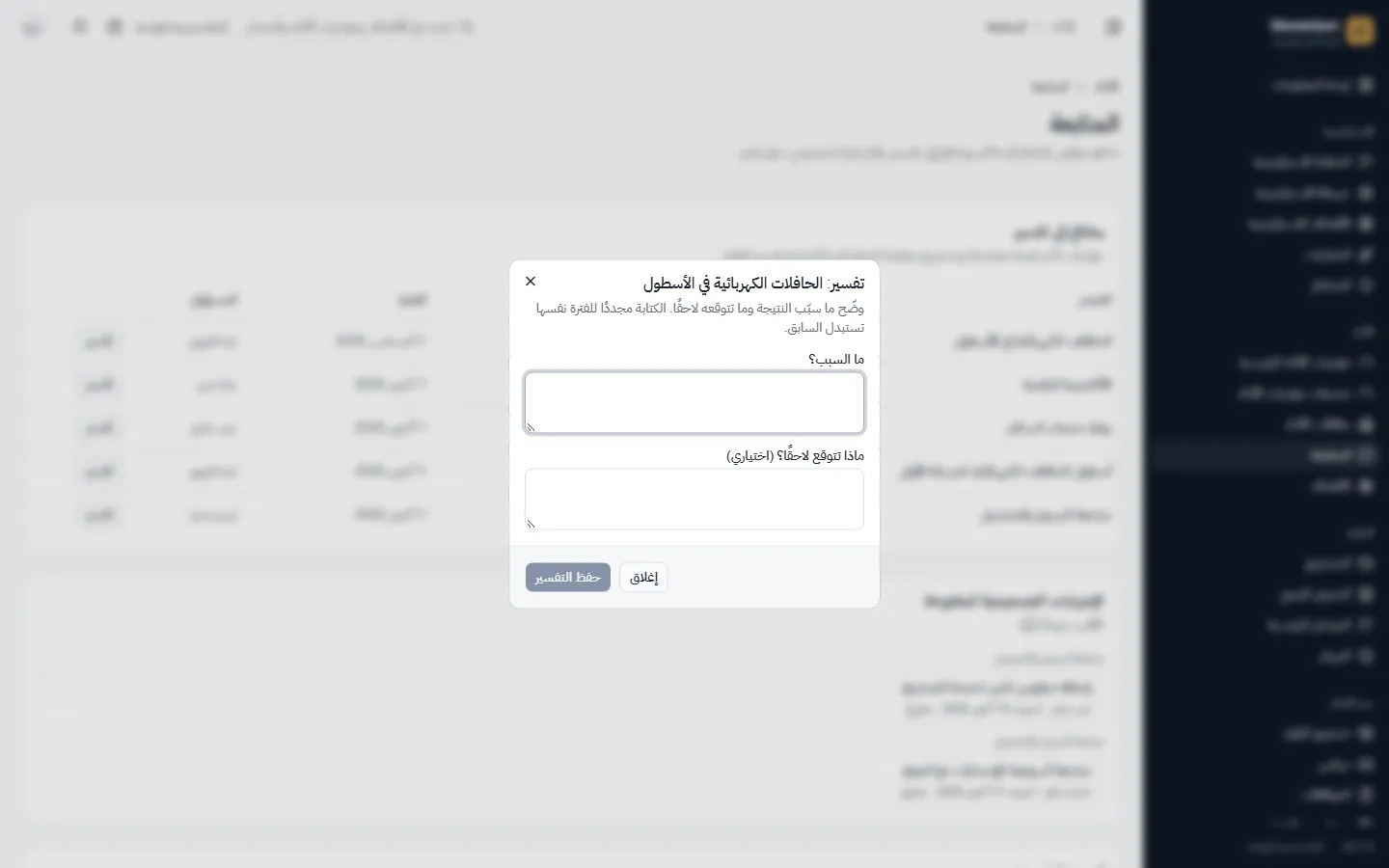
تفسير نتيجة: السبب وما هو متوقع
الشكل 8. تفسير نتيجة: السبب وما هو متوقع

2. كيف تعمل كل موافقة

محرك موافقات واحد يدير الخطط، والتعديلات، ونتائج المؤشرات، وإغلاق المشاريع، والنماذج. ويمكن لكل مؤسسة إعادة تصميم مساراتها.

  1. 1

    الطلب

    يرسل شخص عنصراً للاعتماد. ويتبع الطلب النسخة المنشورة من المسار في تلك اللحظة.

  2. 2

    خطوة الموافقة

    يقرر فيها شخص، أو دور، أو مجموعة، أو مدير وحدة: أيٌّ منهم، أو جميعهم، أو عدد محدد.

  3. 3

    المهلة

    تذكير قبل انتهاء المهلة، ثم يصبح متأخراً، أو متأخراً ومُصعّداً إلى شخص آخر.

  4. 4

    القرار

    اعتماد، أو إعادة، أو رفض، أو تعليق؛ أو تفويض زميل، أو تصعيد.

    في إجازة: تذهب الموافقات إلى البديل المحدد في التوفر، أو إلى نائب الوحدة.

    طلب شخصي: لا يعتمد مقدم الطلب طلبه أبداً، بل يذهب إلى جهة التصعيد أو إلى المسؤولين.

  5. 5

    التفرعات والإشعارات

    تفرعات «إذا… فإن» تختبر بيانات العنصر، ومسارات متوازية تعمل جنباً إلى جنب، وإشعارات لإبلاغ الأشخاص.

  6. 6

    الانتهاء

    معتمد أو مرفوض. ويُحفظ كل إجراء بالترتيب في صفحة الطلب وفي سجل مسارات العمل.

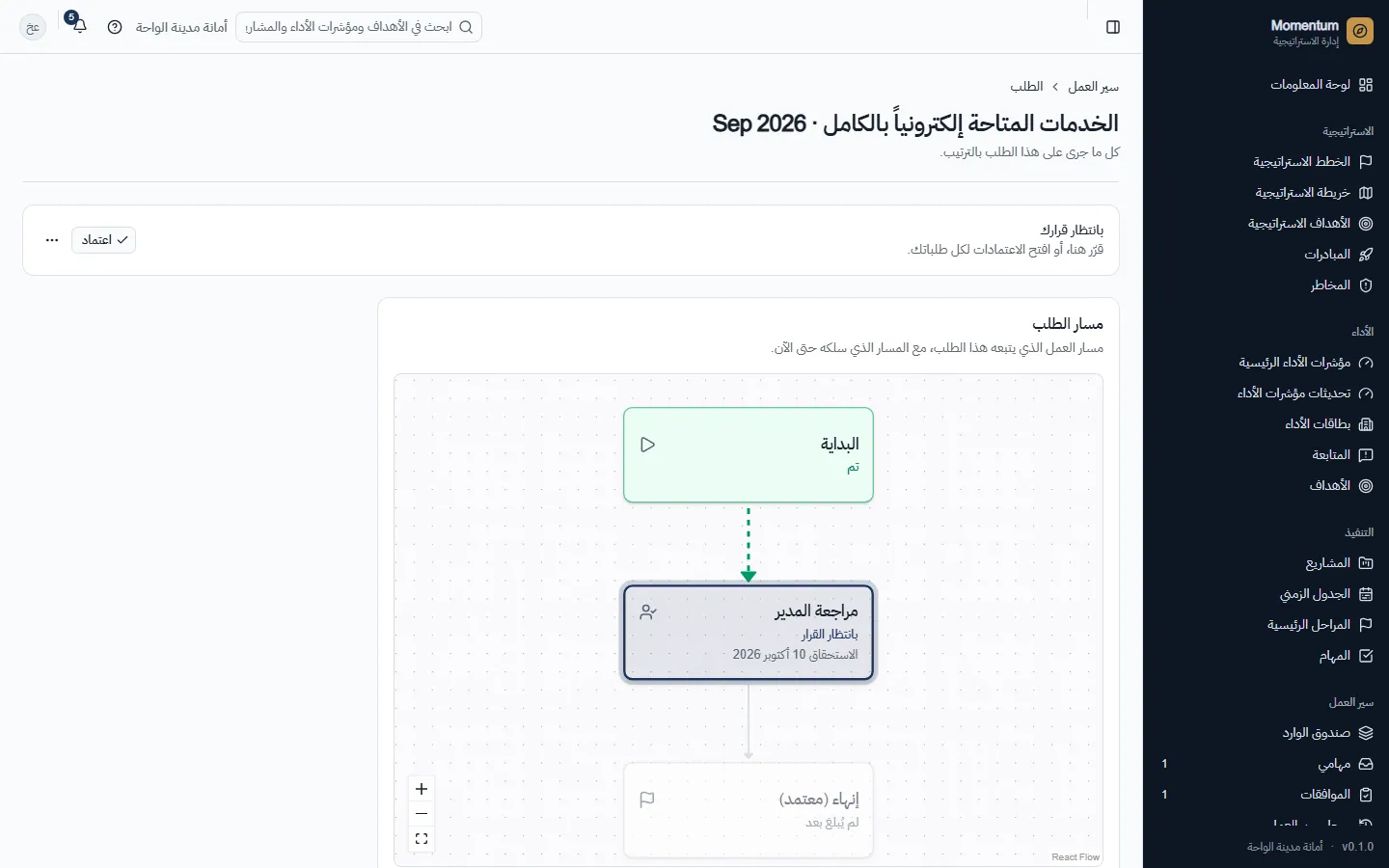
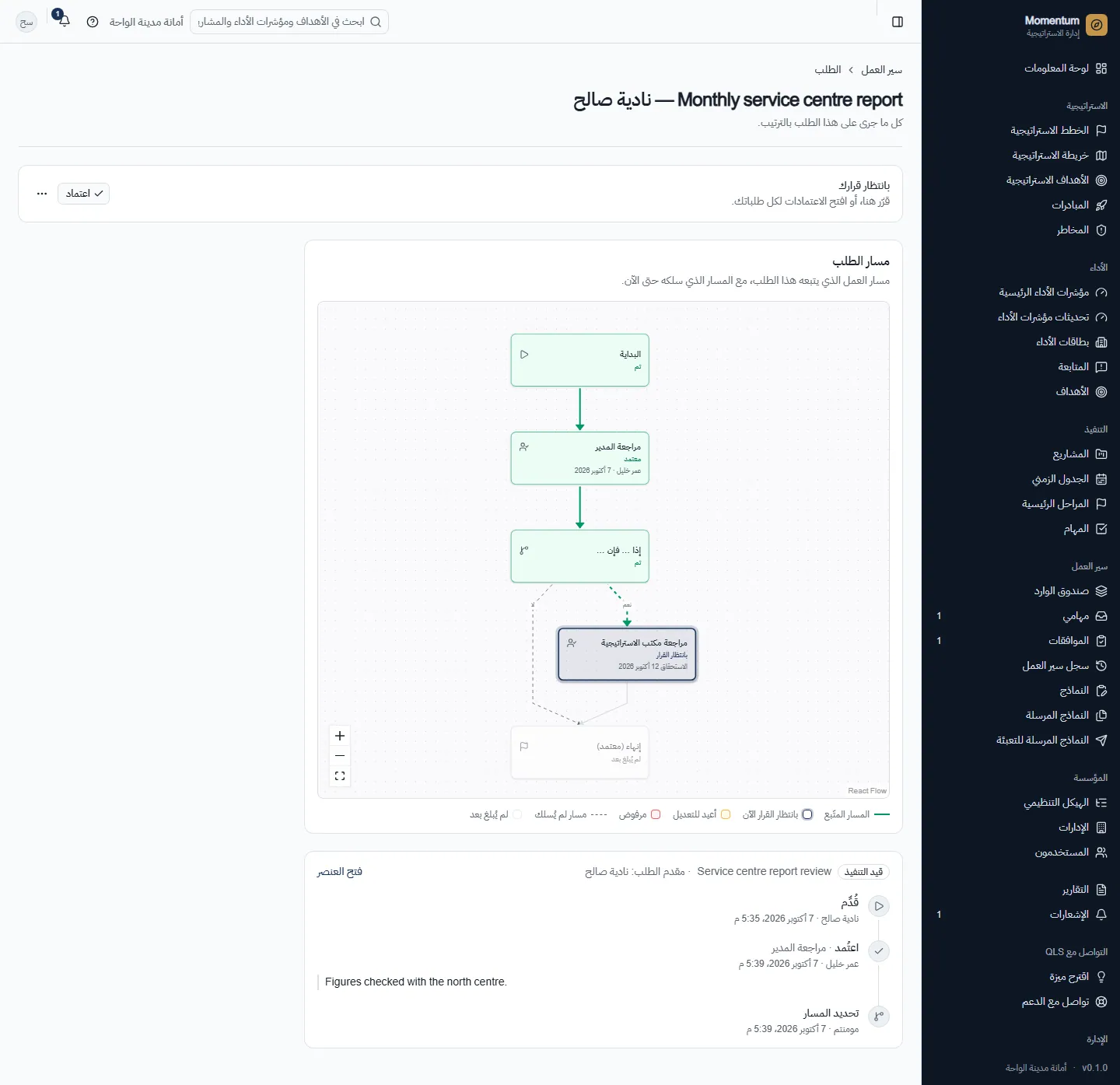
  • • تعرض صفحة كل طلب مساره: مسار العمل الذي يتبعه، مع الخطوات التي حُسمت، وأين ينتظر الآن، والمسار الذي سلكه كل تفرع «إذا… فإن».
مسار طلب: اعتمده المدير، ووجّهه تفرع «إذا… فإن»، وينتظر الآن عند مكتب الاستراتيجية
الشكل 9. مسار طلب: اعتمده المدير، ووجّهه تفرع «إذا… فإن»، وينتظر الآن عند مكتب الاستراتيجية
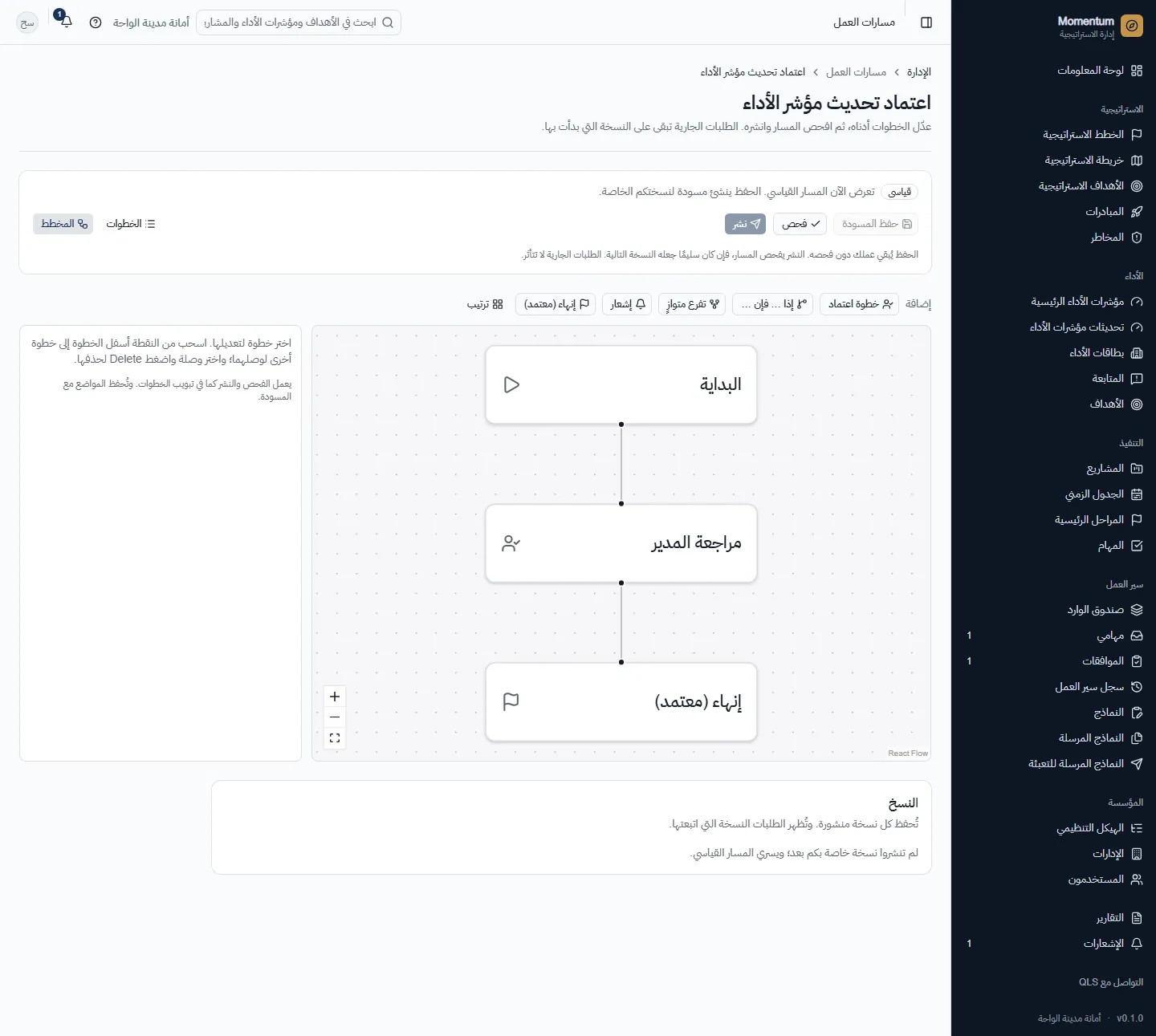
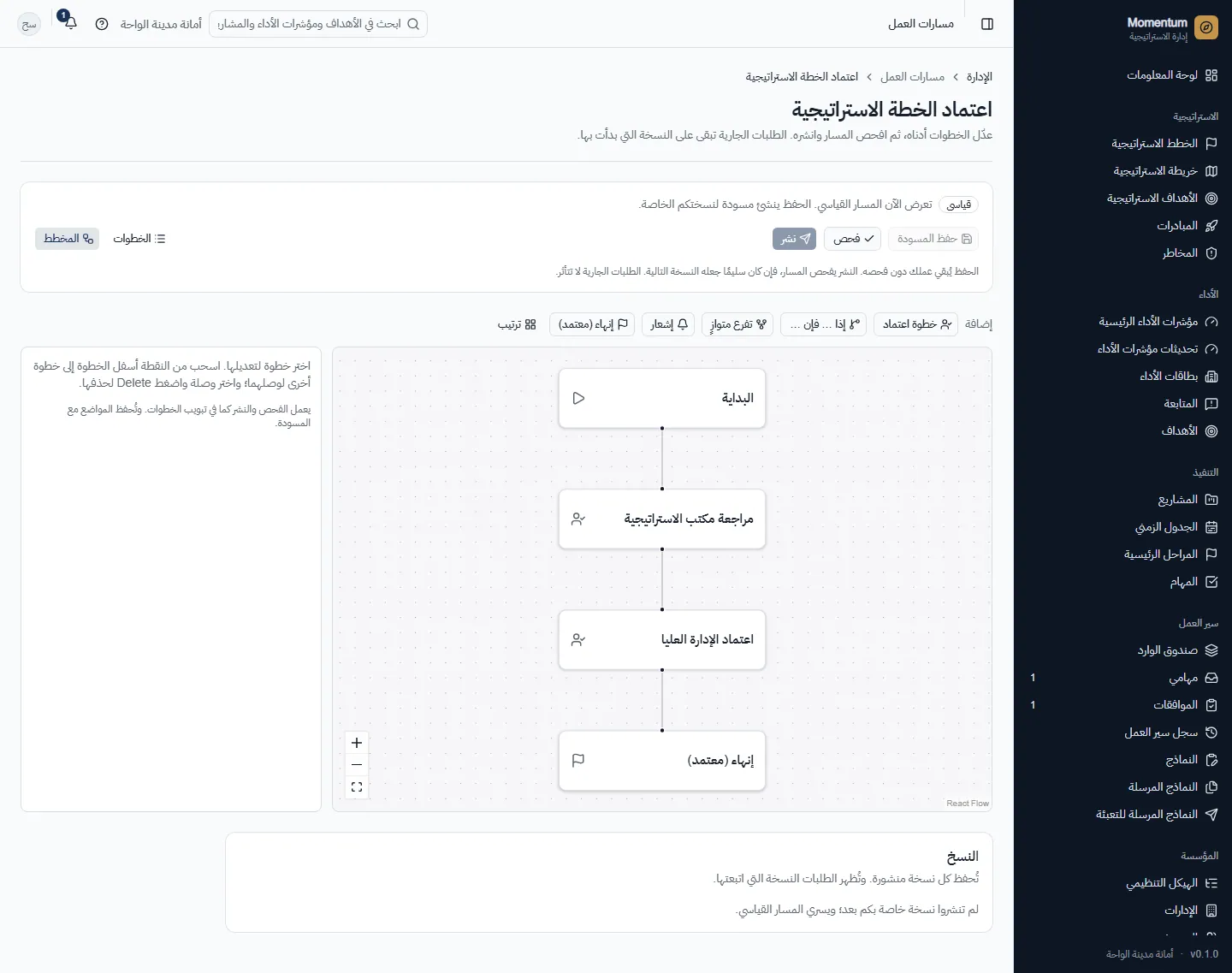
المسار نفسه كمخطط
الشكل 10. المسار نفسه كمخطط
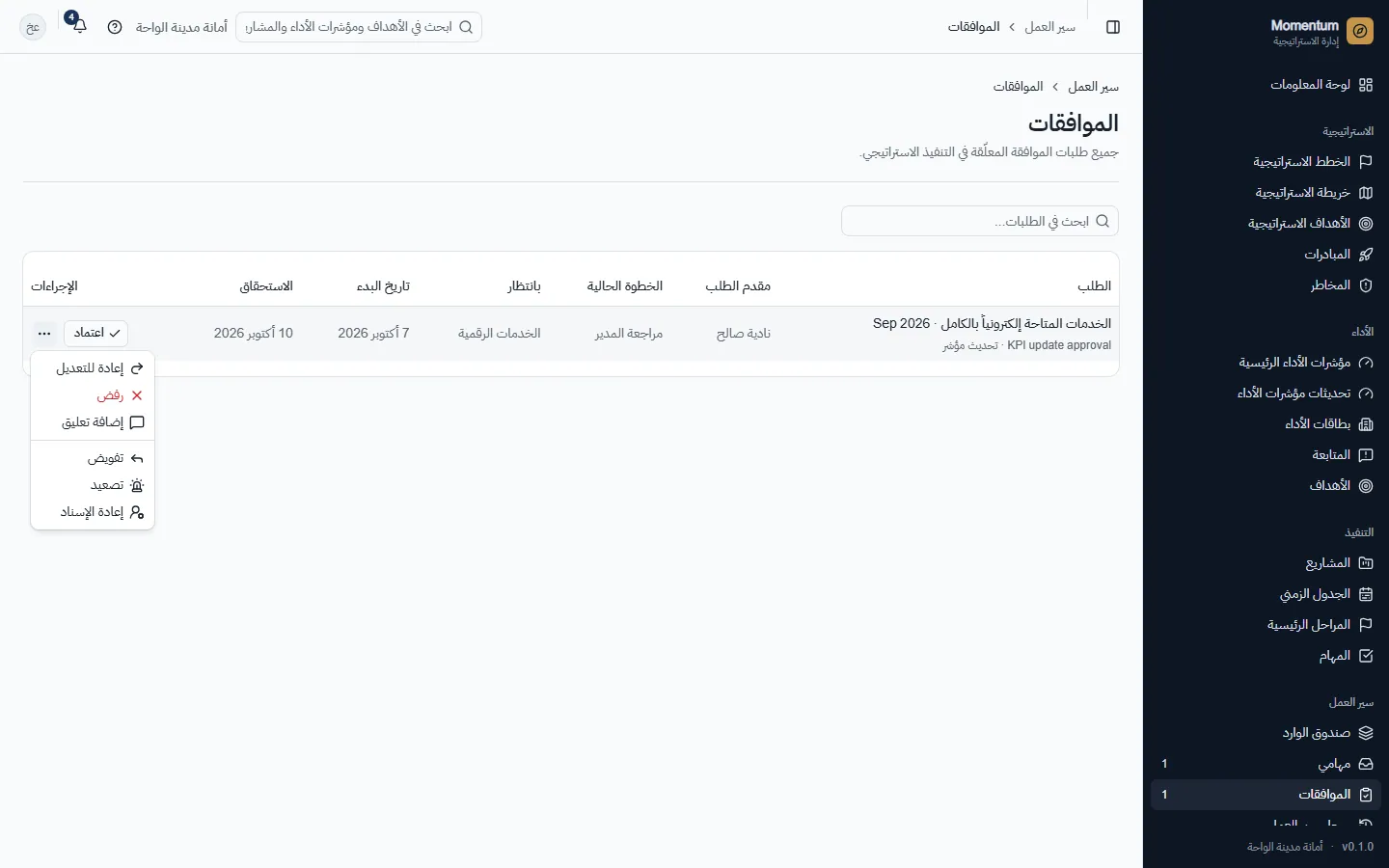
كل القرارات: اعتماد، أو إعادة، أو رفض، أو تعليق، أو تفويض، أو تصعيد، أو إعادة إسناد
الشكل 11. كل القرارات: اعتماد، أو إعادة، أو رفض، أو تعليق، أو تفويض، أو تصعيد، أو إعادة إسناد
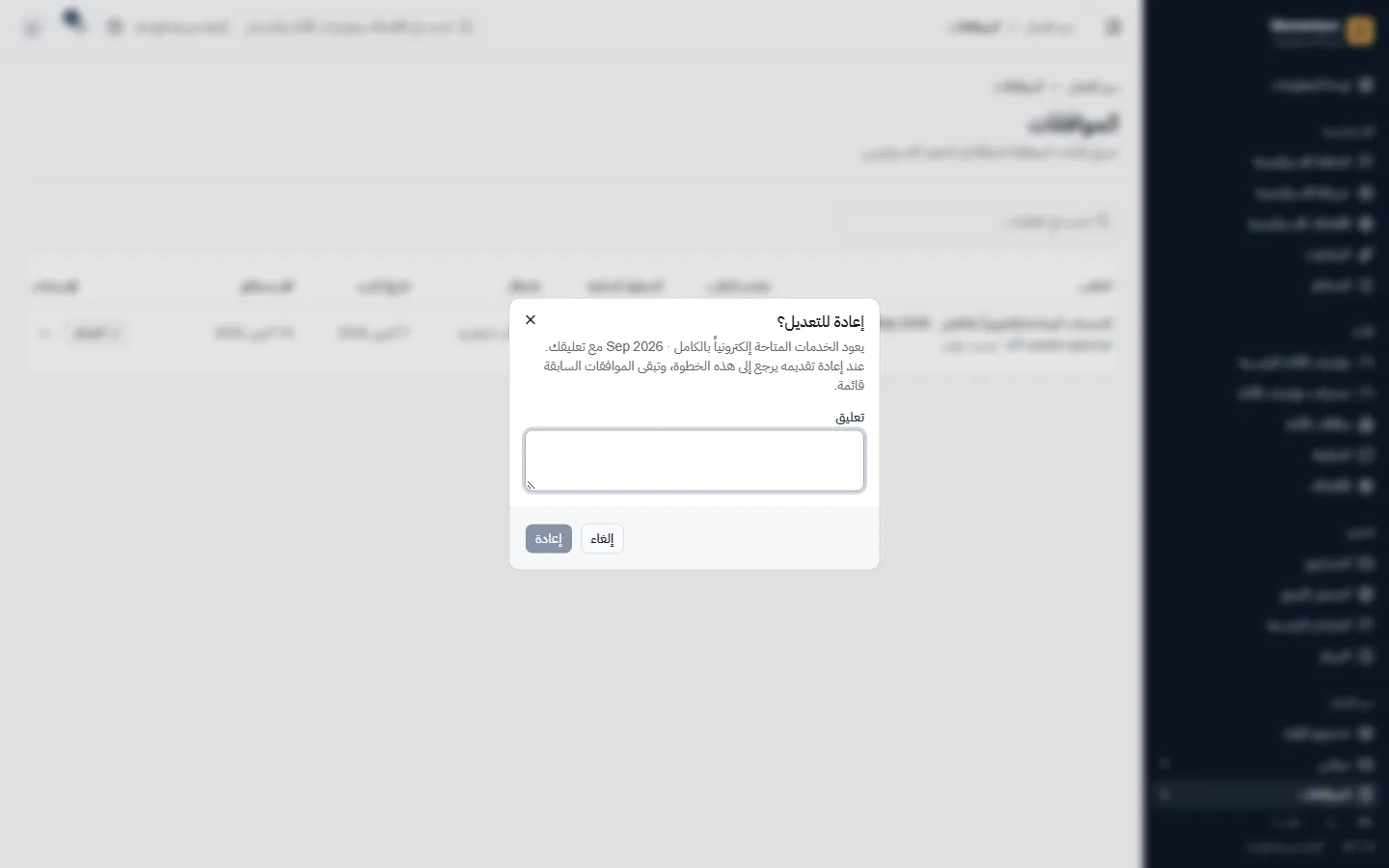
إعادة طلب مع تعليق
الشكل 12. إعادة طلب مع تعليق

3. دورة حياة الخطة الاستراتيجية

من المسودة الأولى حتى الأرشفة، مع التعديلات أثناء سريان الخطة.

  1. 1

    مسودة

    الفترة، والرؤية، والرسالة، والقيم، والمحاور (مجموع أوزانها 100%)، والأهداف، والمبادرات.

  2. 2

    مُرسلة

    تُفحص وتُقفل أثناء المراجعة. وتُظهر الصفحة الخطوة الحالية ومن عليه القرار.

  3. 3

    معتمدة

    موافقة مكتب الاستراتيجية ثم موافقة القيادة، في المسار القياسي.

    أعيدت: تعود إلى مسودة مع تعليق المراجع.

  4. 4

    فعّالة

    تُفعّل يدوياً، ويُقاس التقدم والحالة مقابل الزمن.

  5. 5

    تعديل

    سبب، ثم التغييرات، ثم الموافقة. وإذا رُفض التعديل أو أُلغي تعود الخطة كما كانت تماماً.

  6. 6

    مؤرشفة

    للاطلاع فقط بعد انتهاء الخطة.

الخطة الفعّالة: الرؤية، والرسالة، والقيم، والمحاور بأوزانها، والتقدم مقابل الزمن
الشكل 13. الخطة الفعّالة: الرؤية، والرسالة، والقيم، والمحاور بأوزانها، والتقدم مقابل الزمنفتح الشاشة كاملة ↗
تعديل الخطة الفعّالة: كل تعديل يحتاج إلى سبب وموافقة
الشكل 14. تعديل الخطة الفعّالة: كل تعديل يحتاج إلى سبب وموافقة
اعتماد الخطة الاستراتيجية: مكتب الاستراتيجية ثم القيادة
الشكل 15. اعتماد الخطة الاستراتيجية: مكتب الاستراتيجية ثم القيادة

4. النماذج وجمع البيانات

صمّم النموذج مرة واحدة، وأرسله وفق جدول، وتابع من أجاب.

  1. 1

    التصميم

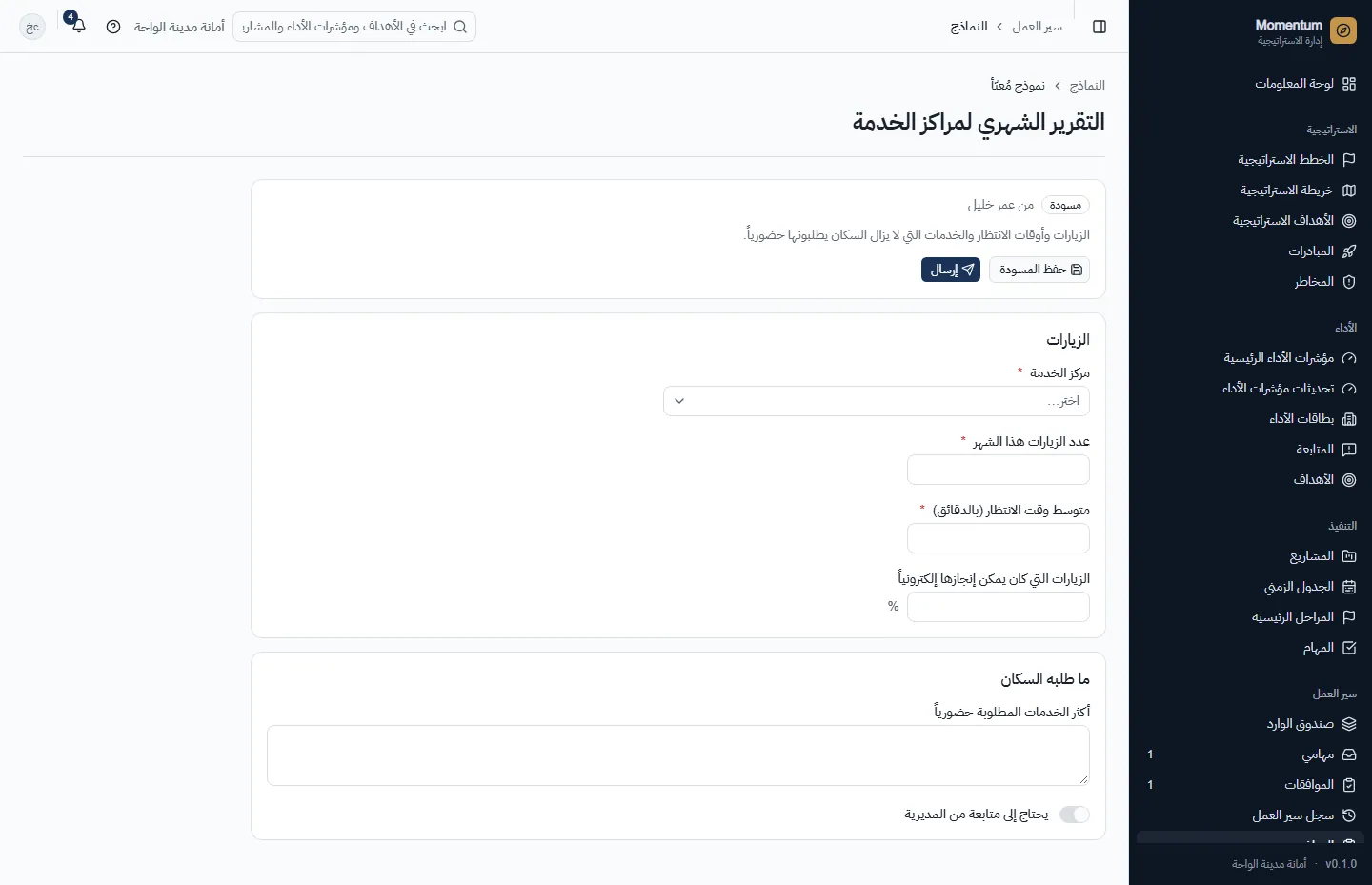
    أقسام و17 نوعاً من الحقول، وقواعد، وحسابات، ومسار موافقة اختياري.

  2. 2

    النشر

    فحص ثم نشر. ولا تتغير النسخ المنشورة أبداً.

  3. 3

    الإرسال

    إلى أشخاص، أو أدوار، أو مجموعات، أو وحدات أو مديريها؛ مرة واحدة أو شهرياً أو ربع سنوي أو نصف سنوي أو سنوياً.

  4. 4

    التعبئة

    يحصل كل شخص على نسخة في كل دورة، يحفظ مسوداته ويرسلها. وتذكير قبل الموعد بيومين.

  5. 5

    المراجعة

    إذا كان للنموذج مسار موافقة، تُعتمد الإجابات أو تُعاد أو تُرفض.

  6. 6

    المتابعة

    من أجاب، في الموعد أو متأخراً، والإجابات بصيغة CSV.

تصميم نموذج باللغتين
الشكل 16. تصميم نموذج باللغتينفتح الشاشة كاملة ↗
إرسال نموذج: المستلمون، والجدول، ومهلة التعبئة
الشكل 17. إرسال نموذج: المستلمون، والجدول، ومهلة التعبئة
تعبئة نموذج
الشكل 18. تعبئة نموذج
دورة واحدة: من أجاب، في الموعد أو متأخراً
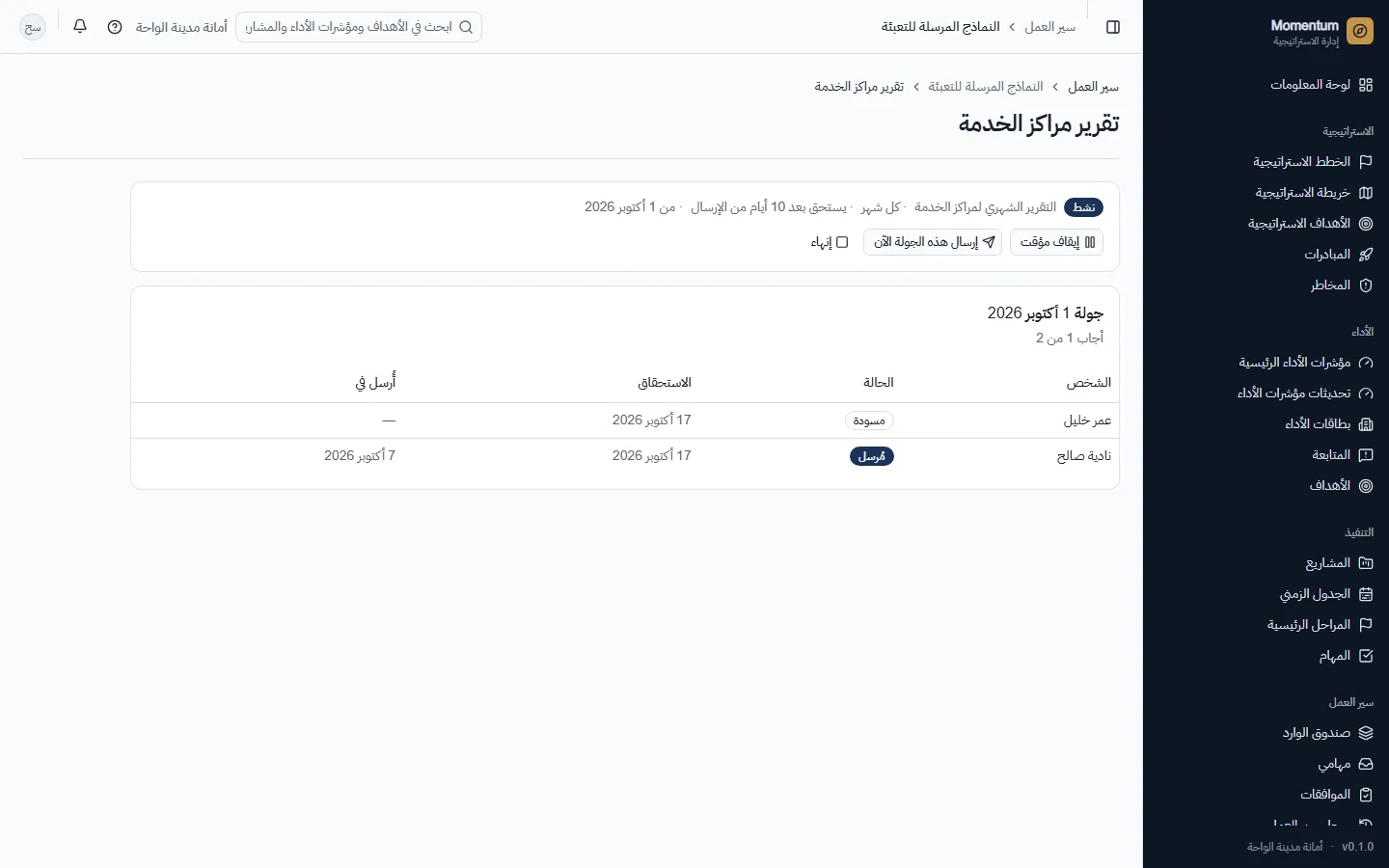
الشكل 19. دورة واحدة: من أجاب، في الموعد أو متأخراً

5. مراجعة الإدارة الربع سنوية

من الأرقام الحية إلى سجل مجمّد وحزمة مطبوعة لمجلس الإدارة.

  1. 1

    بدء مراجعة

    لفترة محددة، والربع الحالي افتراضياً.

  2. 2

    التعليق

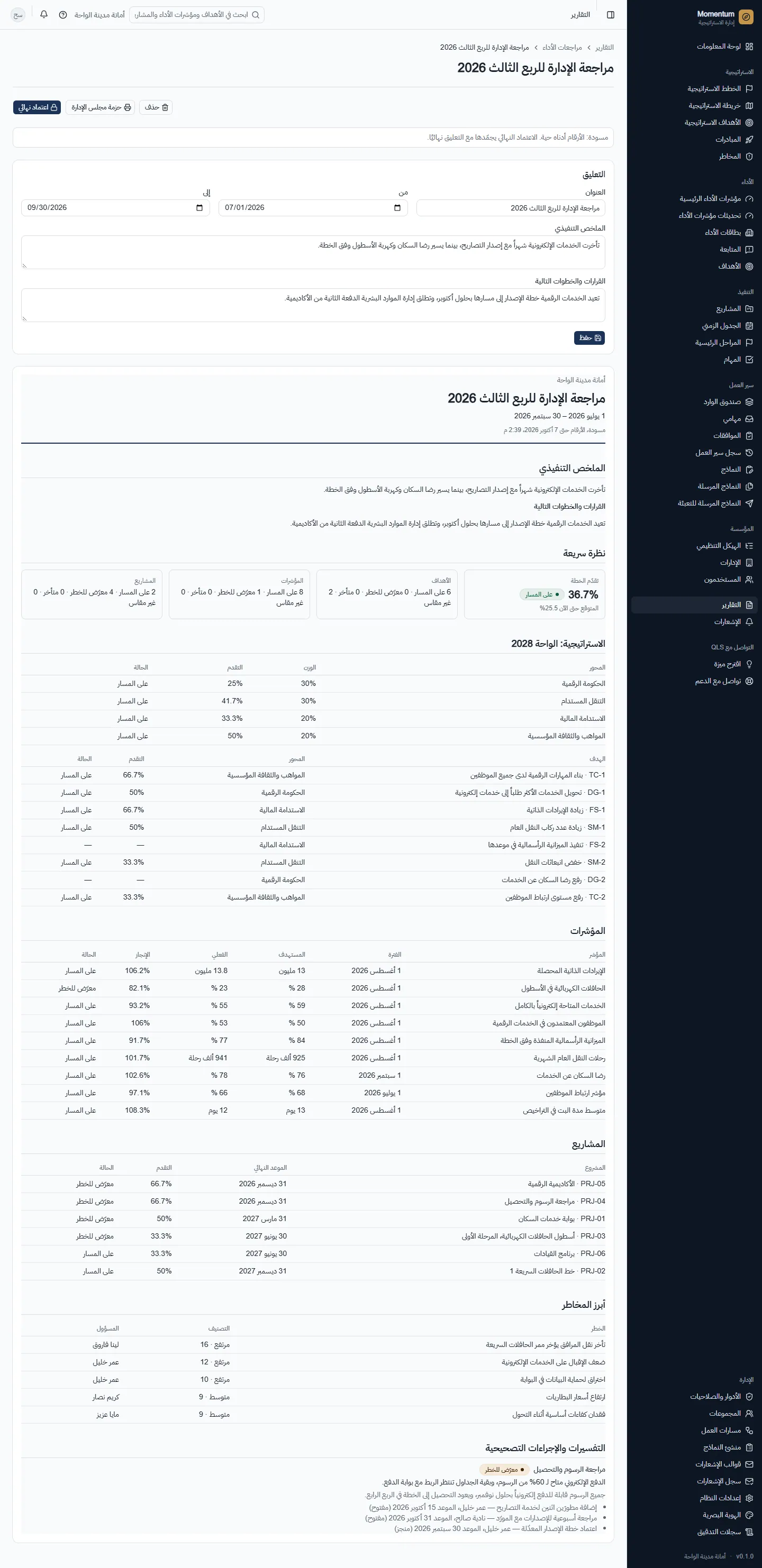
    الملخص التنفيذي، والقرارات، والخطوات التالية، على أرقام حية.

  3. 3

    الاعتماد النهائي

    يجمّد الأرقام مع التعليق، ولا تتغير المراجعة النهائية أبداً.

  4. 4

    حزمة مجلس الإدارة

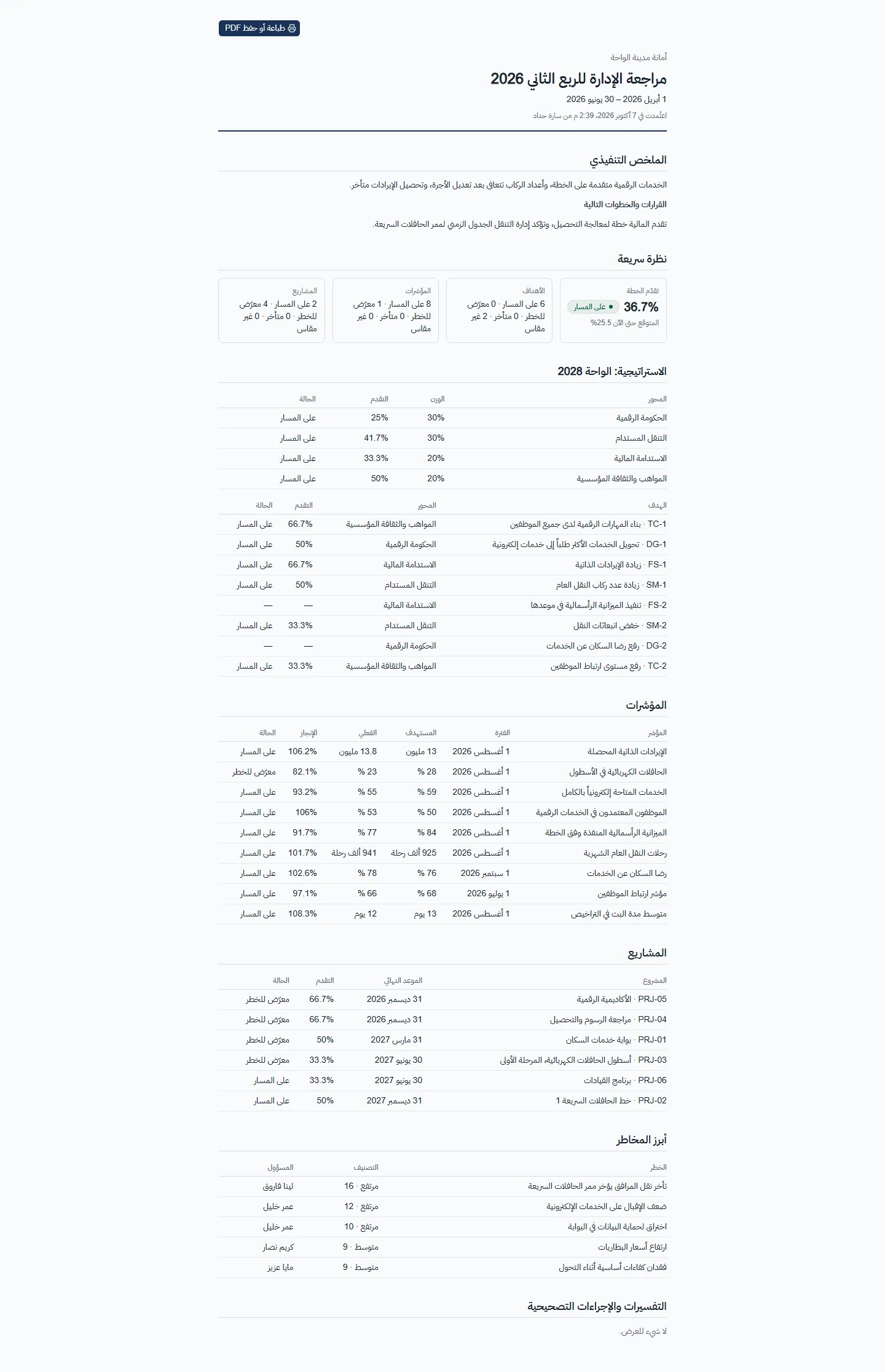
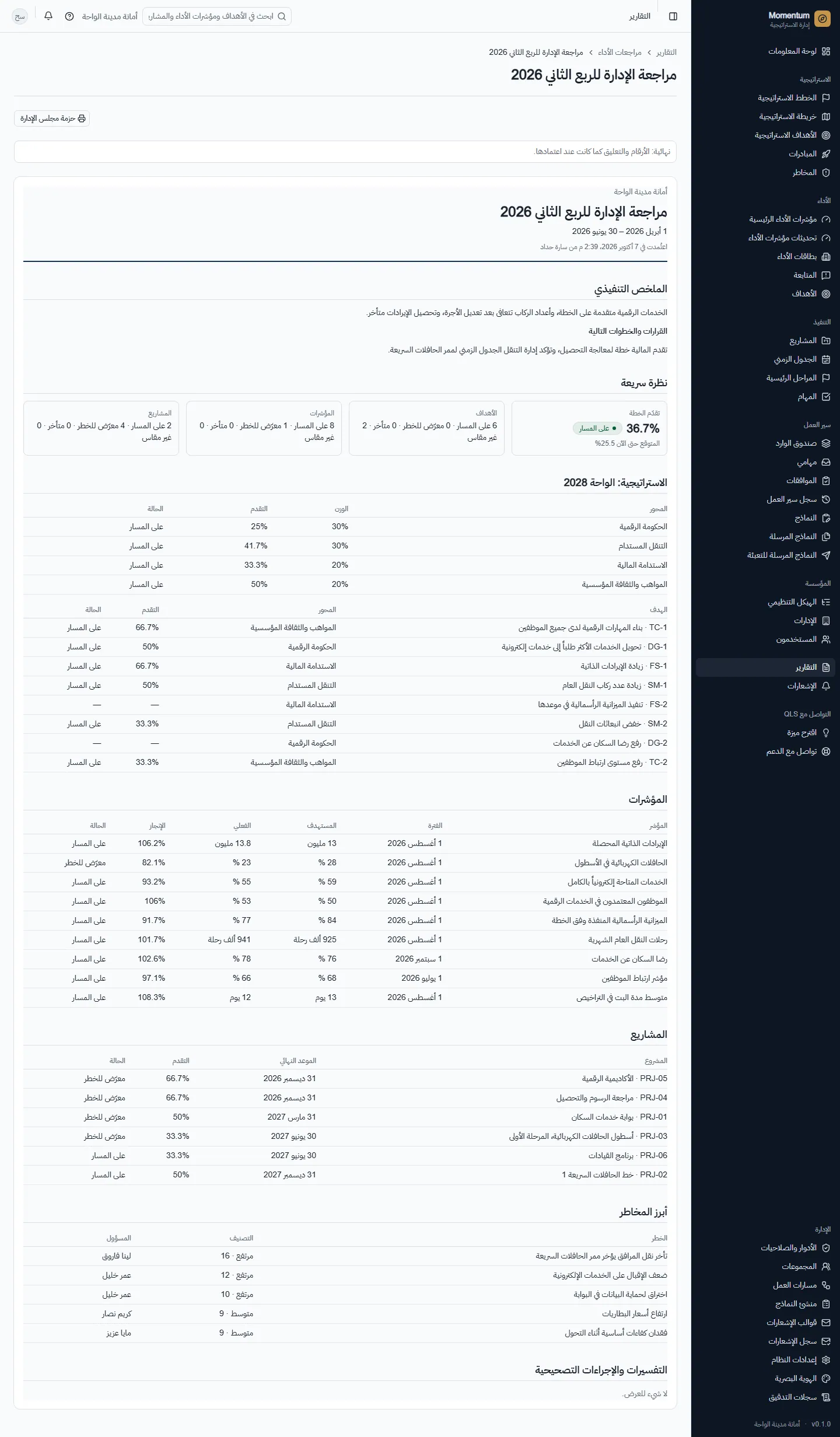
    الخطة، والمحاور، والأهداف، والمؤشرات، والمشاريع، وأعلى عشرة مخاطر، وتفسيرات الفترة، جاهزة للطباعة أو الحفظ PDF.

مراجعة مسودة: تعليقات على أرقام حية
الشكل 20. مراجعة مسودة: تعليقات على أرقام حيةفتح الشاشة كاملة ↗
حزمة مجلس الإدارة، جاهزة للطباعة أو الحفظ PDF
الشكل 21. حزمة مجلس الإدارة، جاهزة للطباعة أو الحفظ PDFفتح الشاشة كاملة ↗

6. من التجربة إلى الاشتراك

كيف تبدأ مؤسسة جديدة استخدام Momentum سحابياً.

  1. 1

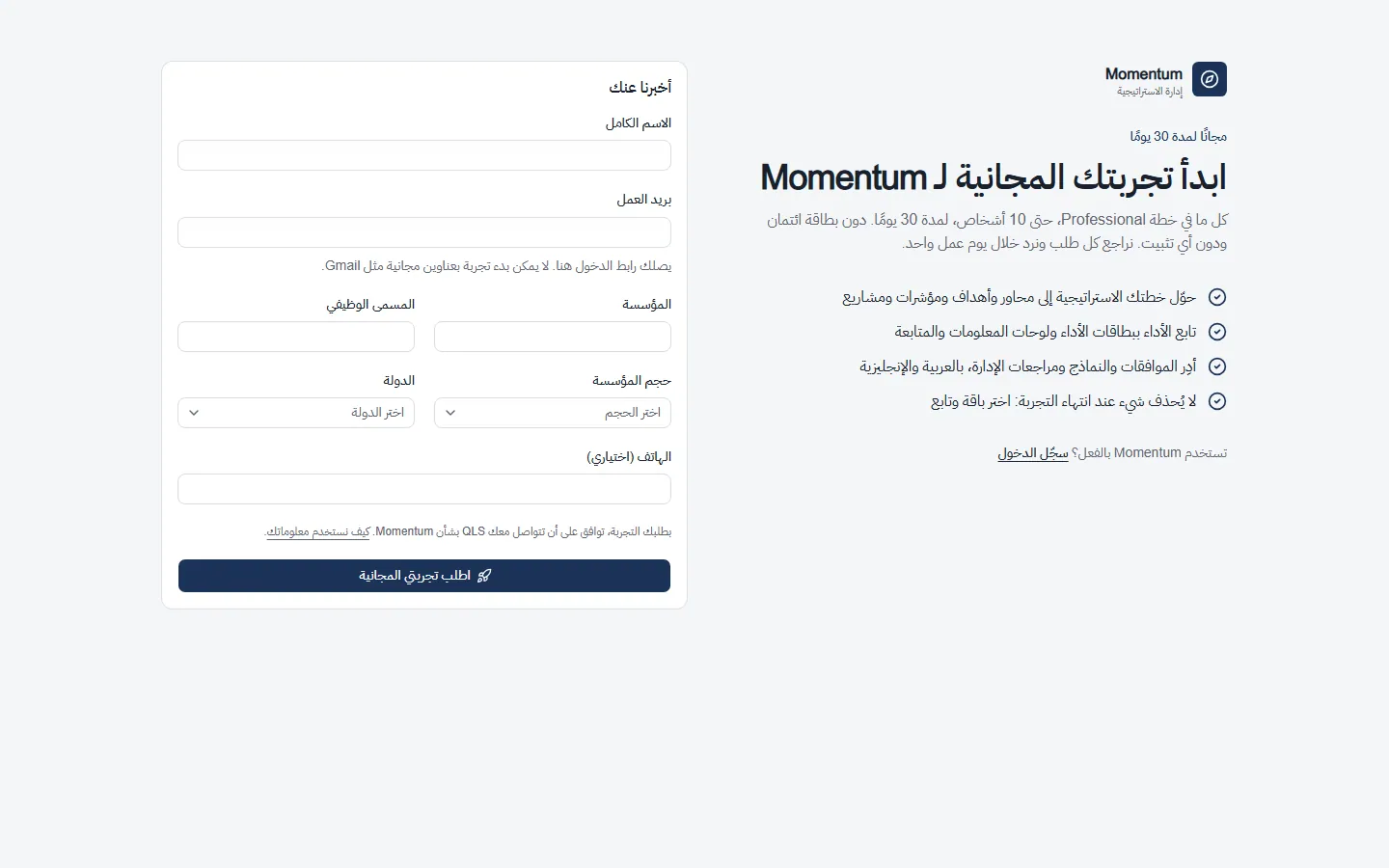
    طلب التجربة

    نموذج قصير على momentum.qlsystems.net، دون بطاقة ائتمان.

  2. 2

    مراجعة QLS

    خلال يوم عمل واحد.

  3. 3

    رابط الدخول

    يتلقى مقدم الطلب رابط الدخول، ويهيئ مؤسسته، ويدعو زملاءه.

  4. 4

    30 يوماً

    كل ما في الباقة الاحترافية، لما يصل إلى 10 أشخاص.

  5. 5

    اختيار الباقة

    تابع مع جميع بياناتك، سحابياً أو على خوادمك.

طلب تجربة مجانية لمدة 30 يوماً
الشكل 22. طلب تجربة مجانية لمدة 30 يوماً
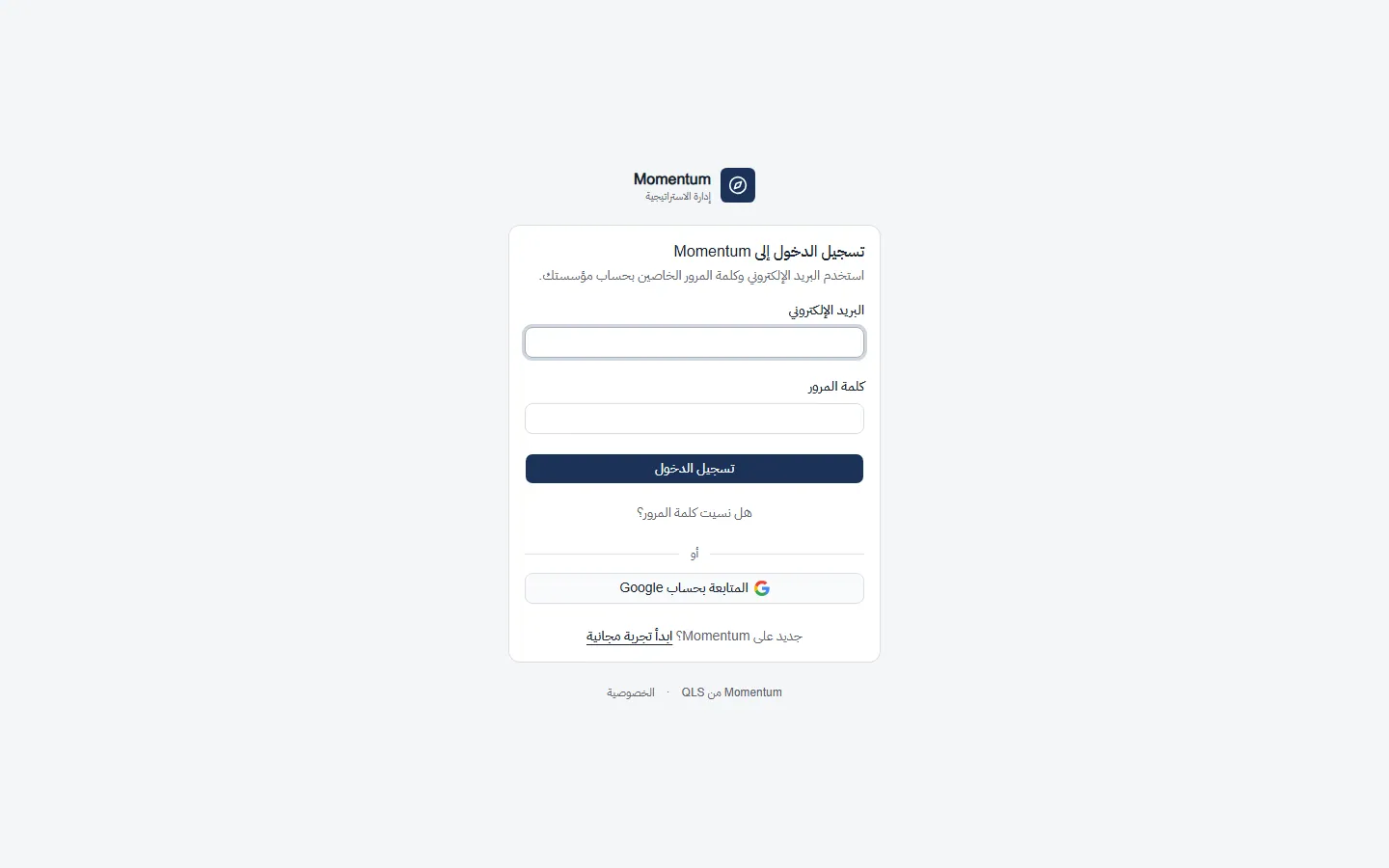
تسجيل الدخول بالبريد وكلمة المرور، أو عبر Google
الشكل 23. تسجيل الدخول بالبريد وكلمة المرور، أو عبر Google
↑ العودة إلى المحتويات

الفصل 6

التنقل في المنصة

لوحة المعلومات، والشريط العلوي، والمساعدة، والجولة الإرشادية.

تسجيل الدخول بالبريد وكلمة المرور، أو عبر Google
الشكل 24. تسجيل الدخول بالبريد وكلمة المرور، أو عبر Google
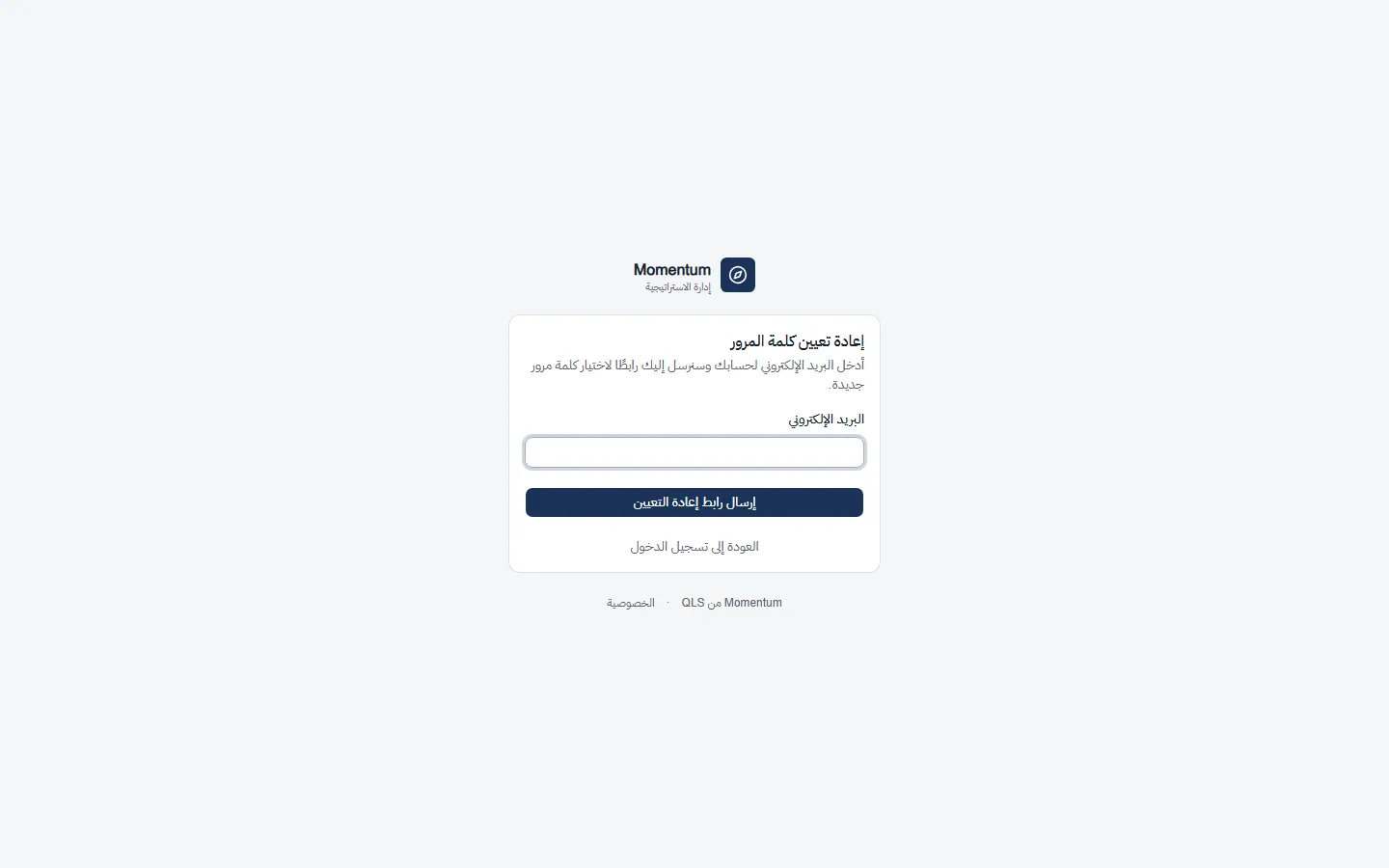
استعادة كلمة مرور منسية
الشكل 25. استعادة كلمة مرور منسية

أسئلة شائعة

إجابات أكثر الأسئلة تكرارًا في المنتج كله.

من يستخدمها: الجميع.

الدليل داخل المنصة، قابل للبحث، لكل شاشة
الشكل 26. الدليل داخل المنصة، قابل للبحث، لكل شاشة
الجولة الإرشادية، تُعرض عند أول تسجيل دخول
الشكل 27. الجولة الإرشادية، تُعرض عند أول تسجيل دخول

طريقة الاستخدام

  1. 1ابحث في الأسئلة بالمربع أعلى هذه الصفحة؛ فهو يصفّي كل الأقسام.
  2. 2ينتهي كذلك قسم كل شاشة أدناه بأسئلته الخاصة.

القواعد والتفاصيل

  • إن بدا شيء خاطئًا فتحقق أولًا من المؤسسة (أعلى الشاشة بجانب الجرس): من ينتمي إلى عدة مؤسسات يعمل في واحدة في كل مرة.
  • إن قالت صفحة إنك لا تملك صلاحية الوصول، فأدوارك لا تشملها؛ لا خلل في شيء.

أسئلة شائعة

لماذا لا أستطيع اعتماد طلبي؟
لا يعتمد أحد ما قدّمه بنفسه، حتى لو كان يحمل الدور المعتمِد. تذهب الخطوة إلى المعتمدين الآخرين المؤهلين، فإن لم يوجد أحد فإلى جهة التصعيد في الخطوة أو إلى مسؤولي المؤسسة. هكذا يبقى كل قرار مستقلًا.
كيف تعمل الأوزان؟
يجب أن يكون مجموع أوزان المحاور 100% قبل إرسال الخطة. أما بقية الأوزان (الأهداف داخل المحور، والمشاريع داخل الهدف، والمهام داخل المشروع) فنسبية: أي رقم أكبر من صفر، والافتراضي 1، مقسومًا على مجموع أوزان نظرائه. لذلك لا تُفسد إضافة مهمة أي شيء؛ إنما تتقاسم الوزن.
لماذا يظهر «لا يوجد مستهدف» على مؤشر؟
لم يُحدَّد مستهدف لتلك الفترة. يمكنك مع ذلك الإبلاغ عن قيمة، لكن نسبة الإنجاز والحالة تحتاجان مستهدفًا. يحدده صاحب صلاحية تحديد المستهدفات من صفحة المؤشر (تحديد مستهدف).
لماذا لا نستطيع تغيير بداية السنة المالية؟
تتبع الفترات الربعية والسنوية للمؤشرات السنة المالية. بعد وجود مستهدفات أو قيم، يؤدي تغيير البداية إلى إزاحة كل فترة، لذا تُقفل.
كيف أنتقل إلى العربية أو الإنجليزية؟
قائمة المستخدم ← اللغة. تتحول الواجهة كلها، ومعها صيغ التواريخ والأرقام؛ وتتبع الرسائل البريدية آخر لغة اخترتها.
لم تصلني رسالة بريد. لماذا؟
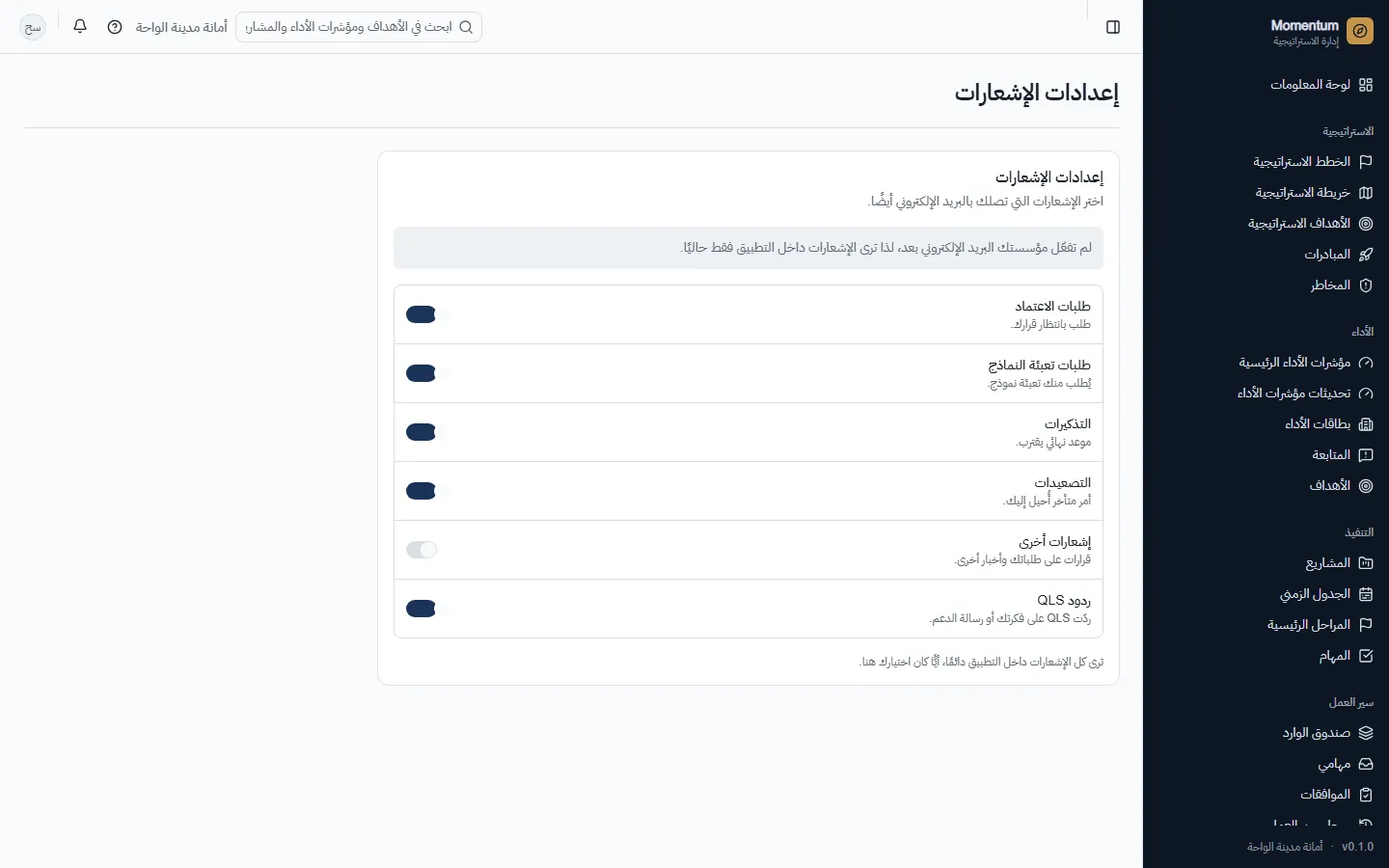
لا تُرسل الرسائل إلا إذا فعّلت مؤسستك البريد (إعدادات النظام ← الإشعارات)، وللأنواع التي اخترتها في إعدادات الإشعارات فقط. طلبات الموافقة والتذكيرات والتصعيدات تُرسل بالبريد افتراضيًا. تحقق كذلك من مجلد الرسائل غير المرغوبة. وكل شيء يظهر أيضًا تحت الجرس داخل التطبيق.
أنتمي إلى عدة مؤسسات. كيف أنتقل بينها؟
قائمة المستخدم ← تبديل المؤسسة. تعمل في مؤسسة واحدة في كل مرة، وفي كل التبويبات المفتوحة. تظهر دعوات المؤسسات الأخرى في قائمة المستخدم ← الدعوات.

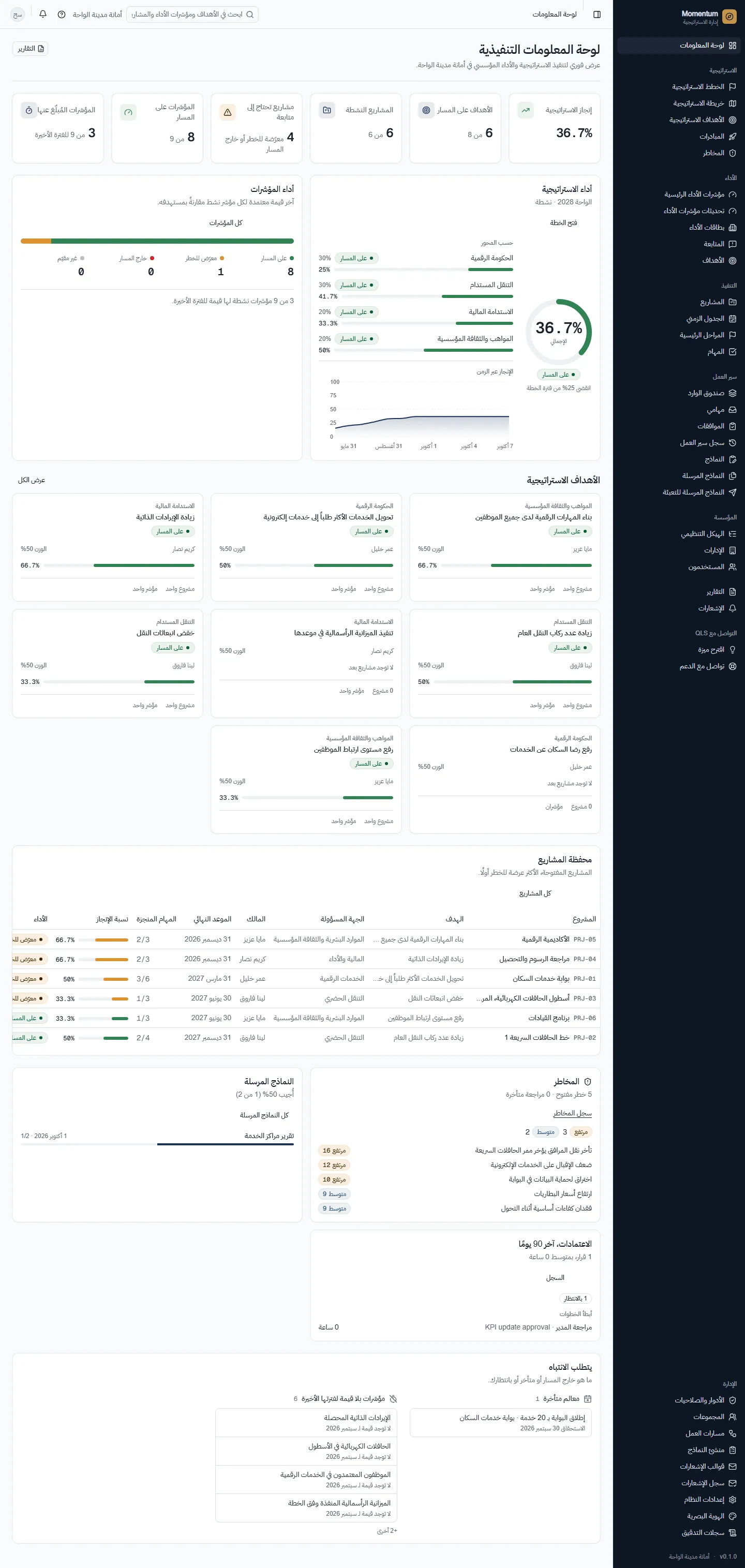
لوحة المعلومات

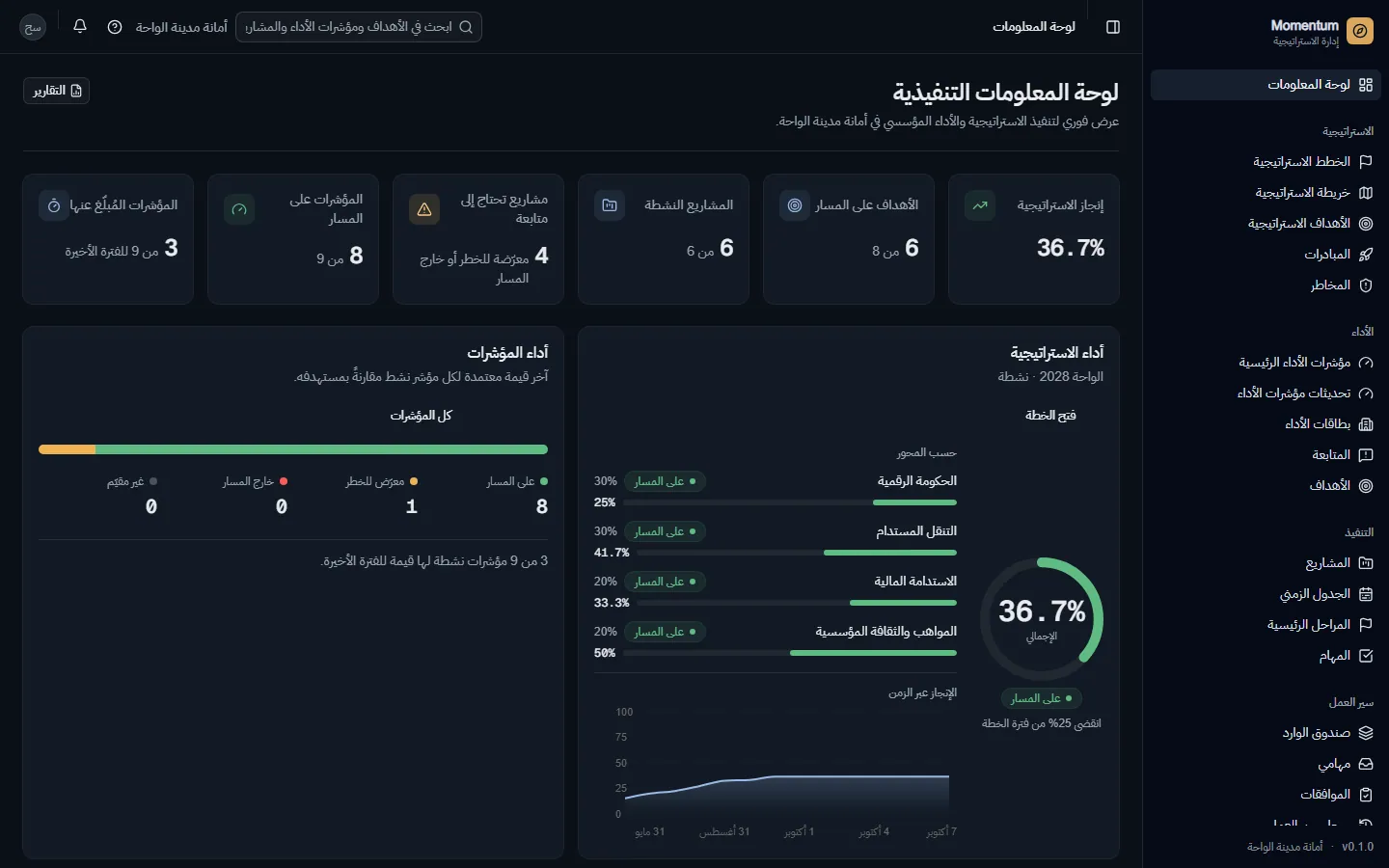
ملخّص لوضع المؤسسة: تقدّم الخطة وحالتها، والمؤشرات، والمشاريع، والمخاطر، والموافقات، والنماذج.

من يستخدمها: افتراضيًا يرى الجميع جزأي المؤشرات والمشاريع؛ وجزء الاستراتيجية لكل الأدوار عدا الموظف ومالك المؤشر.

لوحة معلومات القيادة: الاستراتيجية، والمؤشرات، والمشاريع، والموافقات، وما يحتاج إلى متابعة
الشكل 28. لوحة معلومات القيادة: الاستراتيجية، والمؤشرات، والمشاريع، والموافقات، وما يحتاج إلى متابعةفتح الشاشة كاملة ↗
جرس الإشعارات: ما يحدث لحظة حدوثه
الشكل 29. جرس الإشعارات: ما يحدث لحظة حدوثه

طريقة الاستخدام

  1. 1اقرأ بطاقة الخطة أولًا: التقدّم، والتقدّم المتوقع حتى الآن، والحالة.
  2. 2استخدم بطاقتي المؤشرات والمشاريع لمعرفة كم منها على المسار أو معرّض للخطر أو خارج المسار، وانتقل منهما إلى القوائم.
  3. 3راجع بطاقة المخاطر لمعرفة المخاطر العالية والحرجة والمراجعات المتأخرة.
  4. 4يرى المعتمدون والمسؤولون أوقات الموافقات في آخر 90 يومًا: كم تستغرق القرارات وأبطأ الخطوات.
  5. 5«تصدير الملخّص» ينزّل الأرقام؛ وفي التقارير ملفات CSV المفصّلة.

القواعد والتفاصيل

  • تتبع الأرقام صلاحياتك: من نطاقهم الإدارة يرون جزء وحداتهم.
  • «تم الإبلاغ» لمؤشر تعني وجود قيمة مرسلة أو معتمدة لآخر فترة منتهية.
  • لا تظهر البطاقة إلا لمن يملك الصلاحية التي خلفها، لذا قد تختلف لوحتا شخصين.

أسئلة شائعة

لوحة المعلومات شبه فارغة. هل من خلل؟
غالبًا لا: تمتلئ حين تُفعّل الخطة وتحصل المؤشرات على قيم والمشاريع على مهام. المؤسسة الجديدة تبدأ فارغة.
↑ العودة إلى المحتويات

الفصل 7

الاستراتيجية

الخطط، وخريطة الاستراتيجية، والأهداف، والمبادرات، والمخاطر.

الخطط الاستراتيجية

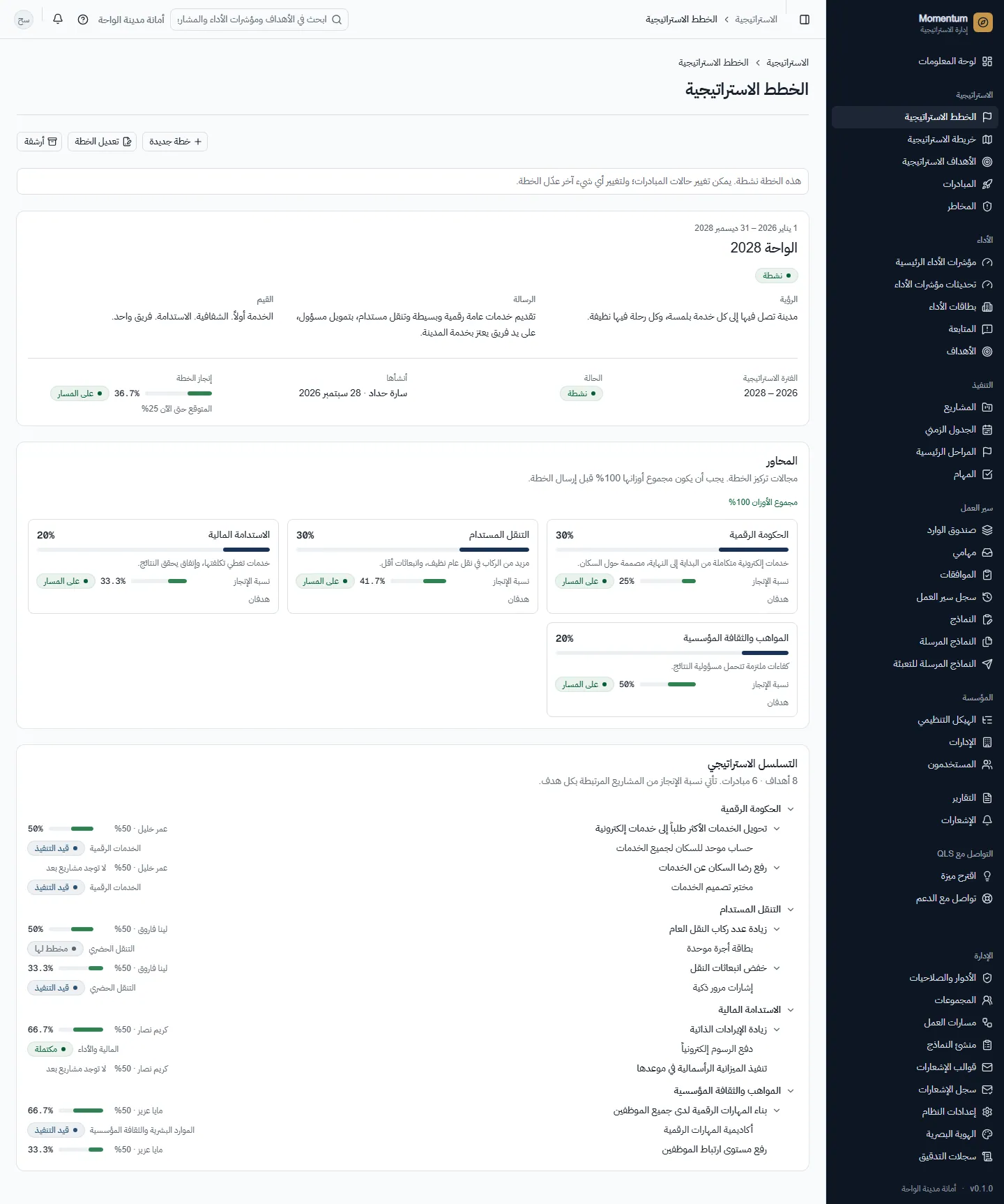
اكتب خطة المؤسسة: فترتها ورؤيتها ورسالتها وقيمها ومحاورها وأوزانها، ومرّرها عبر الاعتماد حتى تصبح نشطة.

من يستخدمها: افتراضيًا يكتب مديرو الاستراتيجية ومسؤولو المؤسسة الخطط ويرسلونها؛ ويقرؤها الجميع.

الخطة الفعّالة: الرؤية، والرسالة، والقيم، والمحاور بأوزانها، والتقدم مقابل الزمن
الشكل 30. الخطة الفعّالة: الرؤية، والرسالة، والقيم، والمحاور بأوزانها، والتقدم مقابل الزمنفتح الشاشة كاملة ↗
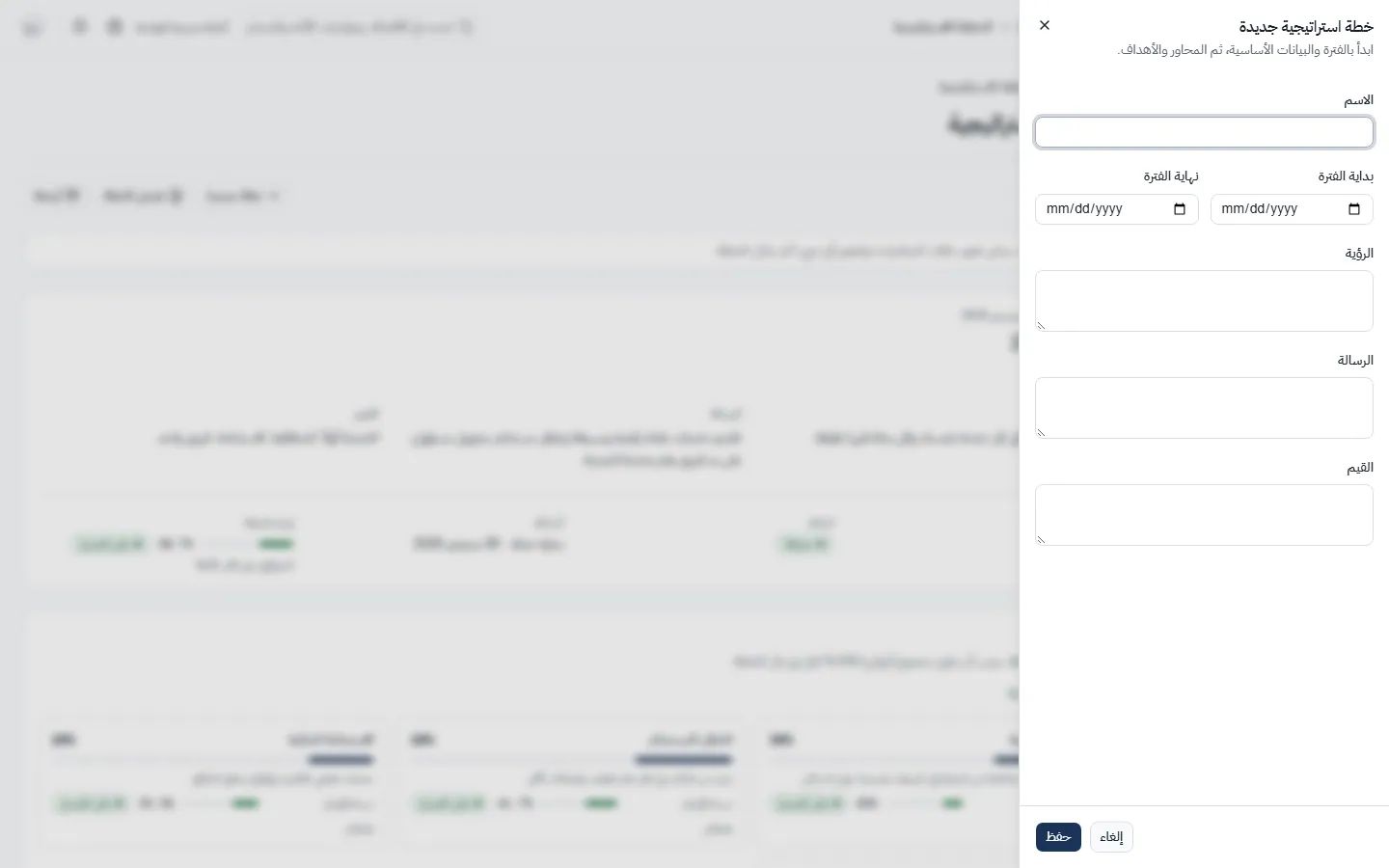
بدء خطة جديدة
الشكل 31. بدء خطة جديدة
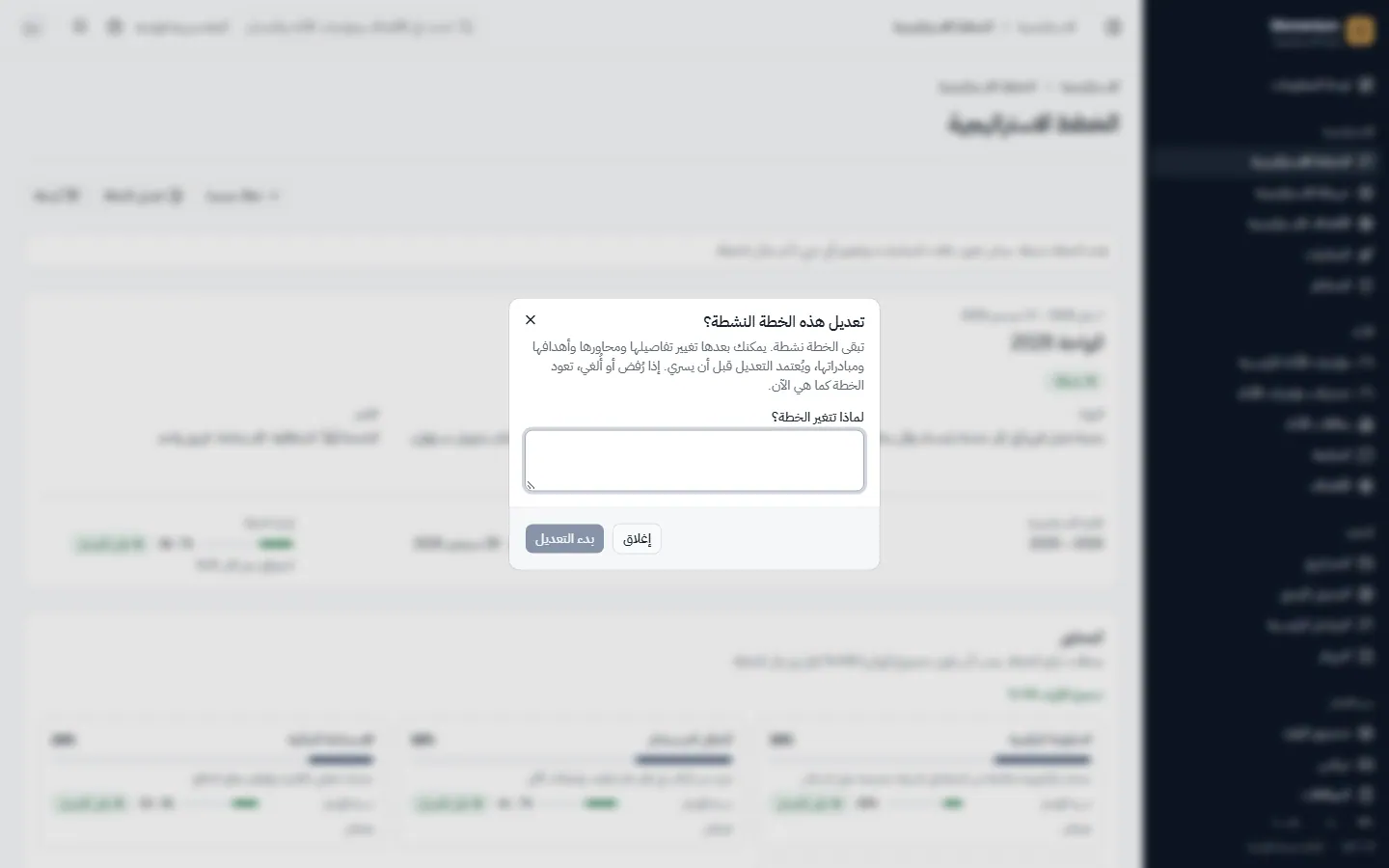
تعديل الخطة الفعّالة: كل تعديل يحتاج إلى سبب وموافقة
الشكل 32. تعديل الخطة الفعّالة: كل تعديل يحتاج إلى سبب وموافقة

طريقة الاستخدام

  1. 1إنشاء خطة (أو خطة جديدة): أعطها اسمًا وتاريخ بداية ونهاية، ورؤية ورسالة وقيمًا اختياريًا. تبدأ مسودة.
  2. 2إضافة محور لكل موضوع استراتيجي وأعطِ كلًّا منها وزنًا. يجب أن يكون مجموع الأوزان 100%.
  3. 3أضف الأهداف تحت المحاور (انظر الأهداف الاستراتيجية)، والمبادرات إن كنت تتابعها.
  4. 4إرسال للاعتماد. تصبح الخطة مرسلة ولا يمكن تعديلها أثناء المراجعة؛ وتعرض الصفحة الخطوة التي تنتظرها ومن عليه القرار.
  5. 5إن أُعيدت، ترجع مسودة مع تعليق المراجع؛ غيّر المطلوب وأرسلها مجددًا. يكمل الطلب من حيث توقف.
  6. 6بعد الاعتماد انقر تفعيل. لا تحصل على حالة تقدّم مقابل الوقت إلا الخطة النشطة.
  7. 7لتغيير خطة نشطة انقر تعديل الخطة، واذكر السبب، وأجرِ التغييرات، ثم إرسال التعديل.
  8. 8أرشف الخطة عند انتهائها. الخطة المؤرشفة للقراءة فقط.

القواعد والتفاصيل

  • دورة الحياة: مسودة ← مرسلة ← معتمدة ← نشطة ← مؤرشفة. التفعيل خطوة يدوية بعد الاعتماد.
  • يتحقق الإرسال من أن مجموع أوزان المحاور 100% ومن وجود هدف واحد على الأقل.
  • تقدّم الخطة = مجموع (وزن كل محور × تقدّمه) مقسومًا على 100. وتقدّم المحور هو المتوسط الموزون لأهدافه.
  • تقارن حالة الخطة تقدّمها بنسبة ما مضى من فترتها (رقم «المتوقع حتى الآن»).
  • التعديلات: تبقى الخطة نشطة أثناء التعديل وتظهر التغييرات فورًا. لا يُفتح إلا تعديل واحد. إن اعتُمد بقيت التغييرات؛ وإن رُفض أو أُلغي عادت الخطة تمامًا كما كانت، بما في ذلك الأهداف المحذوفة والمشاريع والمؤشرات المرتبطة بها. حالات المبادرات تشغيلية ولا تُعاد.
  • يحتفظ التعديل بسببه ومن فتحه ومتى تقرر وقائمة بكل تغيير.
  • لا يعتمد أحد ما أرسله أو عدّله بنفسه.
  • «تصدير» ينزّل الخطة بمحاورها وأهدافها.

أسئلة شائعة

لماذا لا أستطيع تعديل الخطة؟
لأنها مرسلة (قيد المراجعة) أو معتمدة أو نشطة أو مؤرشفة. تُفتح الخطة المرسلة إذا أُعيدت أو سُحبت؛ وتُغيّر الخطة النشطة عبر تعديل الخطة؛ والمؤرشفة نهائية.
يقول إرسال التعديل «لم يتغير شيء بعد». لماذا؟
يجب أن يغيّر التعديل شيئًا قبل إرساله. عدّل التفاصيل أو المحاور أو الأهداف أو الروابط أولًا؛ وإن لم تعد تحتاجه فألغِ التعديل.
لماذا لا أستطيع إرسال الخطة؟
إما أن مجموع أوزان المحاور ليس 100% تمامًا، أو لا يوجد هدف بعد. تبيّن الرسالة على الشاشة أيهما.
الخطة معتمدة لكنها بلا حالة.
الاعتماد لا يفعّلها. انقر تفعيل على الخطة؛ ومن حينها تحصل على حالة تقدّم مقابل الوقت المنقضي.

خريطة الاستراتيجية

اعرف كيف تدعم الأهداف بعضها: شريط لكل محور، وبطاقة لكل هدف، وأسهم لروابط «يسهم في».

من يستخدمها: كل من يرى الاستراتيجية. ويرسم الروابط مديرو الاستراتيجية ومسؤولو المؤسسة.

خريطة الاستراتيجية: المحاور كأشرطة، والأهداف ملونة بحسب حالتها، والأسهم توضح ما يساهم في ماذا
الشكل 33. خريطة الاستراتيجية: المحاور كأشرطة، والأهداف ملونة بحسب حالتها، والأسهم توضح ما يساهم في ماذا

طريقة الاستخدام

  1. 1افتح خريطة الاستراتيجية؛ كل محور شريط بترتيب الخطة. الأهداف بلا محور في الشريط الأخير.
  2. 2لربط هدفين اسحب من بطاقة إلى أخرى ما دامت الخطة مسودة أو عليها تعديل مفتوح.
  3. 3حدد رابطًا واحذفه لإزالته.
  4. 4انقر بطاقة لفتح هدفها.

القواعد والتفاصيل

  • الرابط يعني «هذا الهدف يسهم في ذاك». يجب أن يكونا في الخطة نفسها؛ ولا يرتبط هدف بنفسه، ولا يُربط الزوج إلا مرة.
  • الروابط جزء من الخطة: يسرد التعديل الروابط المضافة والمحذوفة، ويعيدها إن رُفض أو أُلغي.
  • تعرض البطاقات التقدّم، وفي الخطة النشطة إطارًا أخضر أو كهرمانيًا أو أحمر للحالة.

أسئلة شائعة

لماذا لا أستطيع رسم الروابط؟
الخطة نشطة ولا تعديل مفتوح عليها، أو لا تملك صلاحية تعديل الأهداف. افتح تعديلًا أولًا (الخطط الاستراتيجية ← تعديل الخطة).

الأهداف الاستراتيجية

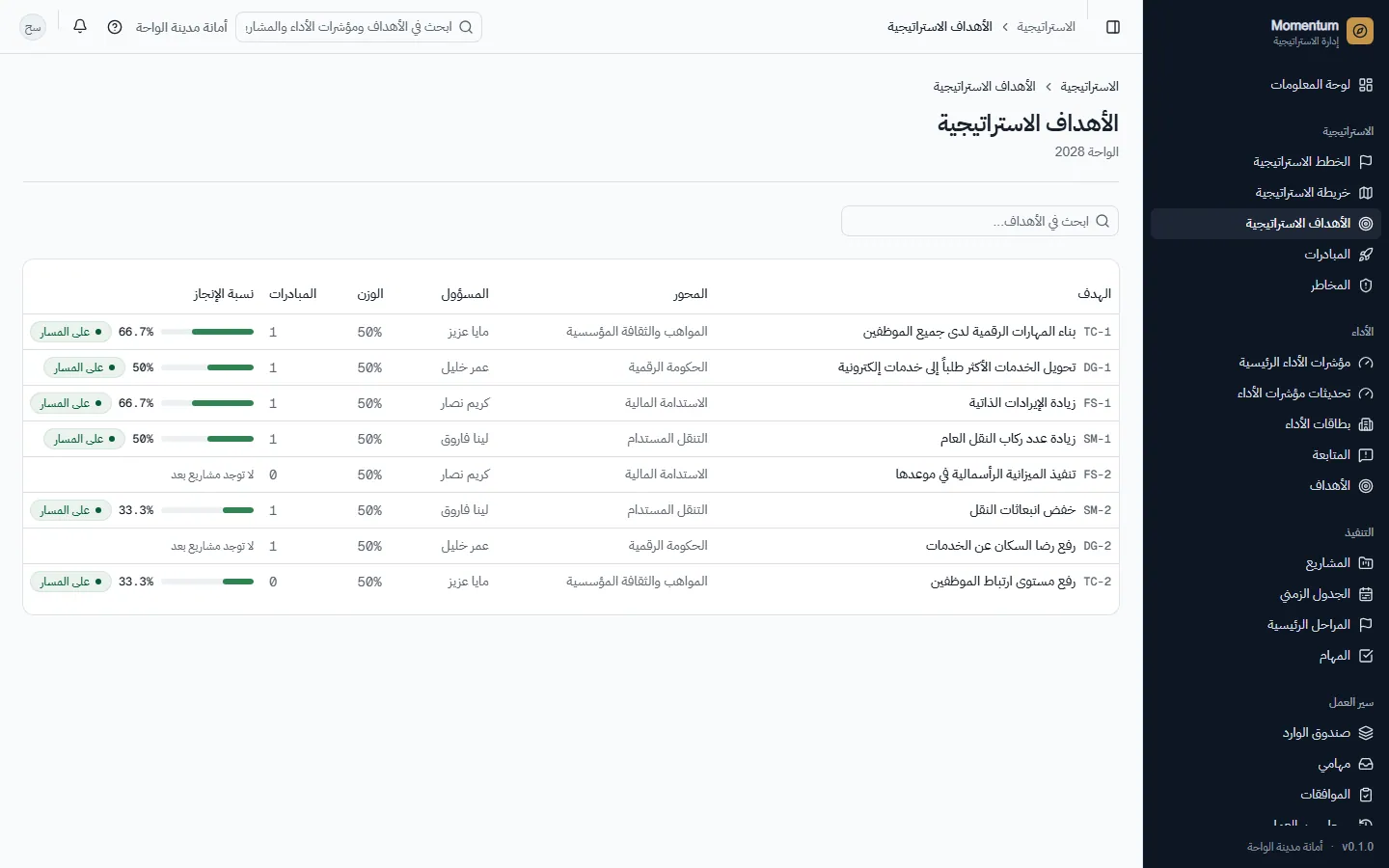
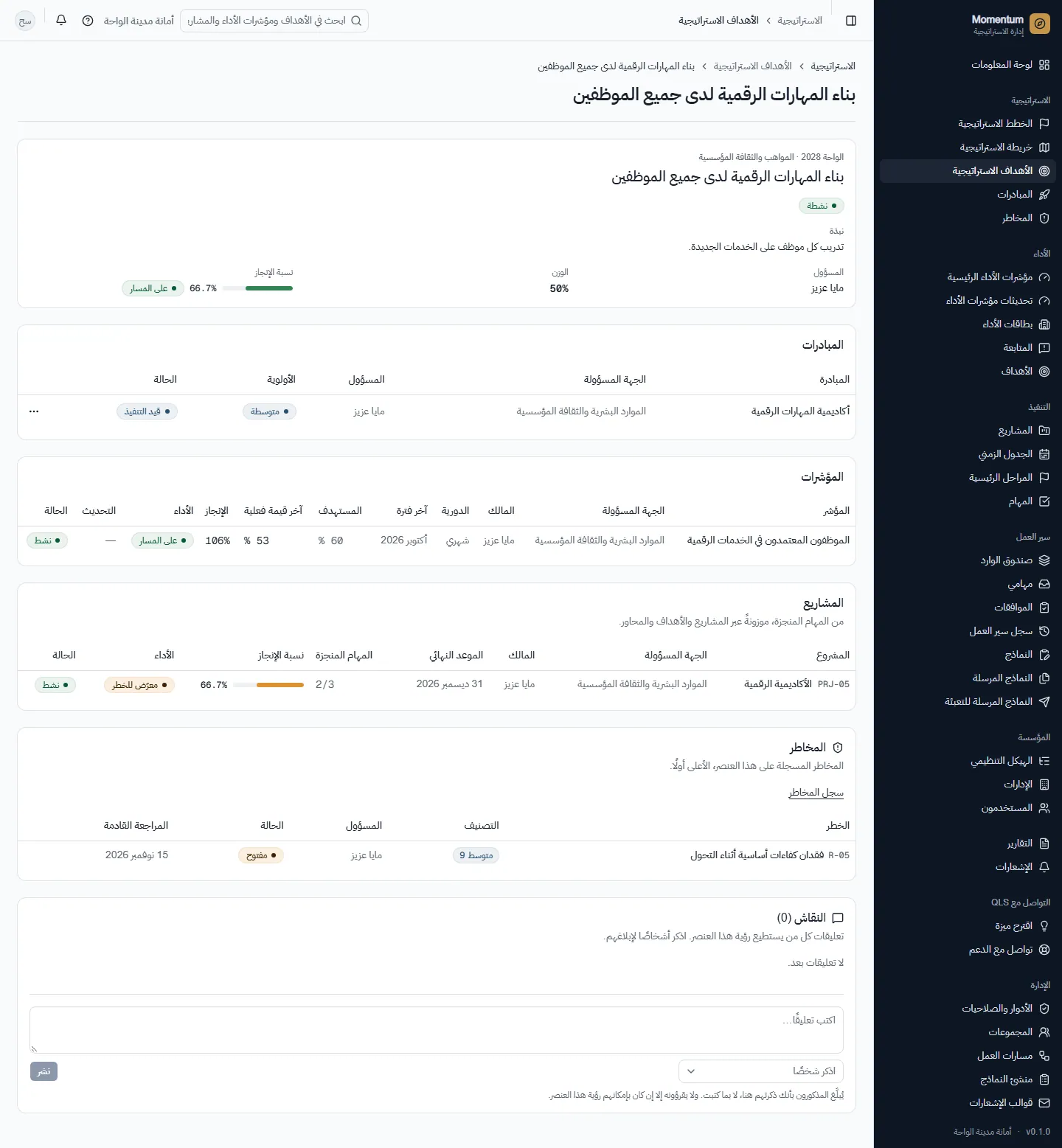
الأهداف تحت كل محور، بوزنها ومالكها والوحدة المسؤولة وتقدّمها وحالتها ومؤشراتها ومشاريعها ومخاطرها.

من يستخدمها: يقرأ الجميع الأهداف؛ ويضيفها ويعدّلها مديرو الاستراتيجية ومسؤولو المؤسسة.

الأهداف الاستراتيجية بمسؤوليها وأوزانها وتقدمها
الشكل 34. الأهداف الاستراتيجية بمسؤوليها وأوزانها وتقدمها
هدف مع مبادراته ومؤشراته ومشاريعه ومخاطره والنقاش حوله
الشكل 35. هدف مع مبادراته ومؤشراته ومشاريعه ومخاطره والنقاش حوله

طريقة الاستخدام

  1. 1إضافة هدف: اختر المحور، وأعطه اسمًا ووزنًا داخل المحور ومالكًا، واختياريًا وحدة مسؤولة ورمزًا (مثل SO-01).
  2. 2افتح الهدف لترى مشاريعه ومؤشراته والمخاطر المرتبطة والنقاش وتاريخ التقدّم.
  3. 3اربط المشاريع به من نموذج المشروع، والمؤشرات من نموذج المؤشر.

القواعد والتفاصيل

  • تقدّم الهدف هو المتوسط الموزون لتقدّم مشاريعه (أوزان المشاريع نسبية داخل الهدف). المشاريع الملغاة مستبعدة.
  • الهدف بلا مشاريع يظهر «—»؛ وفي محوره يُحتسب صفرًا.
  • الوحدة المسؤولة تضع الهدف في بطاقة أداء تلك الوحدة.
  • الرموز اختيارية وفريدة في المؤسسة دون تمييز حالة الأحرف. ويمكن وضع رمز حتى في خطة نشطة.
  • أهداف الخطة النشطة لا تتغير إلا عبر تعديل.

أسئلة شائعة

مشاريع هدفي تتقدم لكن الهدف يظهر تقدّمًا ضئيلًا.
تقدّم المشروع يأتي من المهام المنجزة فقط، موزونة بأوزانها. تحقق من أن المهام المنتهية معلّمة «منجزة»، ومن أوزان المشاريع داخل الهدف.
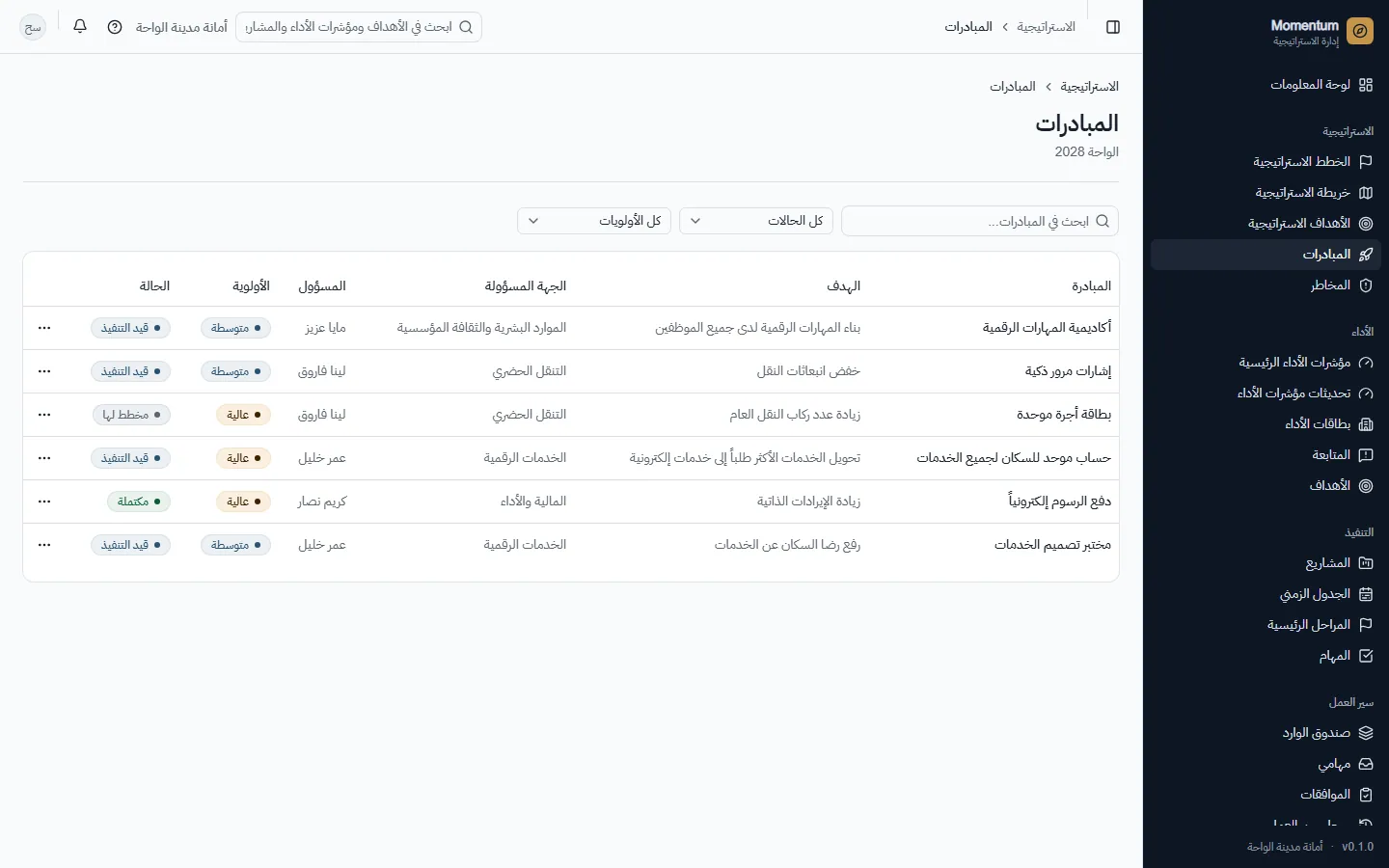
المبادرات

المبادرات الاستراتيجية تحت أهداف الخطة، تُتابع بالحالة (مخطط لها، قيد التنفيذ، مكتملة، ملغاة) والأولوية.

من يستخدمها: يقرؤها الجميع؛ ويديرها مديرو الاستراتيجية ومسؤولو المؤسسة.

المبادرات تحت كل هدف، بأولويتها وحالتها
الشكل 36. المبادرات تحت كل هدف، بأولويتها وحالتها

طريقة الاستخدام

  1. 1إضافة مبادرة تحت هدف، بحالة وأولوية.
  2. 2حدّث حالتها مع تقدّمها. في الخطة النشطة تتغير الحالات دون تعديل.

القواعد والتفاصيل

  • ليس للمبادرات نسبة تقدّم ولا ميزانية؛ التقدّم يأتي من المشاريع والمهام.
  • ترتبط المشاريع بالأهداف لا بالمبادرات.
  • رفض التعديل أو إلغاؤه لا يعيد حالات المبادرات، لأنها تسجّل ما حدث فعلًا.

أسئلة شائعة

هل أنشئ مبادرة أم مشروعًا؟
استخدم مشروعًا لعمل ستخطّطه بمهام وتقيسه بالتقدّم. واستخدم مبادرة لتسمية برنامج استراتيجي تتابعه بحالته فقط.

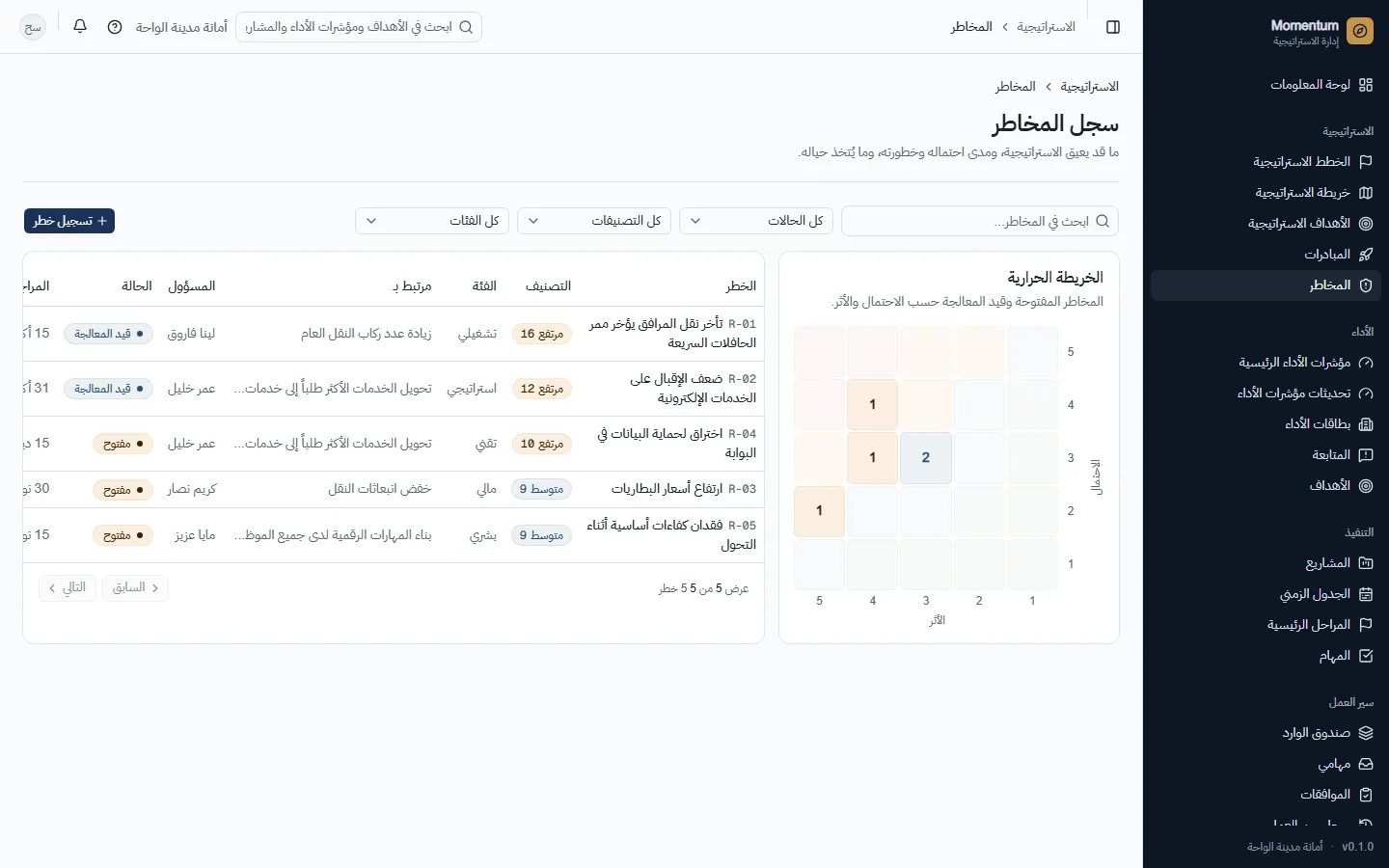
المخاطر

سجل المخاطر: كل خطر باحتماليته وأثره ودرجته واستجابته ومالكه وموعد مراجعته، مع خريطة حرارية 5 × 5.

من يستخدمها: يقرأ المخاطر كل من يرى الاستراتيجية. ويسجلها ويعدّلها مسؤولو المؤسسة ومديرو الاستراتيجية والمشاريع والوحدات. ويستطيع مالك الخطر مراجعته دون تلك الصلاحيات.

سجل المخاطر وخريطته الحرارية 5 × 5
الشكل 37. سجل المخاطر وخريطته الحرارية 5 × 5
خطر مع سجل تقييماته
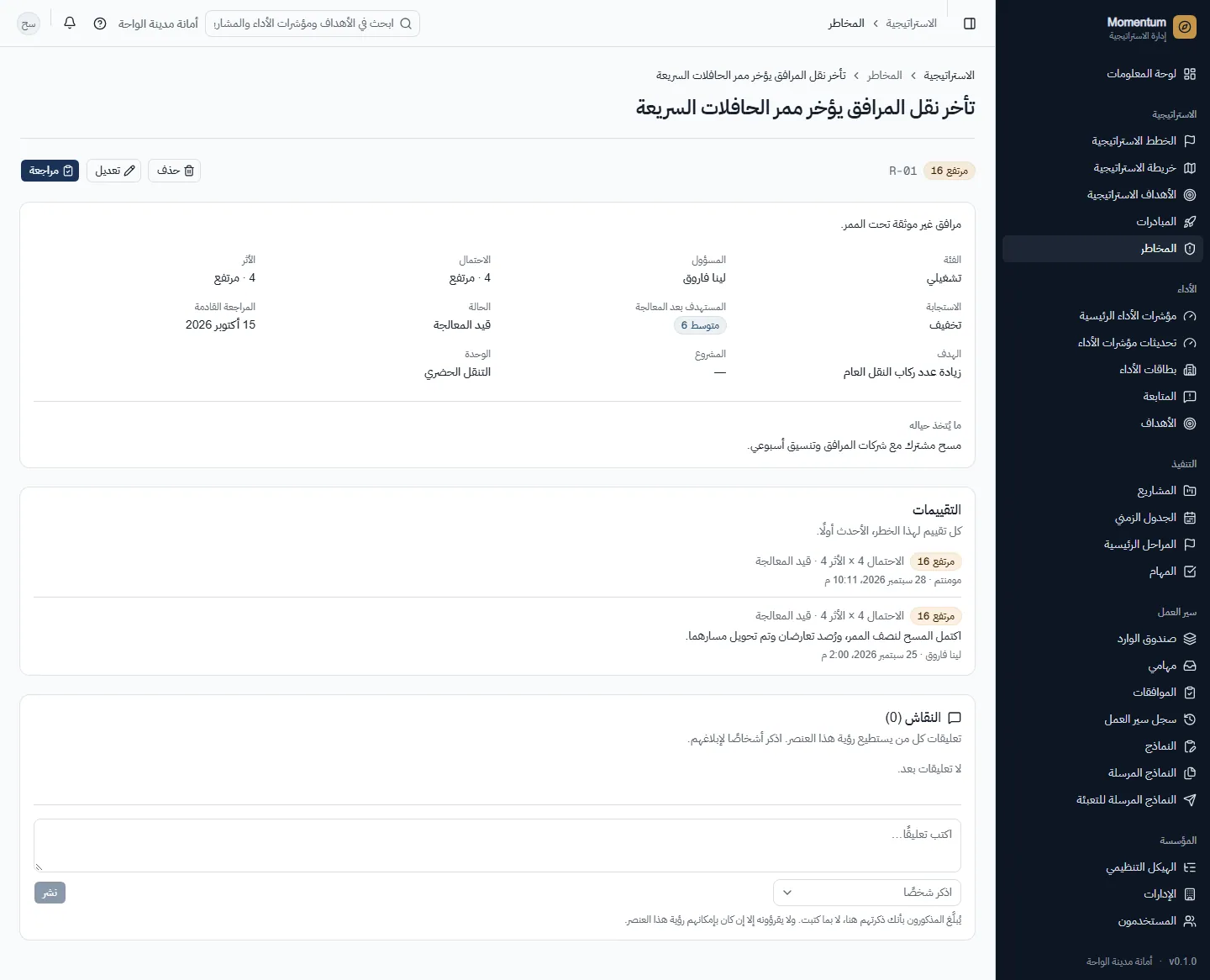
الشكل 38. خطر مع سجل تقييماته
تسجيل خطر
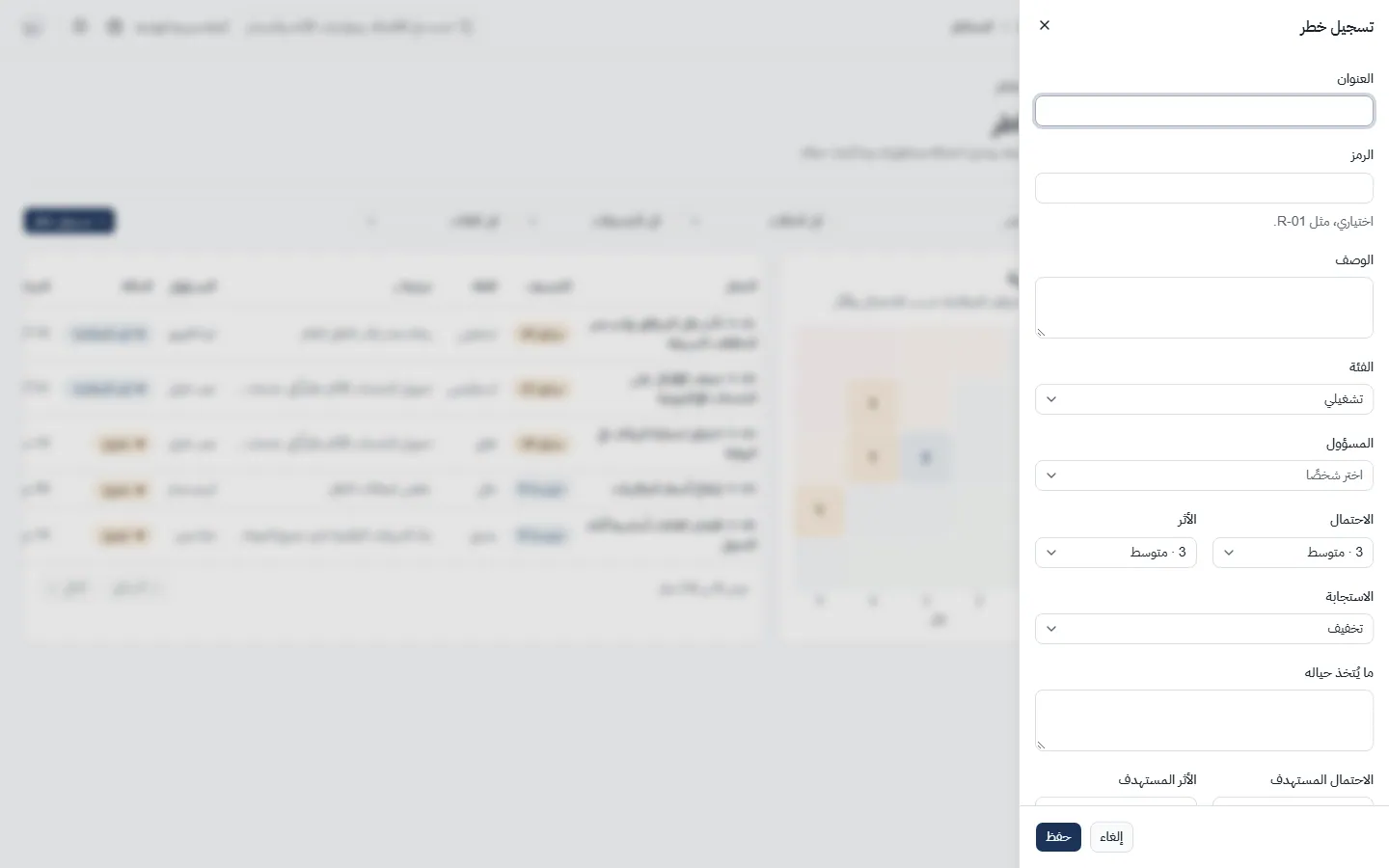
الشكل 39. تسجيل خطر
مراجعة خطر: احتمالية وأثر وحالة جديدة
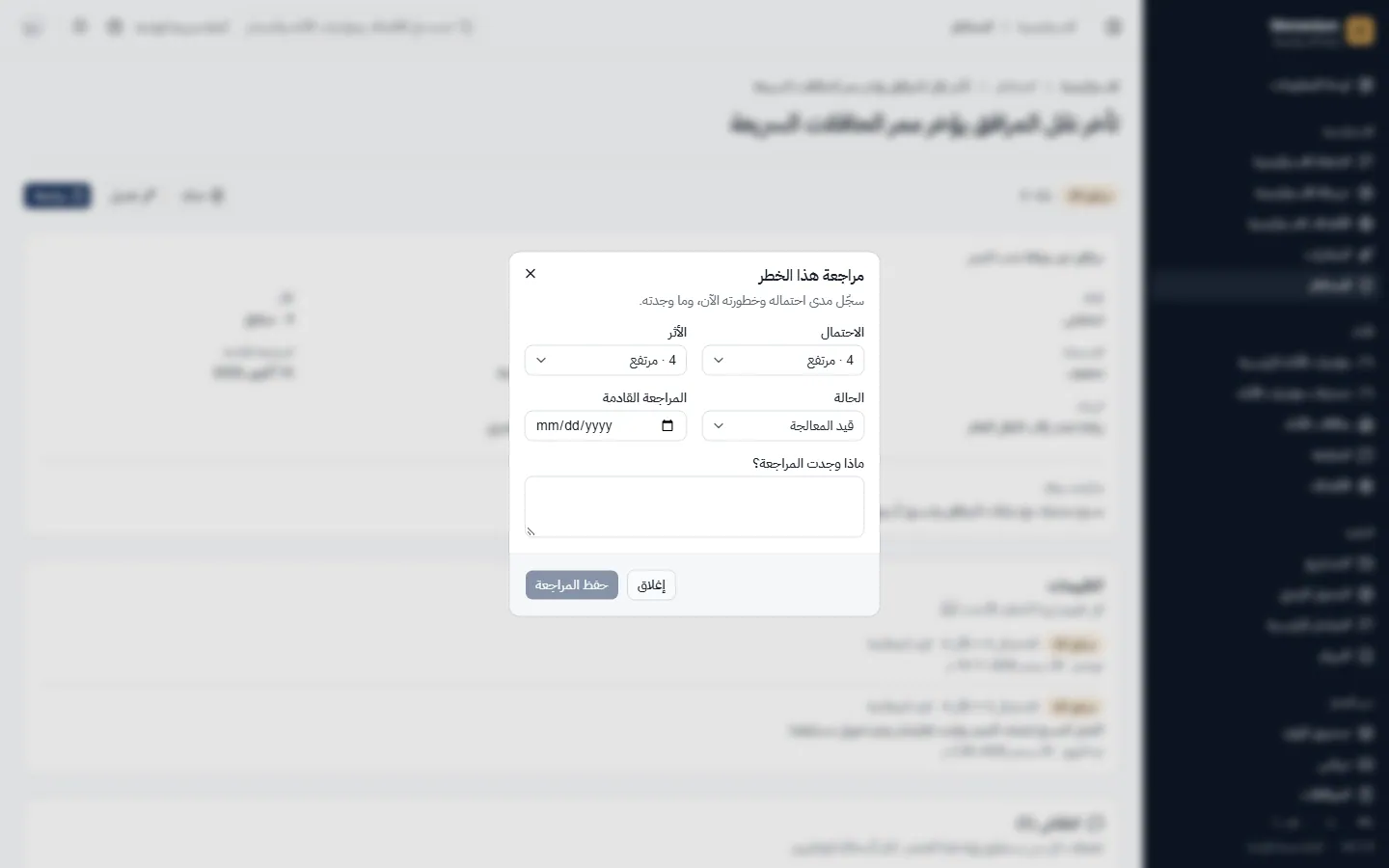
الشكل 40. مراجعة خطر: احتمالية وأثر وحالة جديدة

طريقة الاستخدام

  1. 1سجّل خطرًا: العنوان، ورمز اختياري، والفئة، والمالك (إلزامي)، والاحتمالية والأثر من 1 إلى 5، والاستجابة وما يُعمل حياله. اربطه بهدف أو مشروع أو وحدة إن كان يخصها.
  2. 2حدد موعد المراجعة التالية. تُعلَّم المراجعات المتأخرة في القائمة وصفحة الخطر ولوحة المعلومات.
  3. 3افتح الخطر وراجعه: احتمالية وأثر وحالة جديدة مع ملاحظة. تُحفظ كل مراجعة في سجله.
  4. 4استخدم الخريطة الحرارية لمعرفة مواضع المخاطر؛ والقائمة مرتبة حسب الدرجة.

القواعد والتفاصيل

  • الدرجة = الاحتمالية × الأثر. التصنيف: 1–4 منخفض، 5–9 متوسط، 10–16 مرتفع، 20–25 حرج.
  • الاستجابات: تجنّب، تقليل، نقل، قبول. الحالات: مفتوح، قيد المعالجة، مغلق.
  • الاحتمالية والأثر المستهدفان يسجّلان أين ينبغي أن يكون الخطر بعد نجاح الاستجابة.
  • الفئات: استراتيجي، تشغيلي، مالي، امتثال، سمعة، تقنية، أفراد.
  • يبقى الخطر بعد حذف الهدف أو المشروع أو الوحدة المرتبط بها؛ يُزال الرابط فقط.
  • تظهر المخاطر المرتبطة في صفحات الأهداف والمشاريع، وتدخل أعلى عشرة مخاطر مفتوحة في حزمة مجلس الإدارة الفصلية.

أسئلة شائعة

أملك خطرًا لكن لا أستطيع تعديله.
المالك يراجع خطره (الاحتمالية والأثر والحالة وملاحظة) ولا يعدّل تعريفه إلا إذا امتلك أيضًا صلاحية إدارة المخاطر.
↑ العودة إلى المحتويات

الفصل 8

الأداء

مؤشرات الأداء، والنتائج، وبطاقات الأداء، والمتابعة، والأهداف الشخصية.

مؤشرات الأداء

عرّف مؤشرات الأداء الرئيسية ومستهدفاتها ومن يبلّغ عنها، وتابع نسبة إنجازها وحالتها.

من يستخدمها: يقرأ الجميع المؤشرات ضمن نطاقهم. ويعرّفها مديرو الاستراتيجية ومسؤولو المؤسسة؛ ويستطيع معظم الأدوار الإبلاغ عن قيم المؤشرات التي هم مسؤولون عنها.

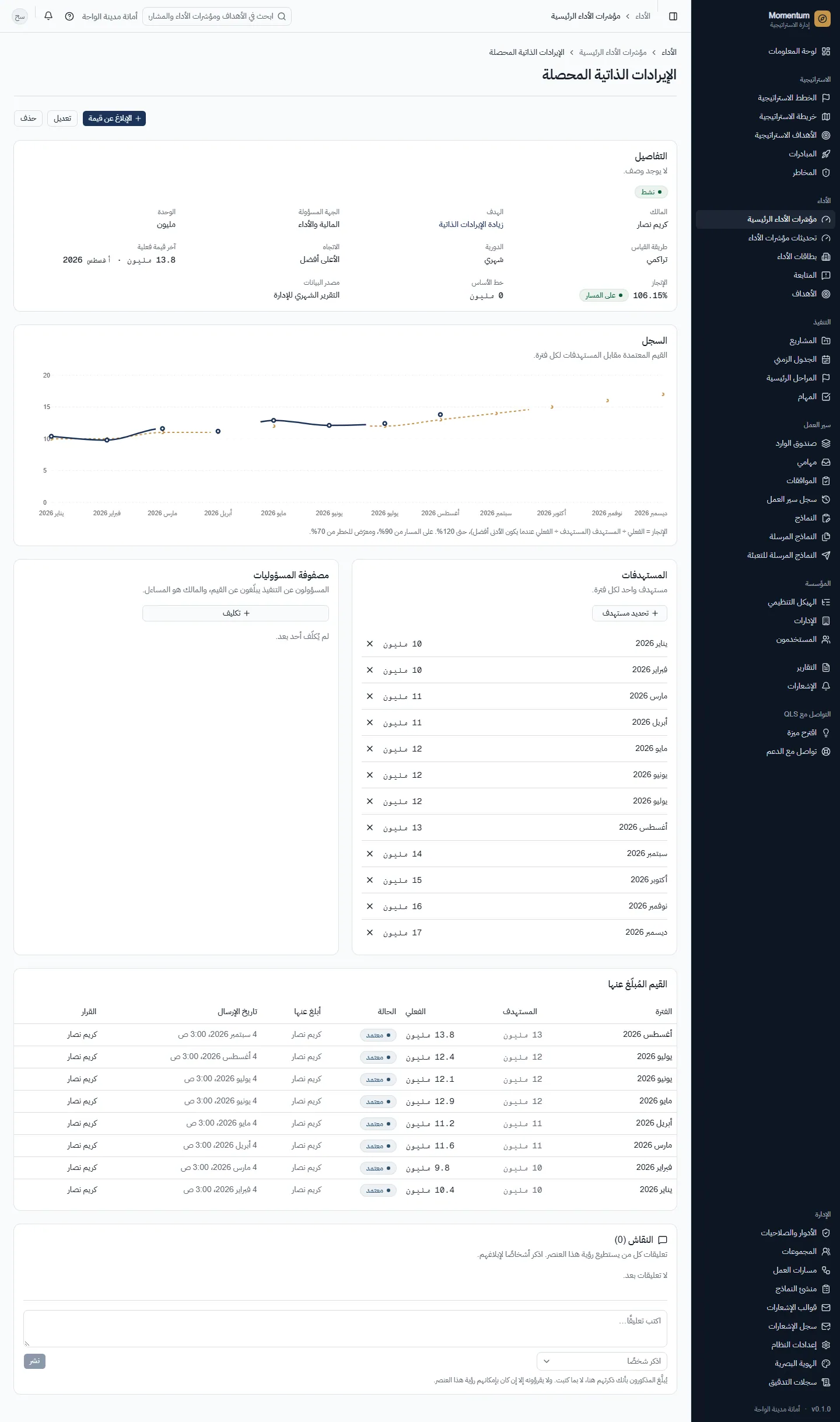
جميع المؤشرات بآخر فترة ومستهدف وحالة
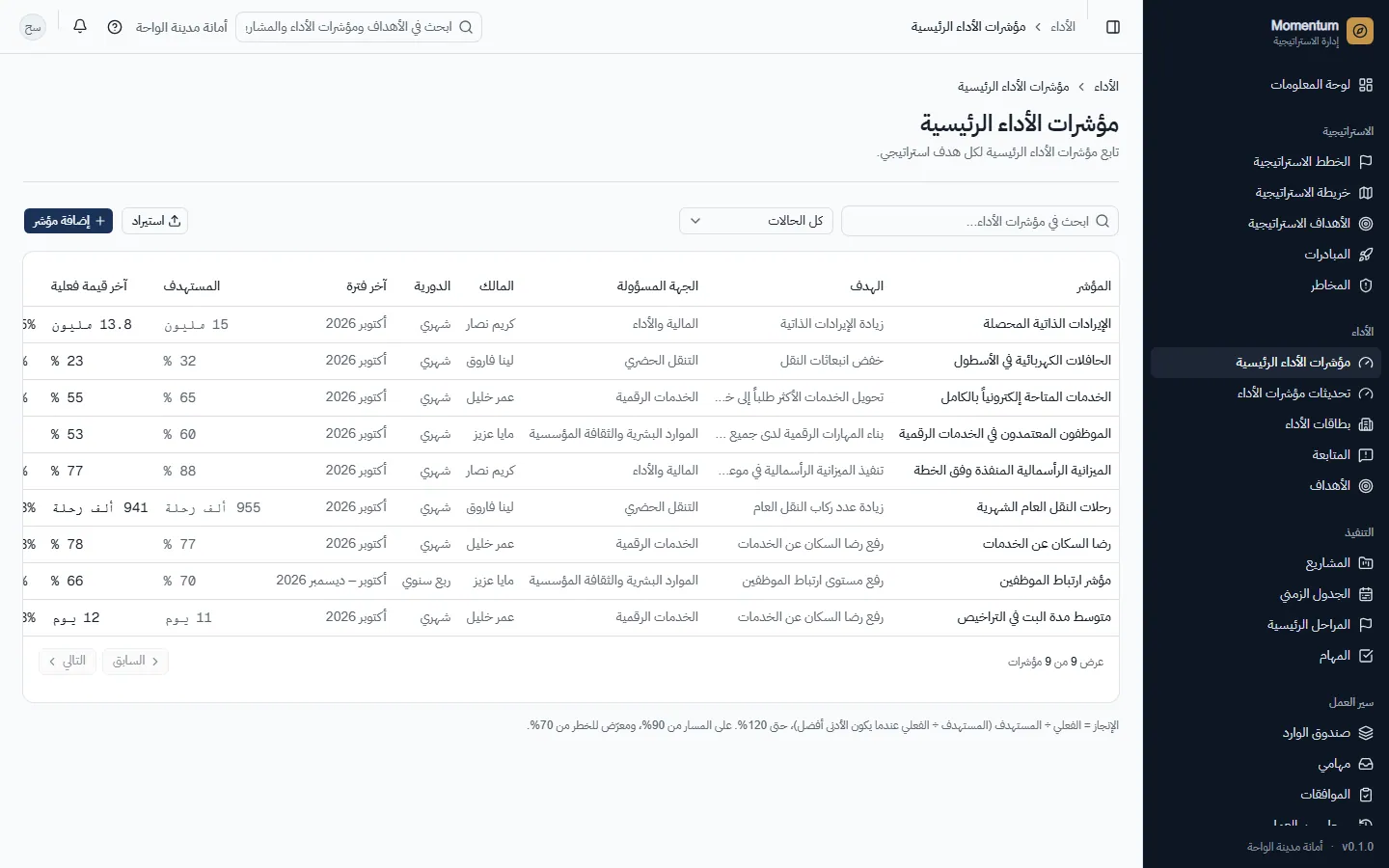
الشكل 41. جميع المؤشرات بآخر فترة ومستهدف وحالة
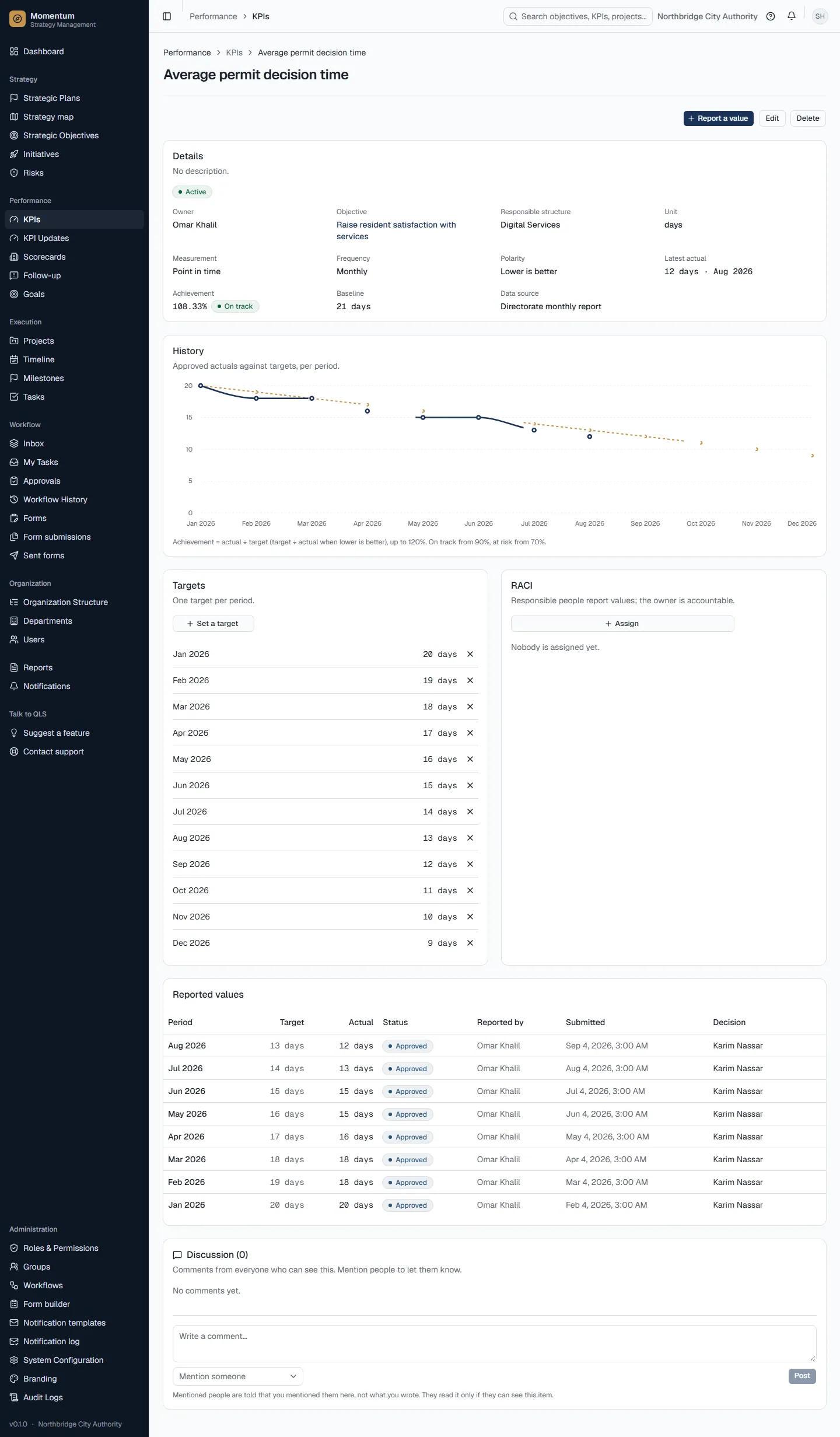
مؤشر أداء: الاتجاه، والمستهدفات، والنتائج، والأشخاص (RACI)، والتفسيرات، والنقاش
الشكل 42. مؤشر أداء: الاتجاه، والمستهدفات، والنتائج، والأشخاص (RACI)، والتفسيرات، والنقاشفتح الشاشة كاملة ↗
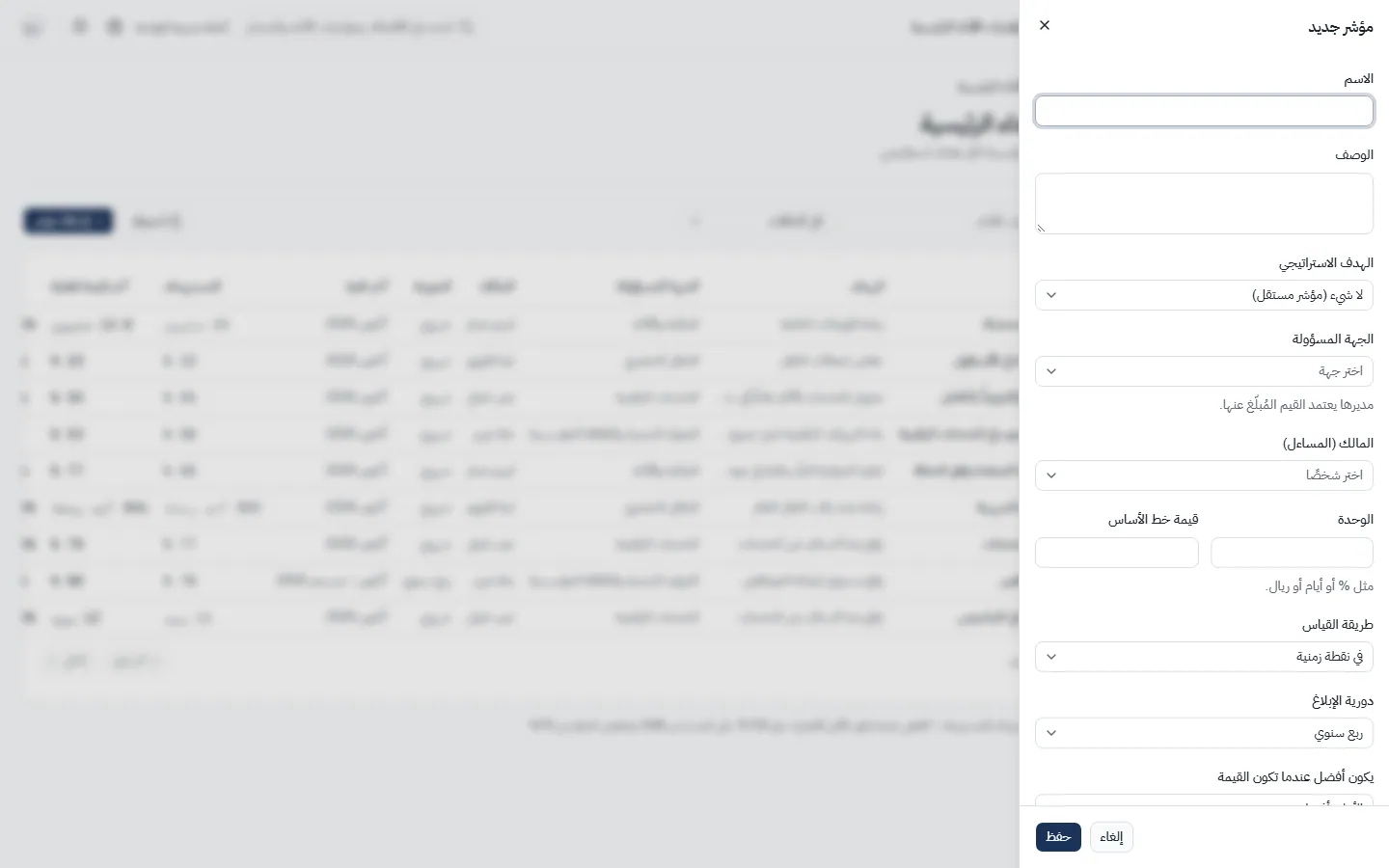
تعريف مؤشر أداء
الشكل 43. تعريف مؤشر أداء
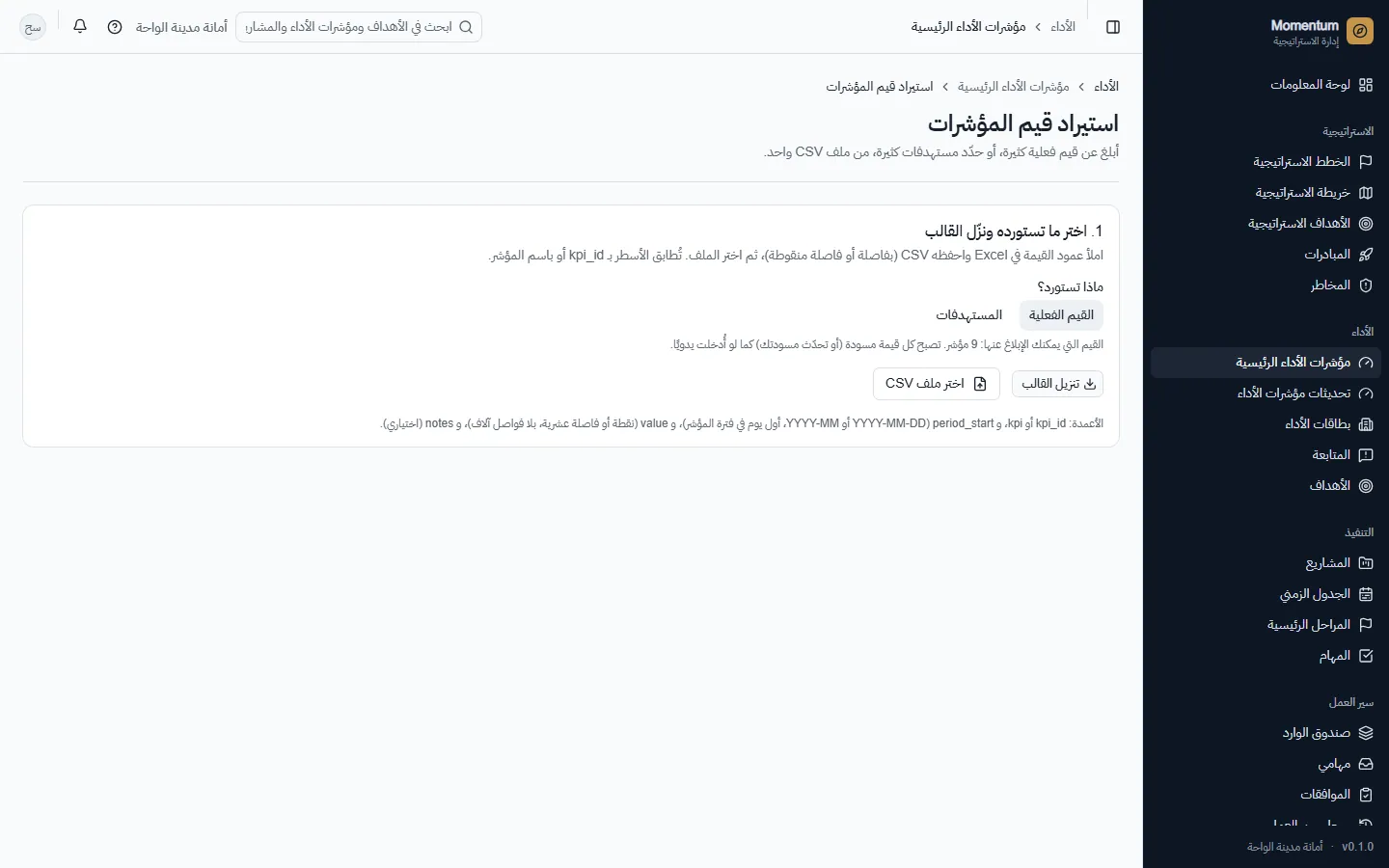
استيراد النتائج أو المستهدفات من ملف CSV
الشكل 44. استيراد النتائج أو المستهدفات من ملف CSV

طريقة الاستخدام

  1. 1إضافة مؤشر: الاسم، والهدف، والوحدة المسؤولة (مديرها يعتمد القيم)، والمالك، ووحدة القياس، ونوع القياس، والتكرار، والقطبية (الأعلى أفضل أو الأدنى أفضل)، وخط الأساس، والحالة. اجعله نشطًا لبدء الإبلاغ.
  2. 2افتح المؤشر وحدّد مستهدفًا لكل فترة.
  3. 3عيّن الأشخاص في بطاقة RACI (مسؤول، محاسَب، مستشار، مُطَّلع). يحق للمسؤولين الإبلاغ عن قيمه.
  4. 4الإبلاغ عن قيمة لفترة؛ فعّل «إرسال للاعتماد الآن» أو احفظها مسودة وأرسلها من تحديثات المؤشرات.
  5. 5«استيراد» يُدخل قيمًا أو مستهدفات كثيرة دفعة واحدة من ملف CSV: نزّل القالب واملأه ثم «تحقق» ثم «استيراد».
  6. 6يمكن بدلًا من ذلك حساب المؤشر من مؤشرين آخرين (أ + ب، أ − ب، أ × ب، أ ÷ ب، مضروبًا في معامل).

القواعد والتفاصيل

  • التكرار: شهري، ربع سنوي، نصف سنوي، سنوي. تتبع الفترات الربعية والسنوية السنة المالية للمؤسسة.
  • أنواع القياس: تراكمي، لحظي، نسبة مئوية.
  • الإنجاز = الفعلي ÷ المستهدف، أو المستهدف ÷ الفعلي حين يكون الأدنى أفضل، بحد أقصى 120%. تستخدم الحالة آخر قيمة معتمدة: على المسار من 90% ومعرّض للخطر من 70% افتراضيًا.
  • تُرسل القيمة ومعها مستهدف تلك الفترة. الفترة بلا مستهدف تظهر «لا يوجد مستهدف».
  • من يحق له الإبلاغ: بنطاق المؤسسة أي مؤشر؛ وبنطاق الإدارة مؤشرات وحداتك وما تحتها؛ وبنطاق الشخص المؤشرات التي تملكها أو أنت مسؤول عنها.
  • المؤشرات المحسوبة: تظهر قيمتها تلقائيًا ومعتمدة حين يكون لمصدريها قيمة معتمدة للفترة. لا يُبلَّغ عنها يدويًا، وتُستبعد من الاستيراد، والقسمة على صفر لا تعطي قيمة. والمؤشر الذي له قيم مُبلَّغة لا يمكن أن يصبح محسوبًا.
  • يمكن عرض مرجع مقارن (مثل «متوسط القطاع 2025») بجانب المستهدف؛ ولا يؤثر في الحالة.
  • يقبل الاستيراد ملفات CSV فقط (Excel ← حفظ باسم CSV)، حتى 500 سطر، والفترات بصيغة YYYY-MM أو YYYY-MM-DD. «تحقق» يبيّن ما سيفعله كل سطر دون كتابة شيء. يُطبَّق كل سطر وحده؛ السطر الفاشل لا يوقف غيره، والقيم المرسلة أو المعتمدة تبقى كما هي.

أسئلة شائعة

لماذا لا يوجد زر الإبلاغ عن قيمة؟
إما أنه لا يحق لك الإبلاغ عن هذا المؤشر (لست مالكه ولا مسؤولًا عنه، ونطاقك لا يشمل وحدته)، أو أنه غير نشط، أو أنه محسوب.
يقول الاستيراد إن سطرًا غير مسموح.
لا يحق لك الإبلاغ عن ذلك المؤشر، أو لدى زميل مسودة للفترة نفسها؛ الاستيراد لا يحدّث إلا مسوداتك ولا يكتب فوق مسودة غيرك.
للمؤشر قيم لكنه بلا حالة.
تحتاج الحالة قيمة معتمدة ومستهدفًا لفترتها، ويجب أن يكون المؤشر نشطًا. القيم المرسلة تُحتسب بعد اعتمادها.

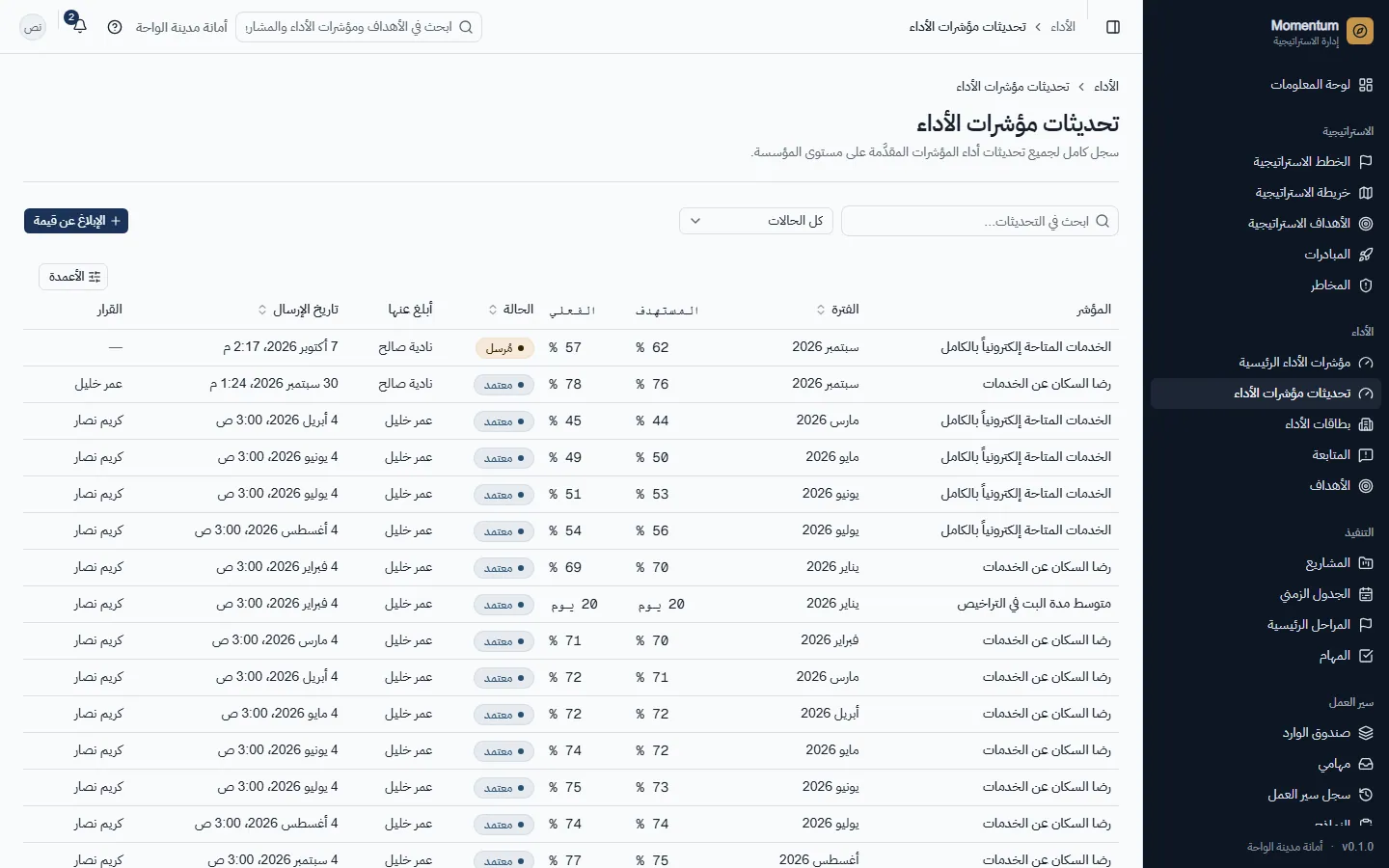
تحديثات المؤشرات

كل قيمة مُبلَّغة لمؤشر، بفترتها وحالتها (مسودة، مرسلة، معتمدة، مرفوضة) ومن أبلغ عنها.

من يستخدمها: كل من يبلّغ عن المؤشرات أو يتابعها.

كل قيمة مُدخلة وحالتها
الشكل 45. كل قيمة مُدخلة وحالتها
إدخال قيمة
الشكل 46. إدخال قيمة

طريقة الاستخدام

  1. 1أبلغ عن قيمة من هنا أو من صفحة المؤشر.
  2. 2يمكن تعديل المسودات ثم إرسالها للاعتماد.
  3. 3تابع القيم المرسلة حتى اعتمادها؛ وتعود القيم المرفوضة إليك مع تعليق المراجع.

القواعد والتفاصيل

  • يعتمد القيمَ مديرُ الوحدة المسؤولة عن المؤشر عبر مسار تحديث المؤشر. لا يعتمد أحد قيمته.
  • لا تغذي الإنجازَ والحالةَ ولوحةَ المعلومات والتقاريرَ إلا القيمُ المعتمدة.
  • تُخزَّن الفترة بيومها الأول وتُعرض مدى (مثل أبريل – يونيو 2027).

أسئلة شائعة

من يعتمد قيمة مؤشري؟
مدير الوحدة المسؤولة عن المؤشر، افتراضيًا. إن كان في إجازة فقد يتصرف نوابه أو بديله، حسب إعدادات النواب في الوحدة. وإن كنت أنت ذلك المدير فتذهب إلى جهة أخرى، لأن أحدًا لا يعتمد قيمته.

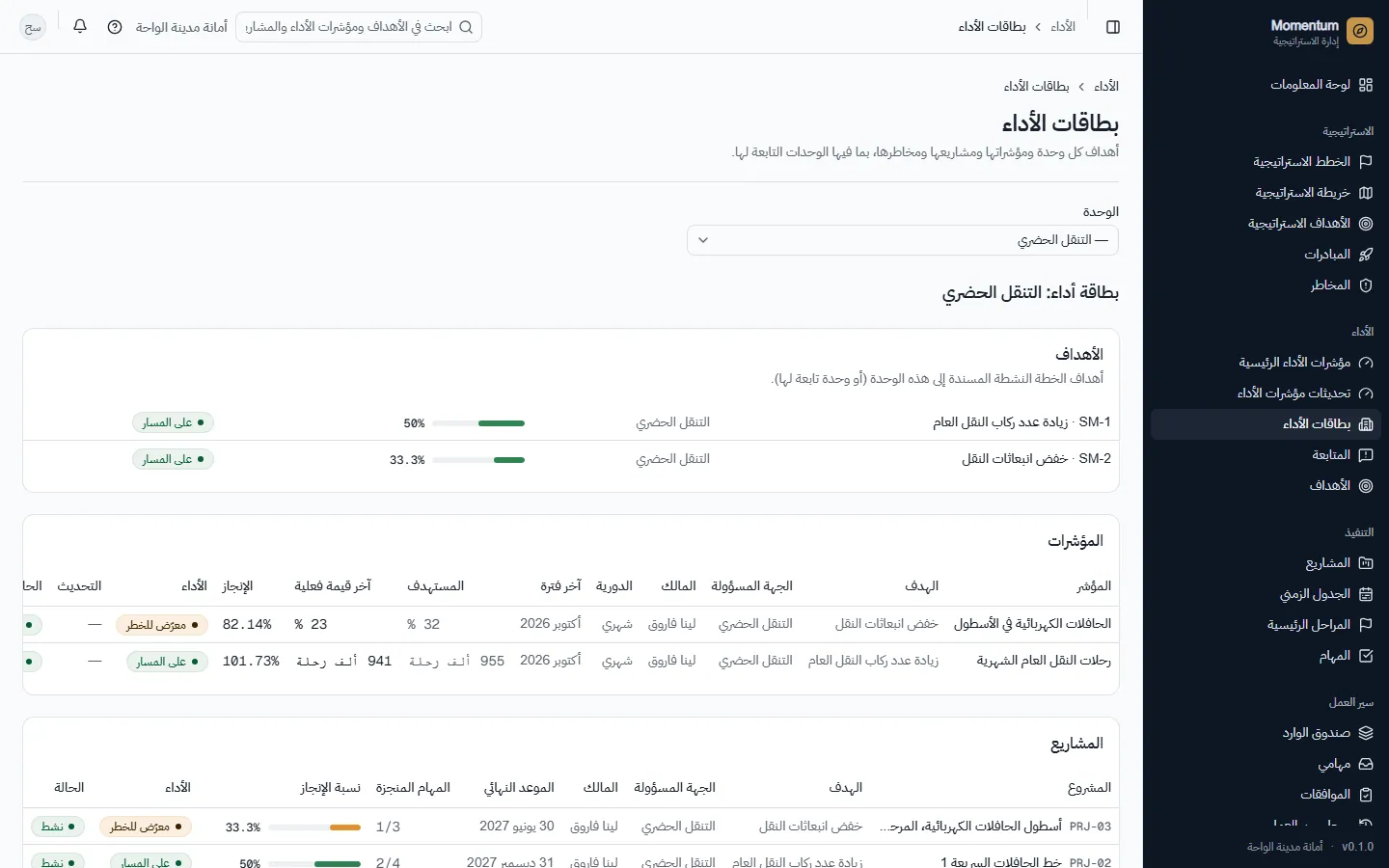
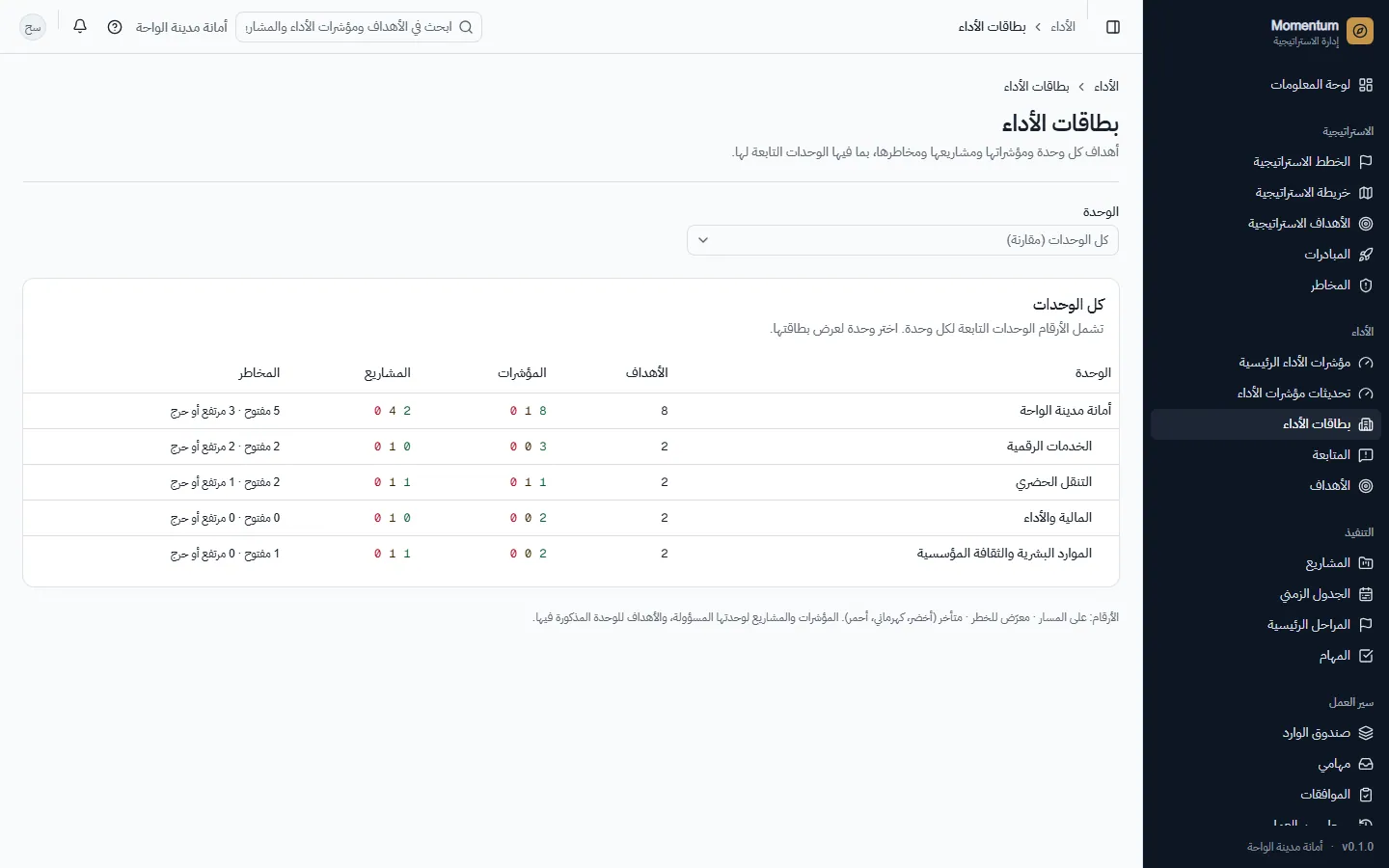
بطاقات الأداء

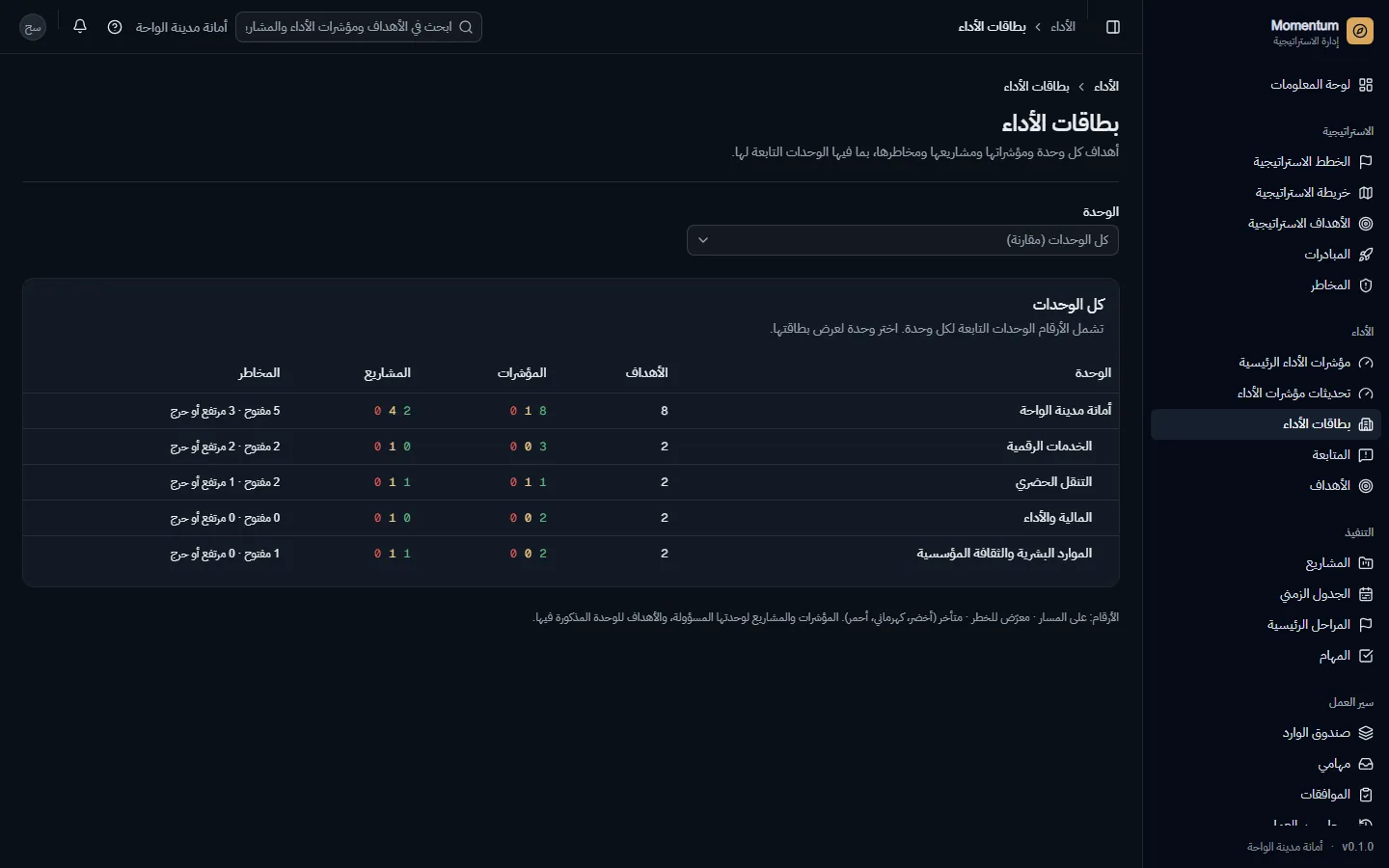
بطاقة أداء لكل إدارة: أهدافها ومؤشراتها النشطة ومشاريعها المفتوحة ومخاطرها، مع أعداد ما على المسار والمعرّض للخطر وخارج المسار. تشمل الوحدات التي تحتها.

من يستخدمها: كل من يرى المؤشرات أو المشاريع أو الاستراتيجية.

بطاقات الأداء: جميع الوحدات جنباً إلى جنب
الشكل 47. بطاقات الأداء: جميع الوحدات جنباً إلى جنب
بطاقة أداء وحدة: الأهداف والمؤشرات والمشاريع والمخاطر
الشكل 48. بطاقة أداء وحدة: الأهداف والمؤشرات والمشاريع والمخاطر

طريقة الاستخدام

  1. 1اختر وحدة لترى بطاقتها، شاملة كل الوحدات تحتها.
  2. 2استخدم عرض المقارنة لترى كل الوحدات جنبًا إلى جنب بترتيب شجرة المؤسسة.
  3. 3انتقل منها إلى أي مؤشر أو مشروع أو هدف أو خطر.

القواعد والتفاصيل

  • يظهر الهدف في بطاقة الوحدة حين تكون وحدته المسؤولة. وتظهر المؤشرات والمشاريع والمخاطر حسب وحدتها.
  • لا توجد خطط منفصلة للإدارات: كل وحدة تسهم في خطة المؤسسة الواحدة.
  • ترى ما تسمح به صلاحياتك؛ من نطاقهم الإدارة يرون جزأهم.

أسئلة شائعة

هدف ما غائب عن بطاقة أدائنا.
اجعل وحدتك الوحدةَ المسؤولة عن الهدف (نموذج الهدف). في الخطة النشطة يتم ذلك عبر تعديل.

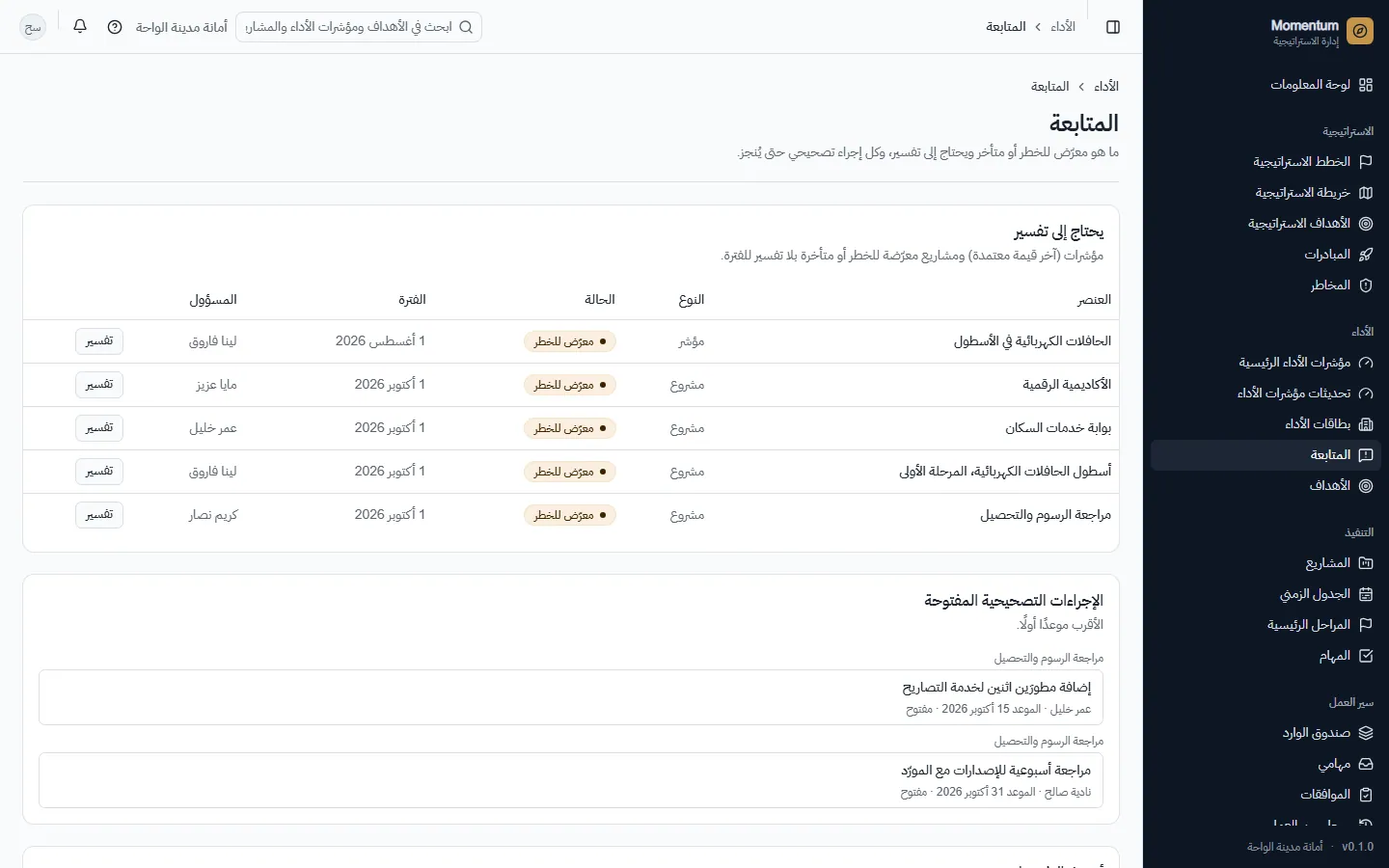
المتابعة

التفسيرات المطلوبة للنتائج المعرّضة للخطر أو الخارجة عن المسار، والإجراءات التصحيحية المتفق عليها، وأحدث التفسيرات.

من يستخدمها: كل من يبلّغ عن المؤشرات أو يعمل في المشاريع.

المتابعة: التفسيرات المطلوبة والإجراءات التصحيحية المفتوحة
الشكل 49. المتابعة: التفسيرات المطلوبة والإجراءات التصحيحية المفتوحة
تفسير نتيجة: السبب وما هو متوقع
الشكل 50. تفسير نتيجة: السبب وما هو متوقع

طريقة الاستخدام

  1. 1اعرف المطلوب: مؤشرات آخر قيمة معتمدة لها معرّضة للخطر أو خارج المسار، ومشاريع معرّضة للخطر أو خارج المسار زمنيًا.
  2. 2فسّر: اكتب السبب (إلزامي) وما يُتوقع لاحقًا.
  3. 3أضف إجراءات تصحيحية بمالك وتاريخ استحقاق؛ ويُشعَر المالك.
  4. 4علّم الإجراءات منجزة (مع نتيجة اختيارية) أو ملغاة؛ وأعد فتحها عند الحاجة.

القواعد والتفاصيل

  • يُطلب للمؤشر تفسير واحد لكل فترة، وللمشروع واحد لكل شهر. الكتابة مجددًا للفترة نفسها تستبدل النص.
  • من يفسّر: كل من يحق له الإبلاغ عن المؤشر أو العمل على المشروع.
  • يتأخر الإجراء إذا مضى تاريخ استحقاقه وهو ما زال مفتوحًا.
  • تظهر التفسيرات والإجراءات أيضًا في صفحة المؤشر أو المشروع وفي صندوق الوارد تحت المتابعة، وتدخل تفسيرات فترة المراجعة في حزمة مجلس الإدارة.

أسئلة شائعة

لماذا يُطلب مني تفسير مؤشر؟
آخر قيمة معتمدة له معرّضة للخطر أو خارج المسار، وأنت ممن يحق لهم الإبلاغ عنه. التفسير مرة واحدة للفترة يزيله من القائمة.

الأهداف الفردية

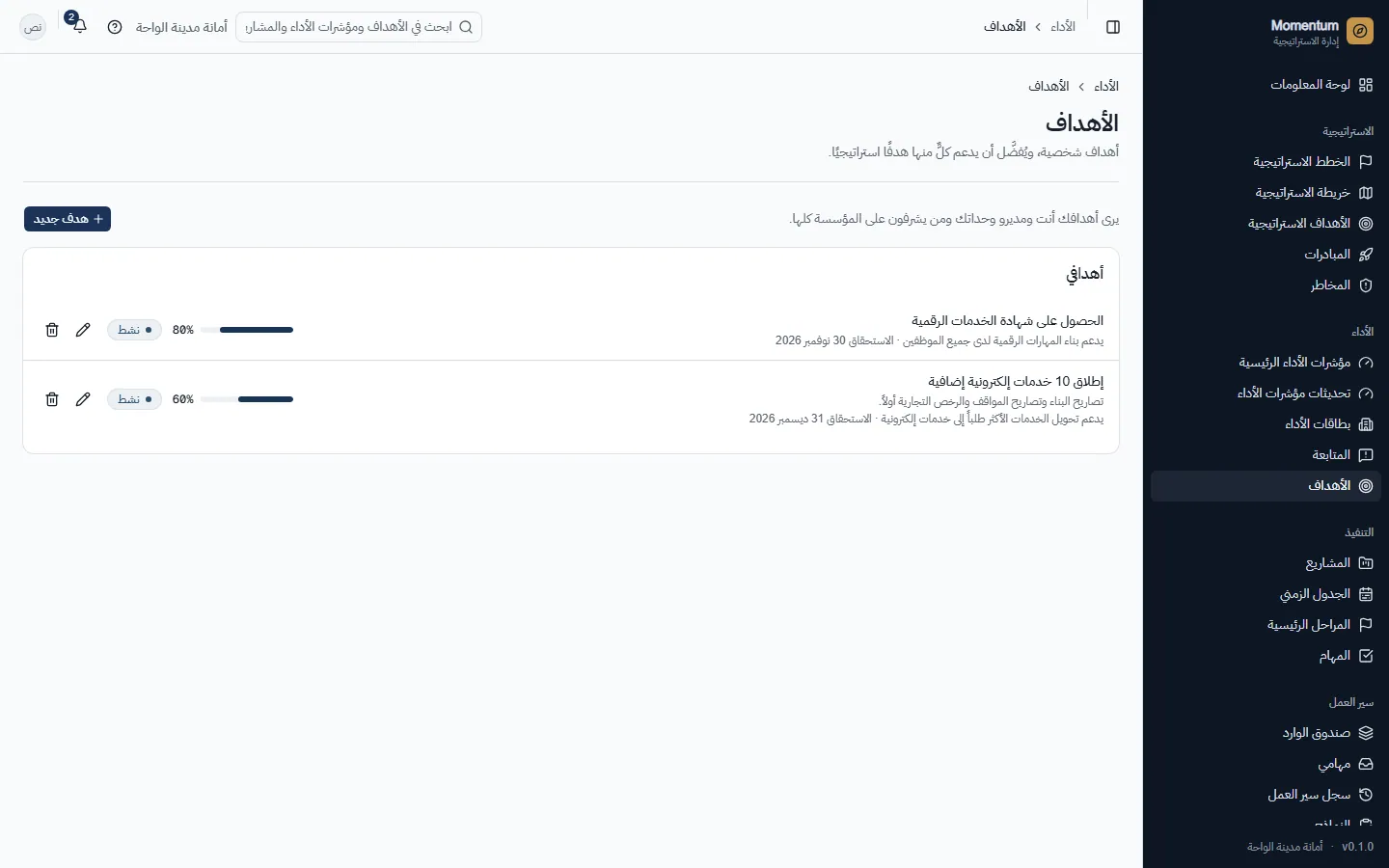
أهداف فردية: أهداف كل شخص، ويمكن أن يدعم كلٌّ منها هدفًا استراتيجيًا، مع التقدّم وتاريخ الاستحقاق.

من يستخدمها: يحتفظ كل شخص بأهدافه. ويرى مديرو الوحدات أيضًا أهداف العاملين في وحداتهم وما تحتها ويحددونها لهم. ويقرأ مسؤولو المؤسسة أهداف الجميع.

الأهداف الشخصية المرتبطة بالأهداف الاستراتيجية
الشكل 51. الأهداف الشخصية المرتبطة بالأهداف الاستراتيجية
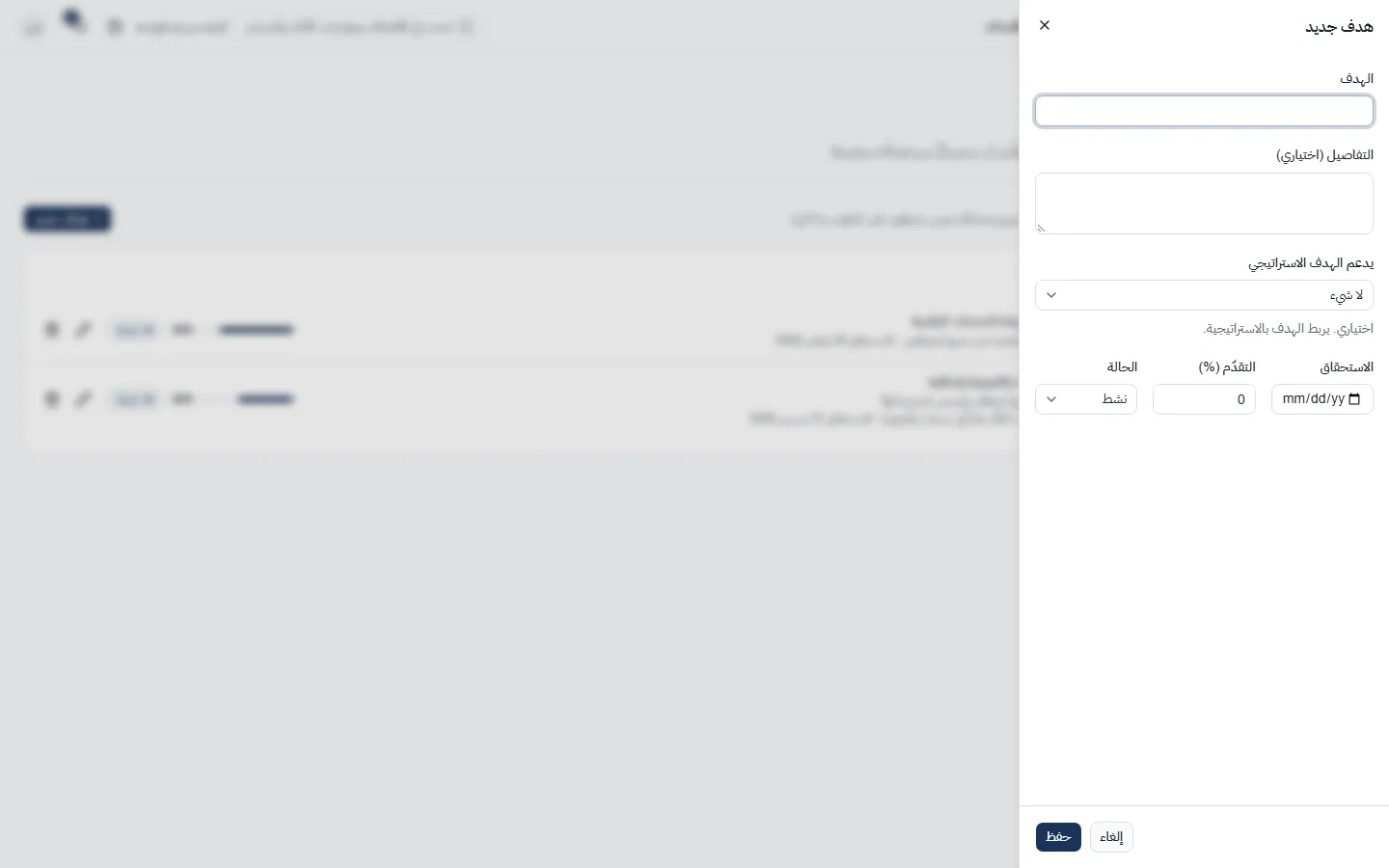
إضافة هدف شخصي
الشكل 52. إضافة هدف شخصي

طريقة الاستخدام

  1. 1هدف جديد: عنوان، وتفاصيل اختيارية، والهدف الاستراتيجي الذي يدعمه، وتاريخ استحقاق، والتقدّم (0–100%) والحالة.
  2. 2للمديرين: تظهر أهداف فريقكم تحت اسم كل شخص؛ و«إضافة هدف» يحدد له هدفًا.
  3. 3حدّث التقدّم والحالة أولًا بأول؛ وعلّمه منجزًا أو متروكًا في النهاية.

القواعد والتفاصيل

  • من يرى أهداف الشخص: الشخص نفسه، والمديرون النشطون لوحداته ولكل وحدة أعلى، ومسؤولو المؤسسة (قراءة فقط). ولا يراها زملاء الوحدة نفسها، ولا أعضاء الوحدات الأعلى، ولا مديرو الوحدات الأخرى، ولا المدققون، ولا مديرو الاستراتيجية.
  • أهداف مدير الوحدة يراها مدير الوحدة الأعلى، لا فريقه.
  • الأهداف خاصة: لا تظهر في البحث أو التعليقات أو الإشعارات أو التقارير أو التصدير، ولا في سجل التدقيق.
  • يُحدَّد التقدّم يدويًا؛ ولا أوزان للأهداف ولا تقييمات ولا دورة تقييم أداء.

أسئلة شائعة

لماذا لا أرى أهداف زميلي؟
الأهداف خاصة بالشخص ومديريه صعودًا في هيكل المؤسسة. الانتماء إلى الوحدة نفسها أو دور مدير الاستراتيجية لا يمنح الاطلاع.
↑ العودة إلى المحتويات

الفصل 9

التنفيذ

المشاريع، والجدول الزمني، والمراحل، والمهام.

المشاريع

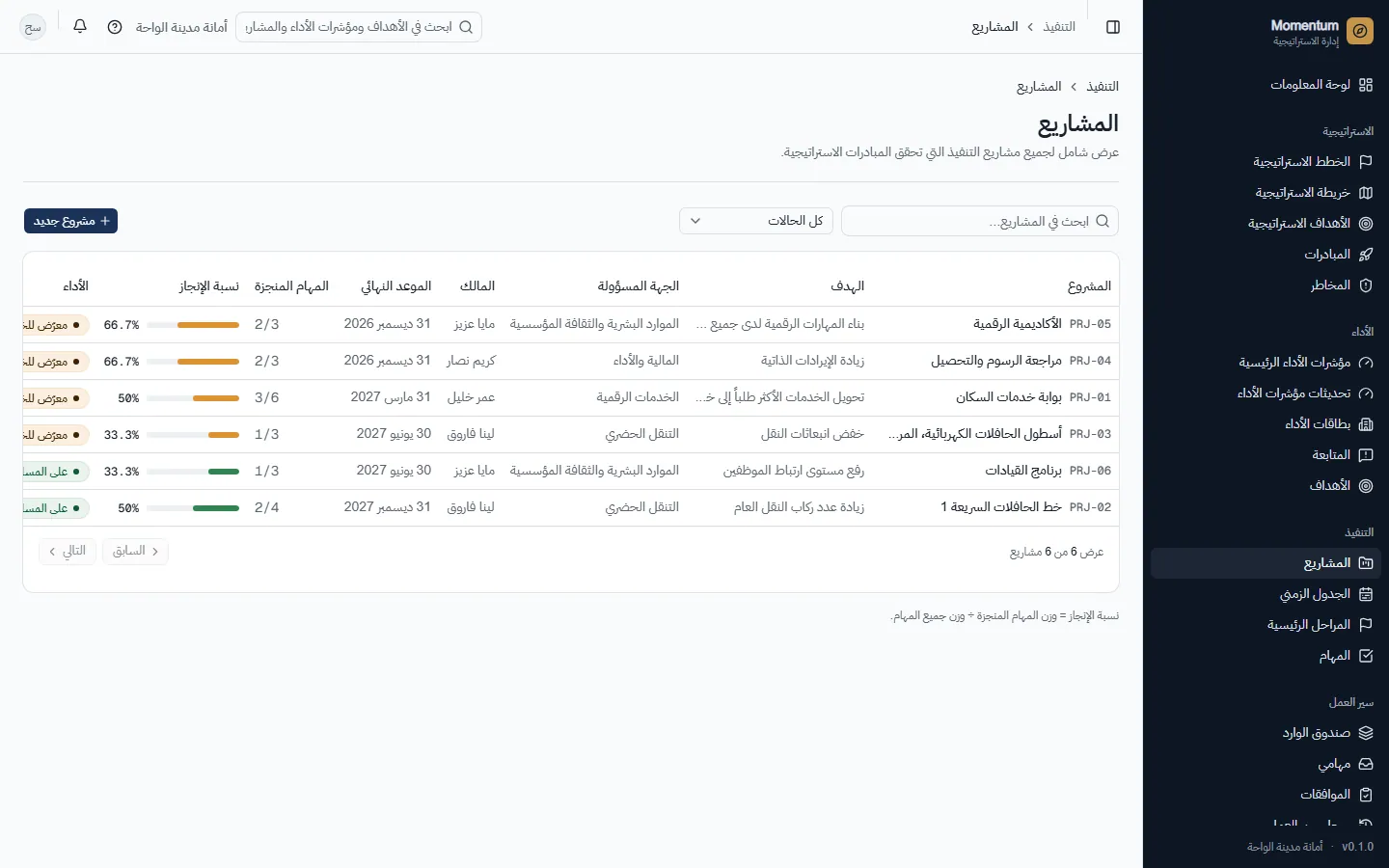
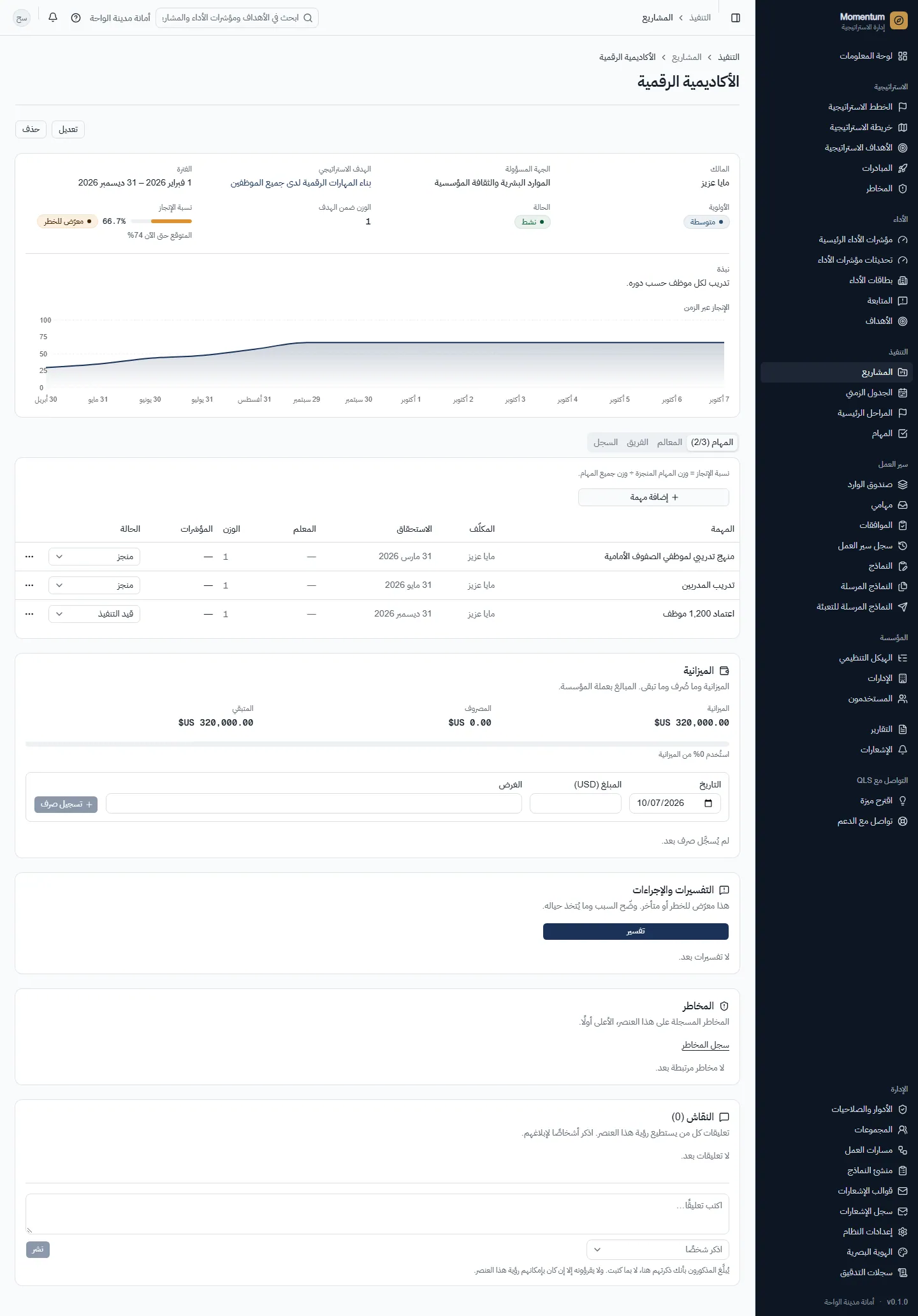
المشاريع التي تنفّذ الأهداف: فريقها ومعالمها ومهامها وتقدّمها وحالتها الزمنية وميزانيتها ومصروفها.

من يستخدمها: افتراضيًا ينشئ المشاريع مسؤولو المؤسسة ومديرو الاستراتيجية والمشاريع والوحدات؛ ويعمل عليها الفريق؛ ويقرؤها كل من في النطاق.

محفظة المشاريع
الشكل 53. محفظة المشاريع
مشروع: التقدم عبر الزمن، والمهام، والمراحل، والفريق، والميزانية، والسجل
الشكل 54. مشروع: التقدم عبر الزمن، والمهام، والمراحل، والفريق، والميزانية، والسجلفتح الشاشة كاملة ↗
إنشاء مشروع
الشكل 55. إنشاء مشروع

طريقة الاستخدام

  1. 1مشروع جديد: الاسم، والهدف الذي ينفّذه، ووزنه داخل الهدف، والوحدة، والمالك، وتاريخ البداية والموعد النهائي، ورمز وميزانية اختياريان.
  2. 2إضافة عضو إلى الفريق بدور (قائد، عضو، مراجع).
  3. 3إضافة معلم لنقاط التحقق المؤرخة، وإضافة مهمة للعمل، بأوزان ومكلَّفين وتواريخ استحقاق وأولوية. ويمكن ربط المهام بالمؤشرات.
  4. 4انقل المشروع إلى نشط عند بدء العمل؛ وعلّم المهام منجزة عند انتهائها.
  5. 5سجّل المصروف في بطاقة الميزانية: مبالغ مؤرخة مع وصف (سالبة للاسترداد).
  6. 6أغلق المشروع عند انتهائه؛ يمر الإغلاق باعتماد إغلاق المشروع.

القواعد والتفاصيل

  • الحالات: تخطيط، نشط، معلّق، مكتمل، مغلق، ملغى. لا يحصل على حالة زمنية إلا المشروع النشط.
  • التقدّم = وزن المهام المنجزة ÷ وزن كل المهام. حالات المهام الأخرى لا تُحتسب.
  • تقارن الحالة الزمنية التقدّم بنسبة ما مضى من الوقت بين البداية والموعد النهائي. بعد الموعد النهائي يكون كل ما لم ينته خارج المسار.
  • المصروف مجموع سجل الصرف؛ والمتبقي = الميزانية − المصروف، ويظهر بالأحمر عند التجاوز. يُقفل السجل بعد إغلاق المشروع أو إلغائه. عملة واحدة لكل مؤسسة.
  • ربط المهام بالمؤشرات للمعلومات فقط؛ نتائج المؤشرات لا تغيّر تقدّم المشروع.
  • المشاريع المعرّضة للخطر أو الخارجة عن المسار يُطلب لها تفسير شهري (المتابعة).

أسئلة شائعة

لماذا ما زال التقدّم 0%؟
لا تُحتسب إلا المهام المنجزة. المهام قيد التنفيذ أو المراجعة لا تضيف شيئًا حتى تُنجز.
لماذا مشروعي بلا حالة؟
لا يحصل على حالة زمنية إلا المشروع النشط. مشاريع التخطيط أو المعلّقة بلا حالة؛ والمكتملة والمغلقة تظهر «مكتمل».

الجدول الزمني

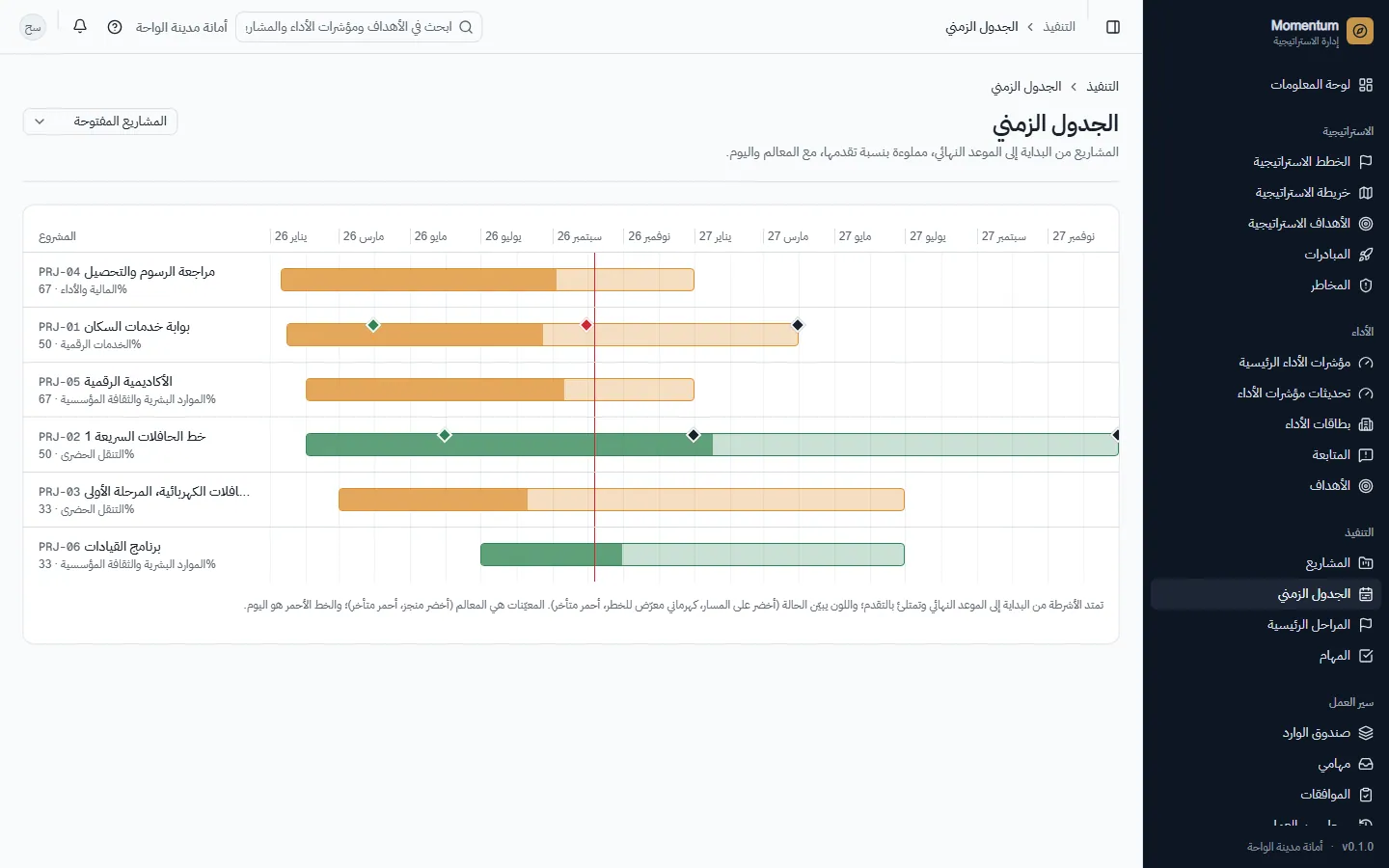
عرض بنمط غانت: كل مشروع شريط من بدايته إلى موعده النهائي، مملوء بقدر تقدّمه وملوّن بحالته، مع معالمه وخط لليوم.

من يستخدمها: كل من يرى المشاريع.

المشاريع والمراحل على جدول زمني
الشكل 56. المشاريع والمراحل على جدول زمني

طريقة الاستخدام

  1. 1اقرأ أفقيًا: الأشهر في الأعلى، وخط أحمر لليوم.
  2. 2المعيّنات معالم: خضراء إذا أُنجزت، وحمراء إذا تأخرت.
  3. 3انقر اسم مشروع لفتحه. واعرض المشاريع المغلقة والملغاة عند الحاجة.

القواعد والتفاصيل

  • الجدول الزمني للقراءة فقط؛ غيّر التواريخ في المشروع نفسه.
  • لا تظهر الاعتماديات بين المشاريع.

أسئلة شائعة

مشروع غائب عن الجدول الزمني.
المشاريع المغلقة والملغاة مخفية افتراضيًا، ولا ترى إلا المشاريع ضمن صلاحياتك.

المعالم

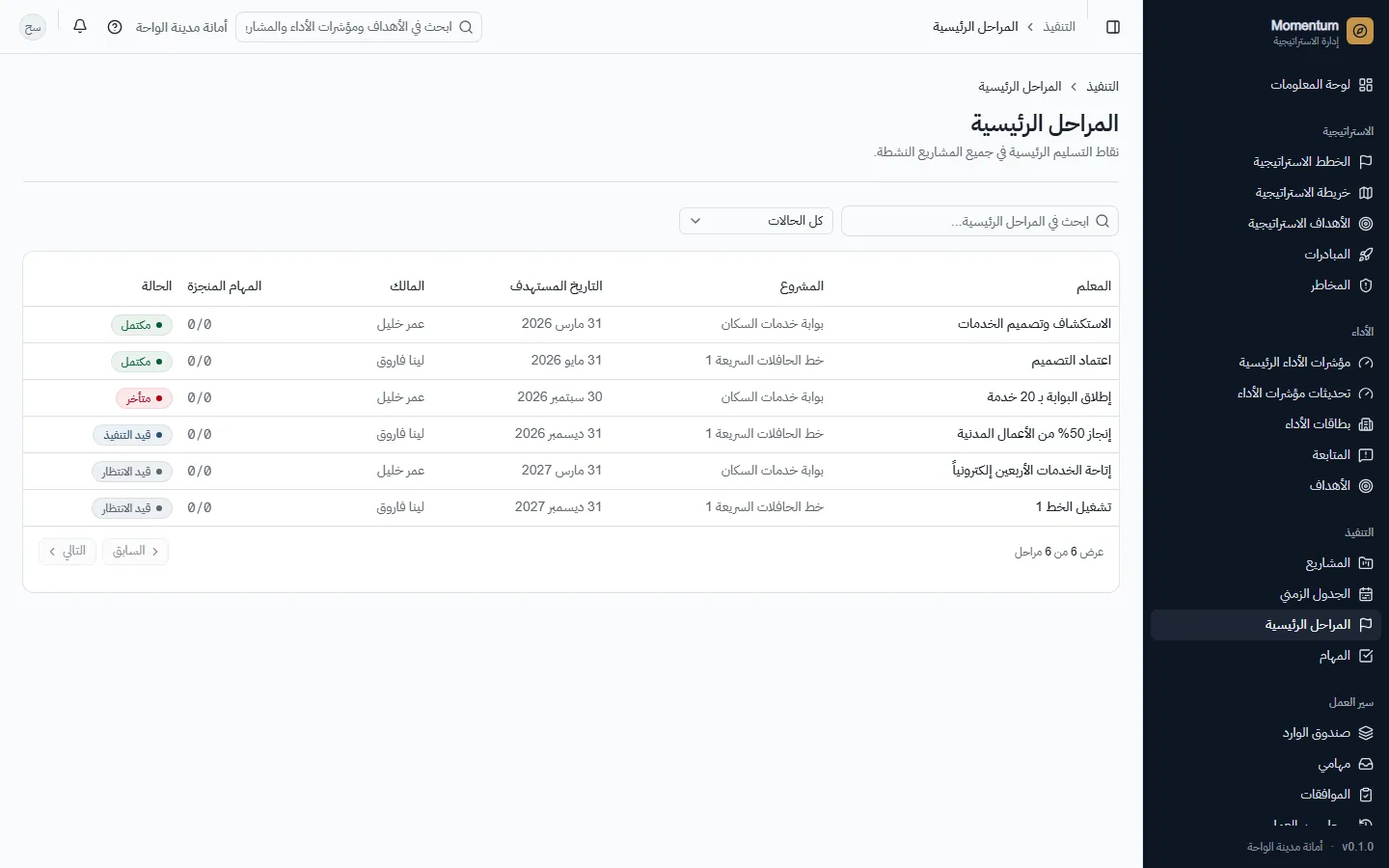
كل المعالم عبر المشاريع: نقاط تحقق مؤرخة تجمع المهام، مع حالتها.

من يستخدمها: كل من يرى المشاريع.

المراحل في جميع المشاريع
الشكل 57. المراحل في جميع المشاريع

طريقة الاستخدام

  1. 1تُضاف المعالم من صفحة المشروع (إضافة معلم).
  2. 2استخدم هذه القائمة لمعرفة ما يستحق قريبًا أو تأخر عبر كل المشاريع.

القواعد والتفاصيل

  • يتأخر المعلم إذا مضى تاريخه المستهدف ولم يكتمل.
  • ليس للمعالم وزن خاص؛ التقدّم يأتي من المهام.

أسئلة شائعة

هل يغيّر إكمال المعلم التقدّم؟
لا. التقدّم يأتي من المهام. علّم مهام المعلم منجزة.

المهام

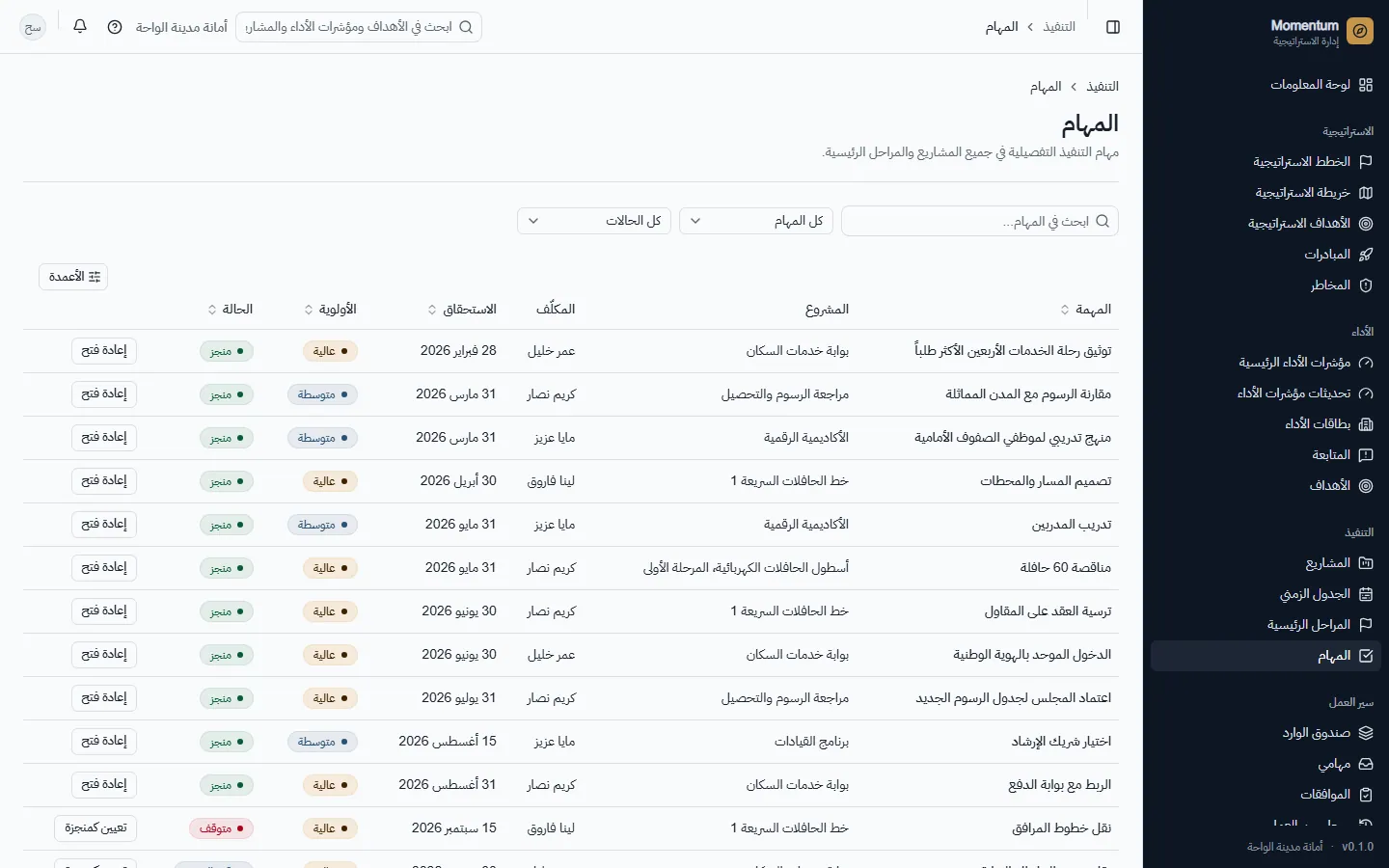
المهام عبر المشاريع: من يفعل ماذا، ومتى، وأين وصل.

من يستخدمها: كل من يرى المشاريع؛ ويحدّث المكلَّفون مهامهم.

المهام في جميع المشاريع
الشكل 58. المهام في جميع المشاريع

طريقة الاستخدام

  1. 1تُضاف المهام من صفحة المشروع (إضافة مهمة).
  2. 2حدّث حالة المهمة مع تقدّم العمل: للتنفيذ، قيد التنفيذ، قيد المراجعة، متعثرة، منجزة.
  3. 3صفِّ حسب الحالة، أو اعرض المهام المكلَّف بها أنت فقط.

القواعد والتفاصيل

  • لا يُحتسب في التقدّم إلا «منجزة»؛ والحالات الأخرى تصف العمل الجاري.
  • الأولوية مرتفعة أو متوسطة أو منخفضة.
  • وزن المهمة يحدد حصتها من تقدّم المشروع (نسبةً إلى المهام الأخرى).

أسئلة شائعة

ماذا أفعل حين تتعثر مهمة؟
اجعلها متعثرة واذكر السبب في نقاش المشروع، مع ذكر الشخص القادر على حل العائق.
↑ العودة إلى المحتويات

الفصل 10

صندوق الوارد والموافقات والنماذج

كل ما ينتظر قراراً أو إجراءً، والنماذج المطلوب تعبئتها.

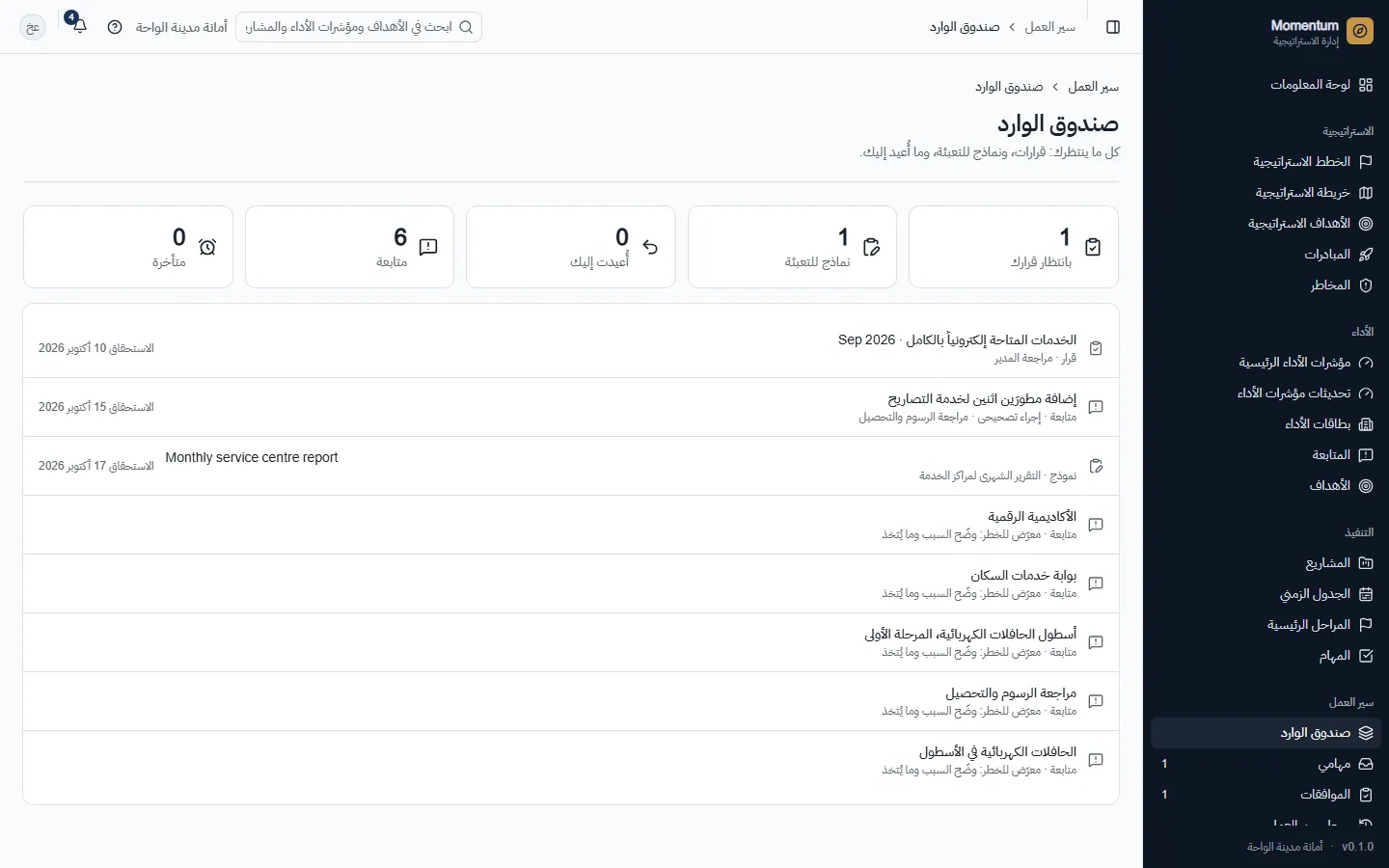
صندوق الوارد

كل ما ينتظرك في قائمة واحدة: قرارات، ونماذج لتعبئتها، وما أُعيد إليك، ومتابعات مطلوبة منك، وما تأخر.

من يستخدمها: كل من يشارك في الموافقات أو يعبّئ النماذج.

صندوق الوارد: القرارات، والنماذج، والعناصر المعادة، والمتابعات، في مكان واحد
الشكل 59. صندوق الوارد: القرارات، والنماذج، والعناصر المعادة، والمتابعات، في مكان واحد

طريقة الاستخدام

  1. 1انقر عدّادًا (بانتظار قرارك، نماذج لتعبئتها، أُعيد إليك، المتابعة، متأخر) لتصفية القائمة.
  2. 2افتح عنصرًا: القرار يفتح الطلب مع أزرار الاعتماد والإعادة والرفض؛ والنموذج يُفتح للتعبئة.
  3. 3امضِ في القائمة حتى تفرغ.

القواعد والتفاصيل

  • صندوق الوارد يعمل بجانب مهامي والموافقات؛ فهي تعرض القرارات نفسها بطرق أخرى.
  • تأتي تواريخ الاستحقاق من موعد كل خطوة في المسار أو موعد النموذج.
  • على الهاتف تظهر العدادات اثنين في كل صف وكل عنصر بطاقة.

أسئلة شائعة

ما الفرق بين صندوق الوارد ومهامي والموافقات؟
صندوق الوارد يجمع كل ما عليك التصرف فيه. ومهامي تعرض مهام الموافقة المفتوحة لك وطلباتك. والموافقات تعرض كل طلب معلّق تستطيع رؤيته، بما فيها ما ينتظر غيرك.

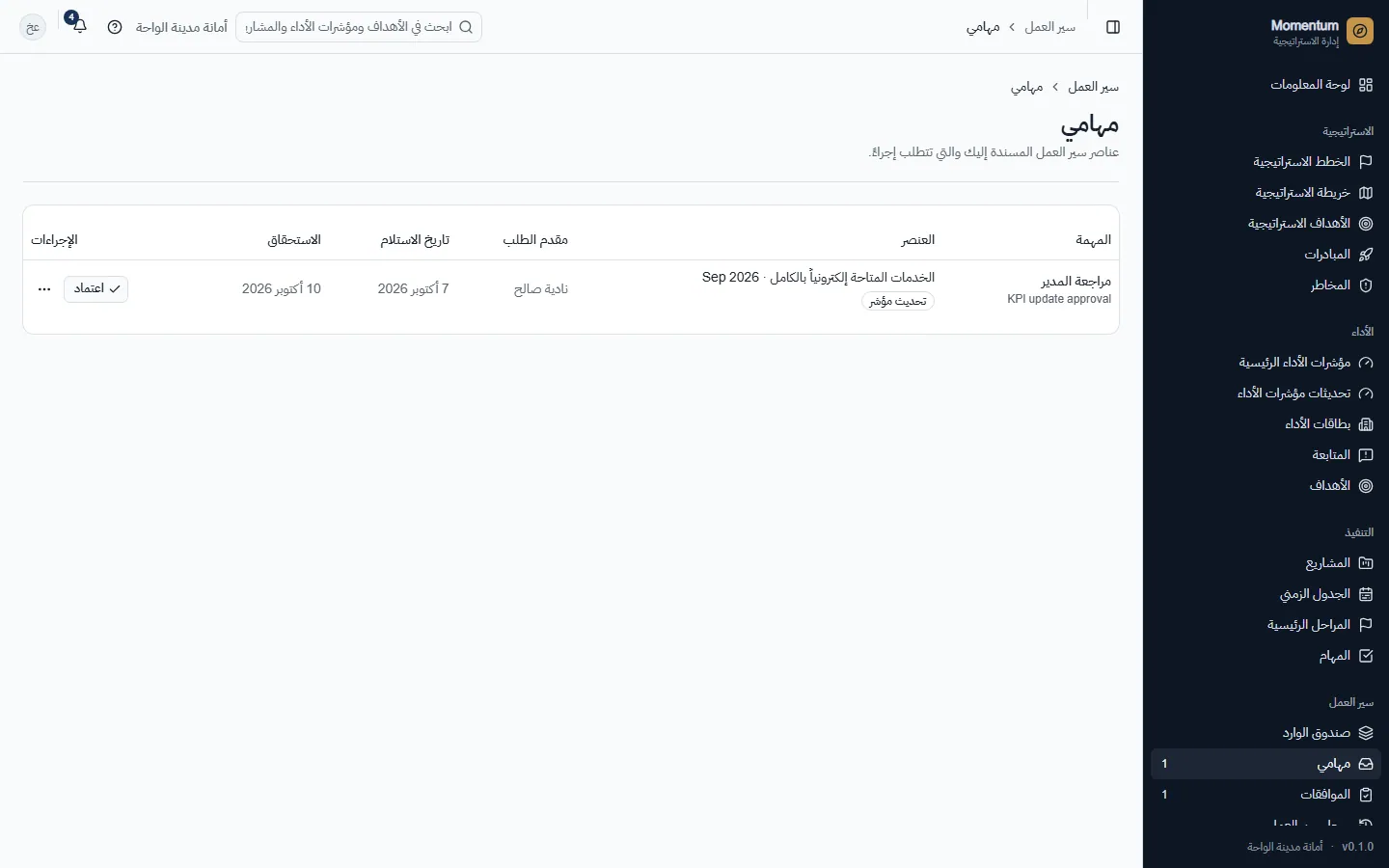
مهامي

مهام الموافقة المفتوحة لك، والطلبات التي بدأتها وما زالت جارية.

من يستخدمها: كل من يشارك في الموافقات.

مهامي: مهام الموافقة وطلباتي
الشكل 60. مهامي: مهام الموافقة وطلباتي
كل القرارات: اعتماد، أو إعادة، أو رفض، أو تعليق، أو تفويض، أو تصعيد، أو إعادة إسناد
الشكل 61. كل القرارات: اعتماد، أو إعادة، أو رفض، أو تعليق، أو تفويض، أو تصعيد، أو إعادة إسناد
إعادة طلب مع تعليق
الشكل 62. إعادة طلب مع تعليق

طريقة الاستخدام

  1. 1اعتماد: ينتقل الطلب إلى خطوته التالية أو ينتهي.
  2. 2⋯ ← إعادة (مع تعليق) ترجعه إلى المرسل لإجراء تغييرات؛ ويكمل من هذه الخطوة عند إعادة إرساله.
  3. 3⋯ ← رفض (مع تعليق) ينهي الطلب.
  4. 4⋯ ← تفويض يسلّم مهمتك لزميل؛ والتصعيد يرفعها إلى أعلى.
  5. 5في طلباتك، السحب يسترجع طلبًا بدأته؛ ويعود العنصر مسودة.

القواعد والتفاصيل

  • بعض الخطوات تحتاج الجميع أو عددًا من الأشخاص أو أي شخص واحد؛ وتبيّن الخطوة ما تنتظره.
  • في خطوة تحتاج الجميع، رفض واحد ينهي الطلب وإعادة واحدة تعيده.
  • لا يمكن تفويض المهمة أو تصعيدها إلى صاحب الطلب.
  • قد تُصعَّد الخطوات المتأخرة تلقائيًا، حسب المسار.

أسئلة شائعة

إعادة أم رفض؟
أعد الطلب حين يستطيع المرسل إصلاح شيء؛ تبقى الموافقات السابقة ويكمل الطلب. وارفض حين يكون الجواب لا؛ فينتهي الطلب.

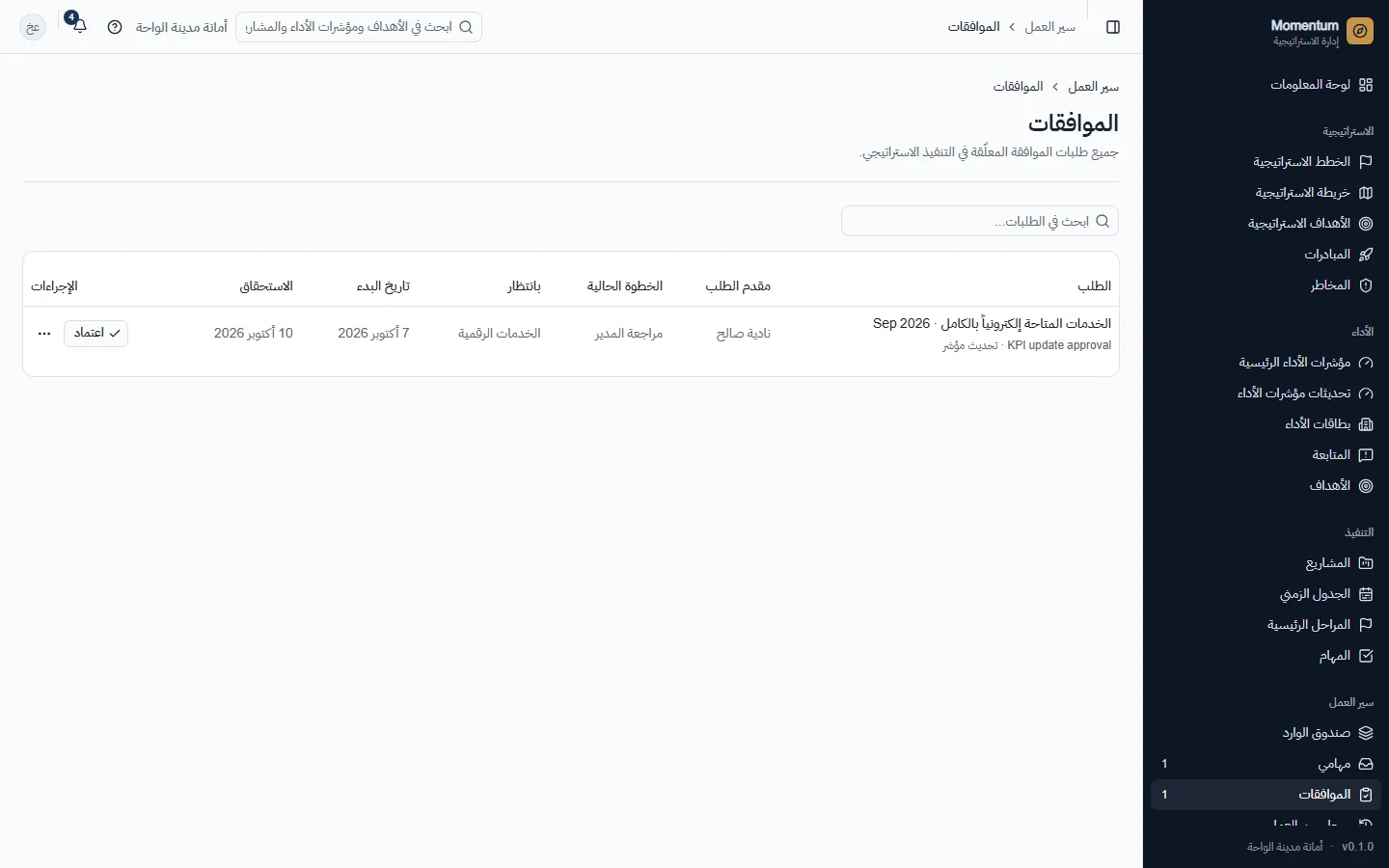
الموافقات

كل طلب معلّق تستطيع رؤيته: الخطط والتعديلات وقيم المؤشرات وإغلاق المشاريع وتقديمات النماذج، مع الخطوة التي تنتظرها ومن عليه القرار.

من يستخدمها: المعتمدون والمديرون والمسؤولون.

الموافقات التي تنتظر قراراً
الشكل 63. الموافقات التي تنتظر قراراً
مسار طلب: اعتمده المدير، ووجّهه تفرع «إذا… فإن»، وينتظر الآن عند مكتب الاستراتيجية
الشكل 64. مسار طلب: اعتمده المدير، ووجّهه تفرع «إذا… فإن»، وينتظر الآن عند مكتب الاستراتيجية
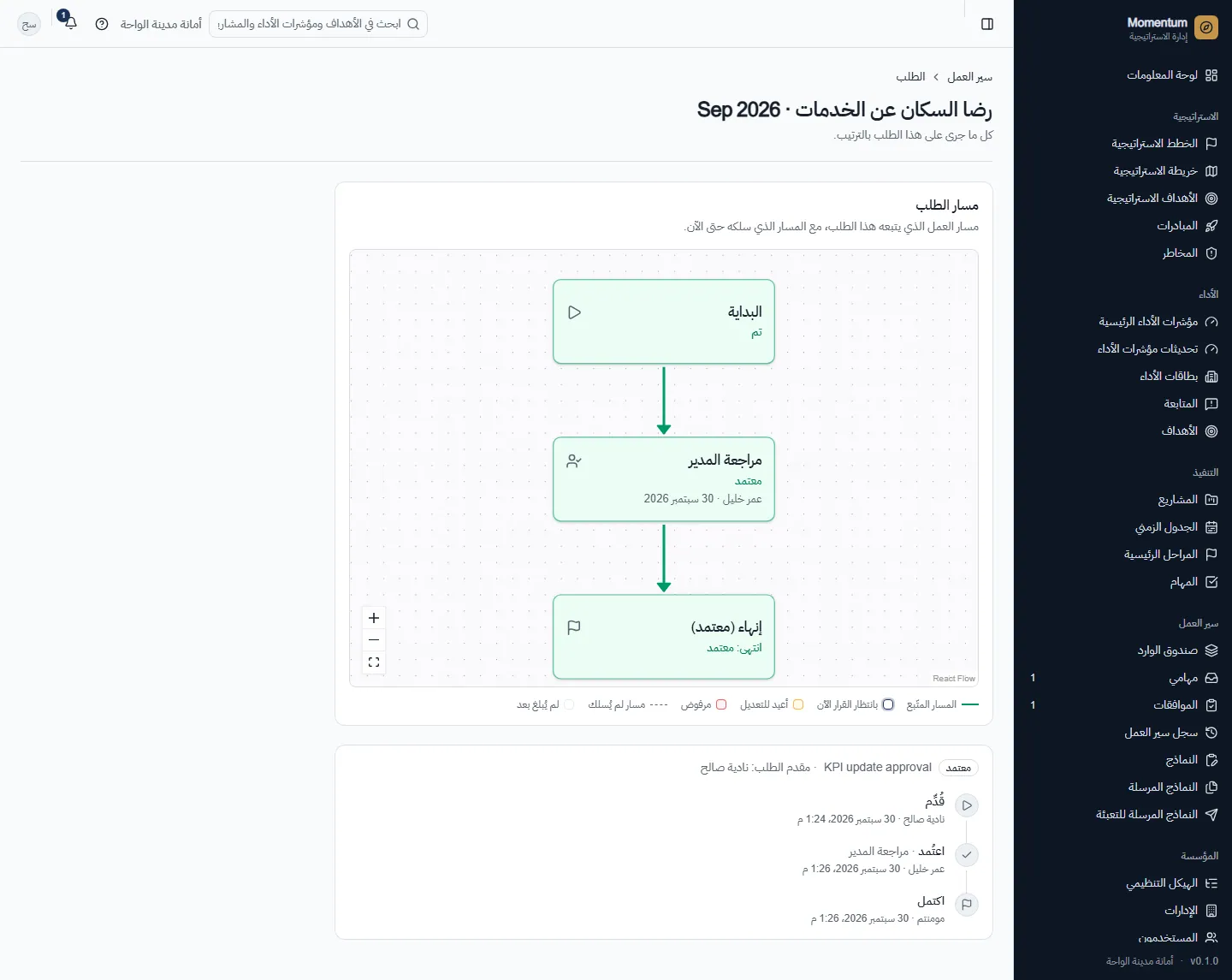
طلب منتهٍ: المسار الذي سلكه حتى الاعتماد
الشكل 65. طلب منتهٍ: المسار الذي سلكه حتى الاعتماد

طريقة الاستخدام

  1. 1ابحث عن طلب باسمه.
  2. 2حيث يكون القرار لك، اعتمد أو استخدم ⋯ للإعادة أو الرفض أو التفويض أو التصعيد.
  3. 3افتح الطلب لقراءة سجله الكامل بالترتيب.

القواعد والتفاصيل

  • «ليس لك» تعني أن الطلب ينتظر غيرك؛ ويمكنك متابعته.
  • يتصرف النواب والبدلاء عن المديرين في الإجازة، حسب نمط النواب في الوحدة.
  • على الهاتف كل طلب بطاقة بأزرارها.
  • افتح أي طلب لترى مساره: مسار العمل الذي يتبعه، مع الخطوات التي حُسمت، والخطوة التي ينتظر عندها، والمسار الذي سلكه.

أسئلة شائعة

المعتمِد في إجازة. ماذا يحدث؟
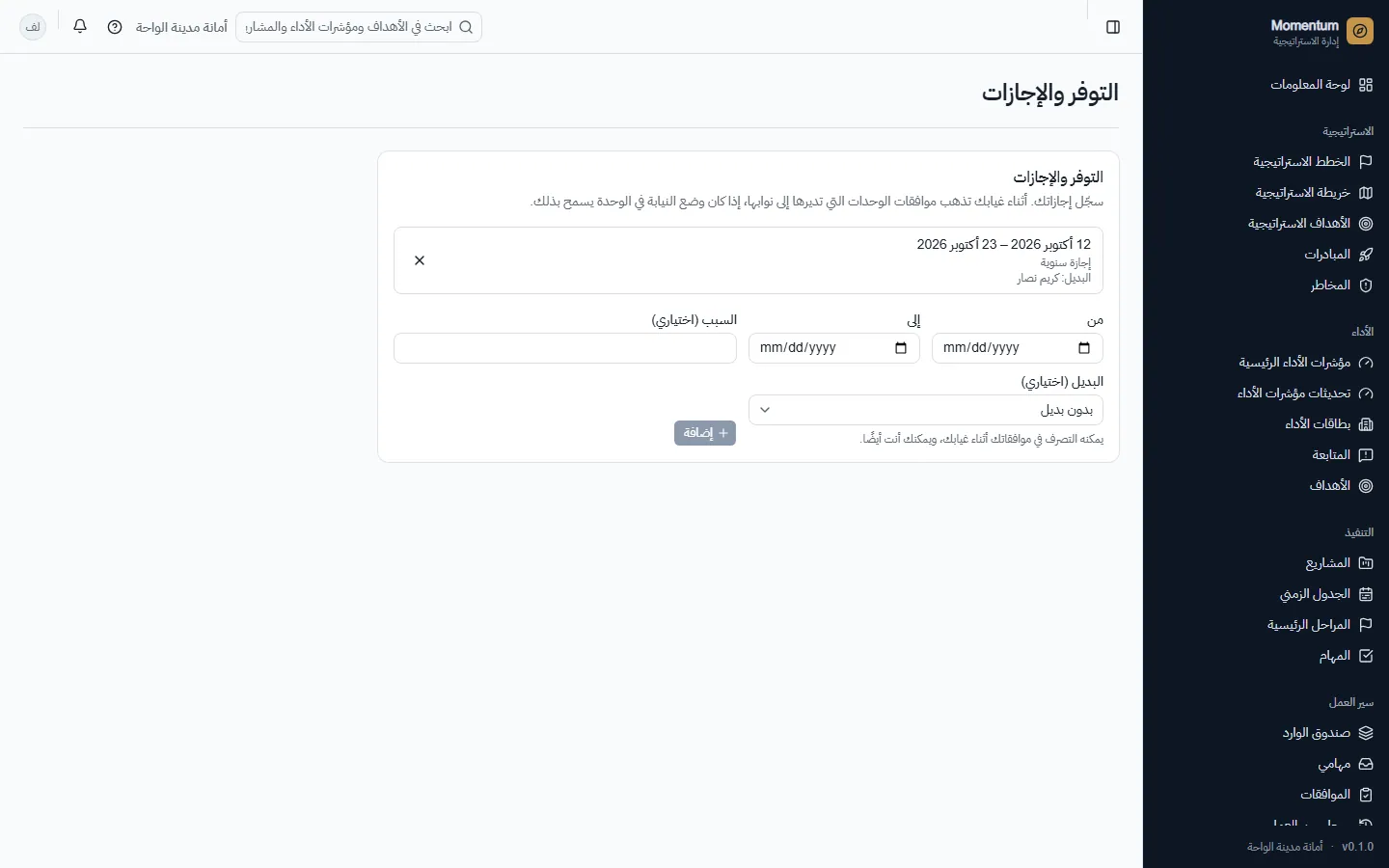
إن سجّل إجازته (قائمة المستخدم ← التوفر) تذهب الموافقات إلى نواب الوحدة أو إلى بديله، حسب نمط النواب في الوحدة. وإلا فيمكن تصعيد الخطوة.

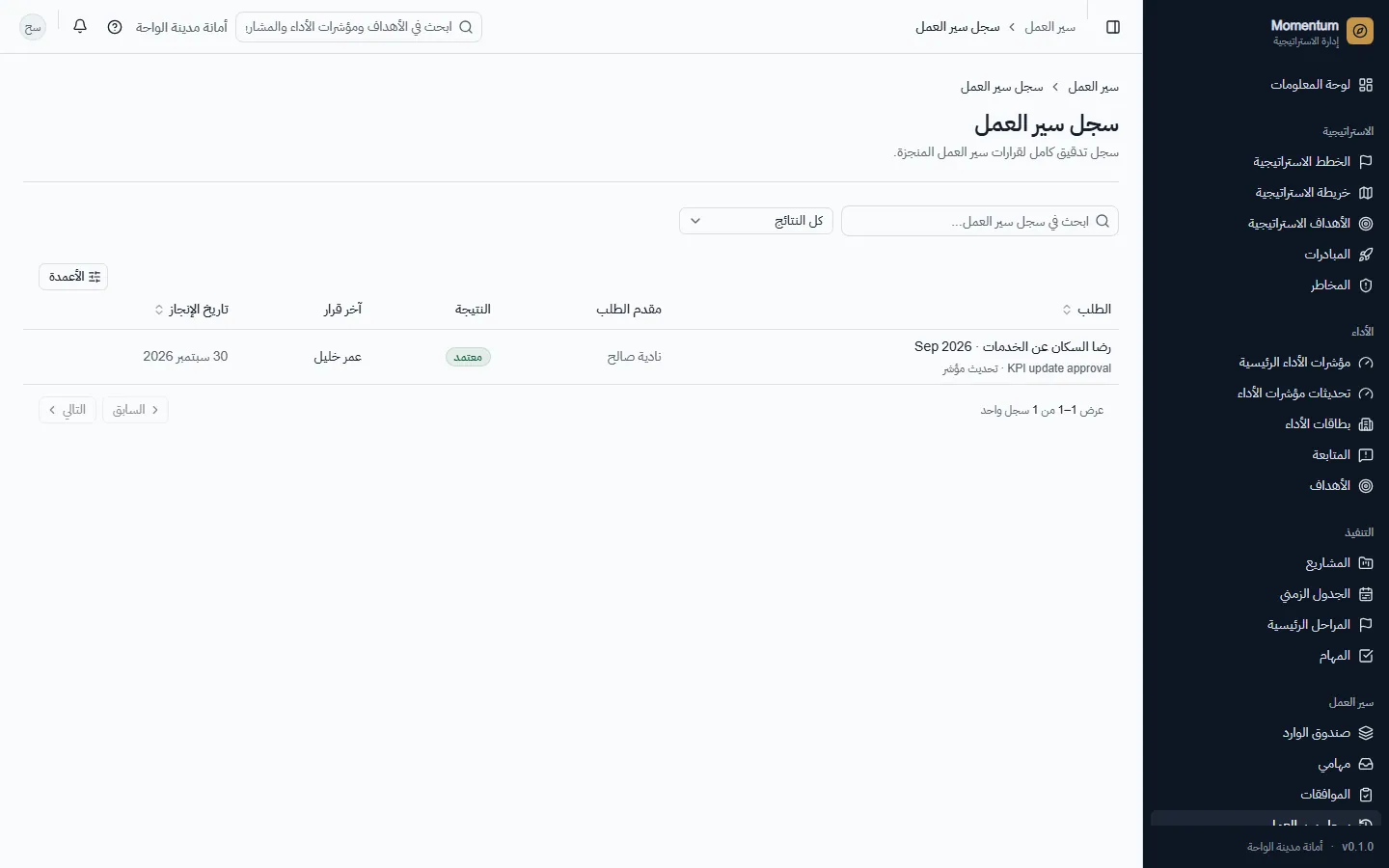
سجل سير العمل

الطلبات المنتهية ونتيجتها: معتمد أو مرفوض أو مسحوب أو ملغى، وهل تأخرت.

من يستخدمها: كل من يشارك في الموافقات يرى الطلبات التي شارك فيها؛ وأصحاب الأدوار على مستوى المؤسسة يرون الجميع.

سجل مسارات العمل: كل طلب منتهٍ
الشكل 66. سجل مسارات العمل: كل طلب منتهٍ

طريقة الاستخدام

  1. 1صفِّ حسب النتيجة أو المسار أو التواريخ.
  2. 2افتح طلبًا لترى كل خطوة وقرار وتعليق.

القواعد والتفاصيل

  • «كان متأخرًا» تعلّم الطلبات التي تجاوزت موعد خطوة.

أسئلة شائعة

طلب اعتمدته ليس في السجل.
ما زال جاريًا: يبقى في الموافقات حتى تُحسم خطوته الأخيرة.

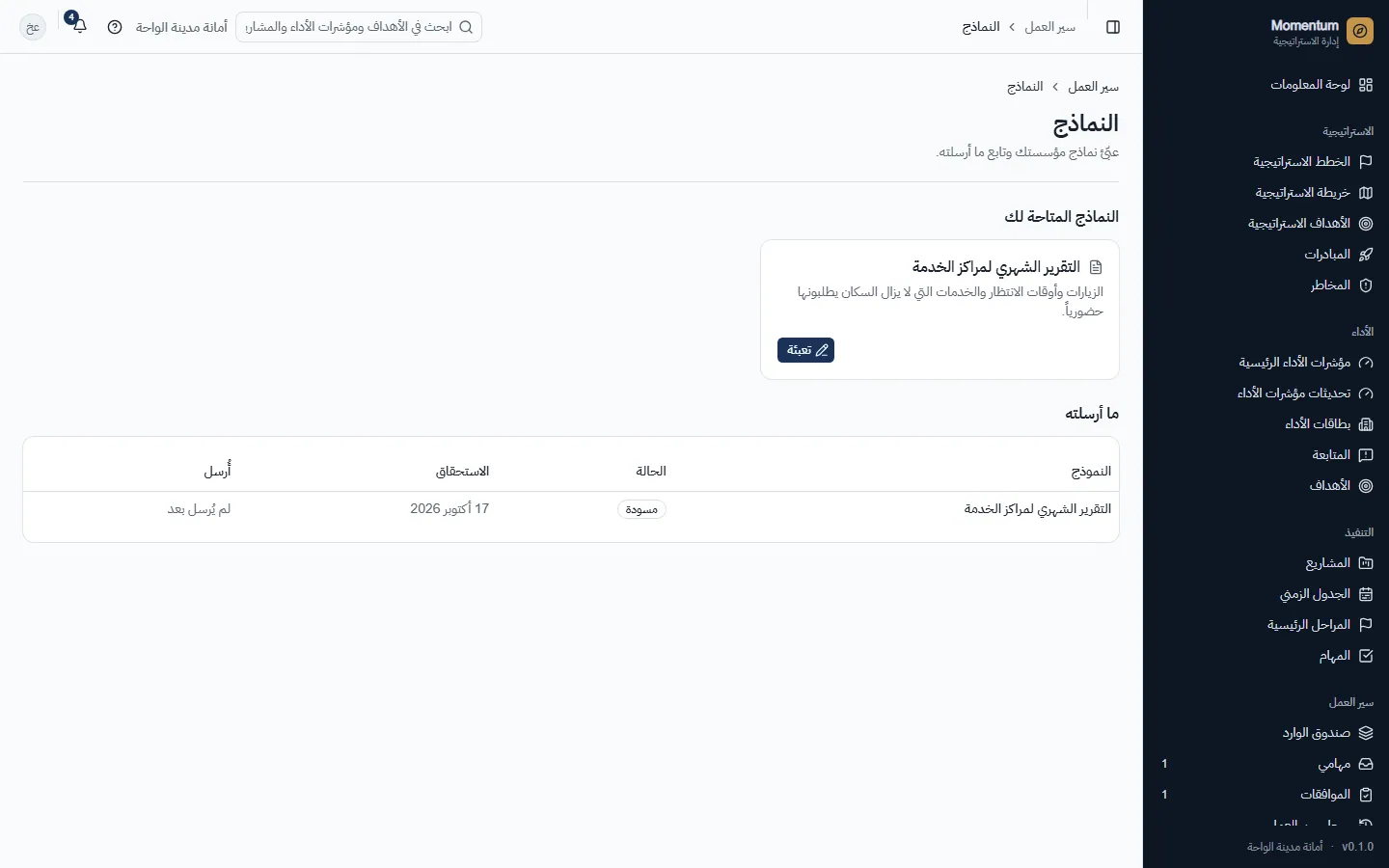
النماذج

النماذج التي يمكنك تعبئتها، وتقديماتك ومسوداتك.

من يستخدمها: كل الأدوار تستطيع تعبئة النماذج افتراضيًا.

النماذج المطلوب تعبئتها، وإجاباتي
الشكل 67. النماذج المطلوب تعبئتها، وإجاباتي
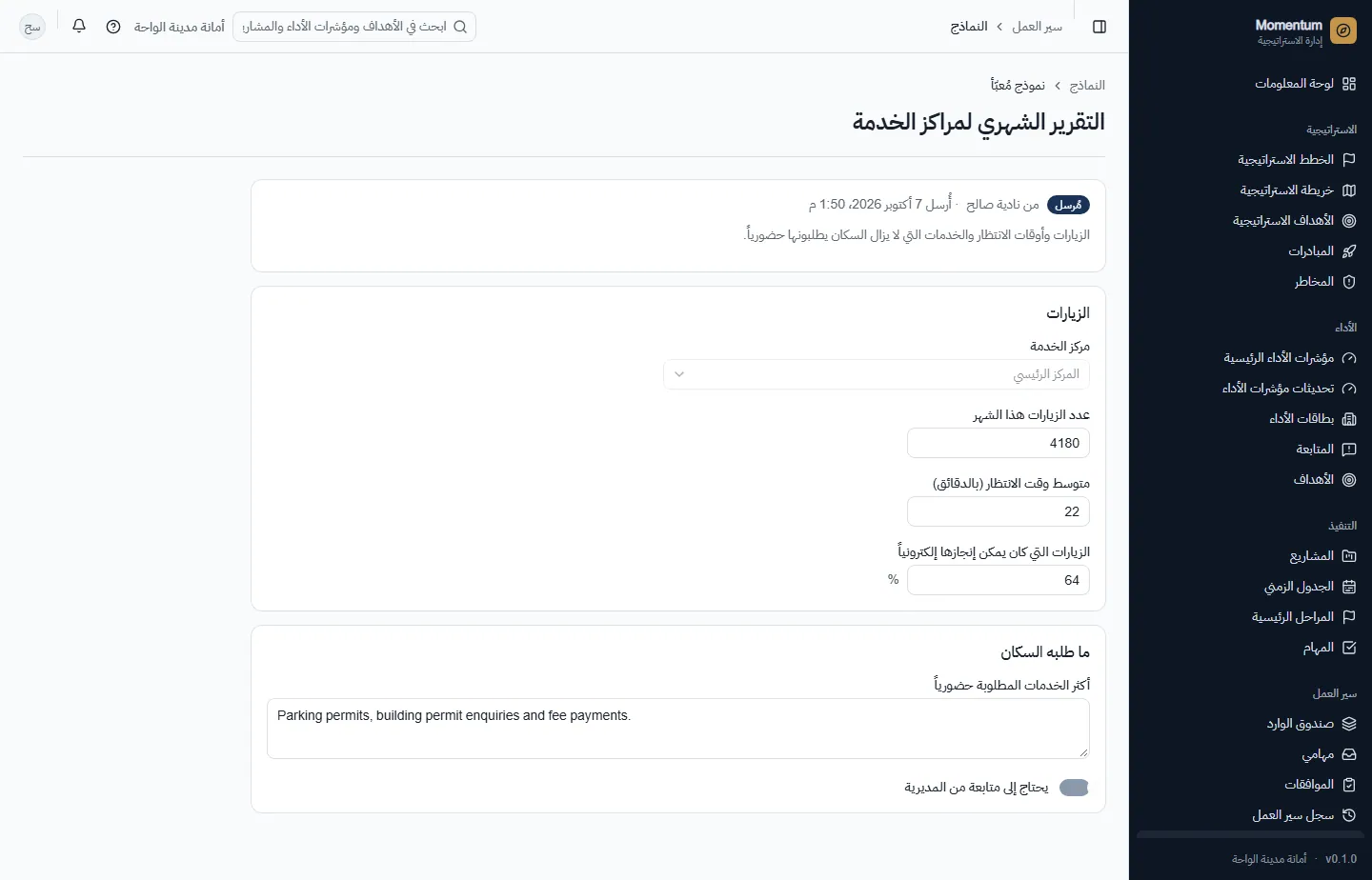
تعبئة نموذج
الشكل 68. تعبئة نموذج

طريقة الاستخدام

  1. 1عبّئ نموذجًا منشورًا، أو افتح نموذجًا أُرسل إليك من صندوق الوارد.
  2. 2احفظ مسودة لتكمل لاحقًا، ثم أرسل.
  3. 3إن كان للنموذج مسار اعتماد فتابعه في طلباتك؛ وقد يُطلب منك تعديل.

القواعد والتفاصيل

  • يجب ملء الحقول الإلزامية؛ وتُحذف عند الإرسال إجابات الحقول التي تخفيها قواعد النموذج.
  • الملفات: PDF وصور ومستندات Office وCSV ونص، حتى 4 ميغابايت لكلٍّ منها.
  • لا يمكن حذف مسودات النماذج المرسلة إليك؛ فهي تخص الجولة.

أسئلة شائعة

اختفى حقل أثناء تعبئة النموذج.
للنموذج قواعد تُظهر حقولًا لإجابات معيّنة فقط. غيّر الإجابة السابقة فيعود.

تقديمات النماذج

كل تقديمات نماذج المؤسسة، للمراجعة والمتابعة.

من يستخدمها: يرى مسؤولو المؤسسة ومديرو الاستراتيجية والمدققون كل تقديم؛ ويرى مرسلو النماذج تقديمات النماذج المرسلة؛ ويرى المجيبون تقديماتهم.

كل النماذج المرسلة
الشكل 69. كل النماذج المرسلة
نموذج مُرسل
الشكل 70. نموذج مُرسل

طريقة الاستخدام

  1. 1صفِّ حسب النموذج أو الحالة أو الشخص.
  2. 2افتح تقديمًا لقراءة إجاباته وسجل اعتماده.

القواعد والتفاصيل

  • يحتفظ كل تقديم بنسخة النموذج التي عُبّئ عليها، فلا تغيّر تعديلات النموذج اللاحقة الإجابات.

أسئلة شائعة

هل أحصل على كل الإجابات في Excel؟
نعم: التقارير ← إجابات النماذج ينزّل صفًا لكل إجابة، جاهزًا لجدول محوري.

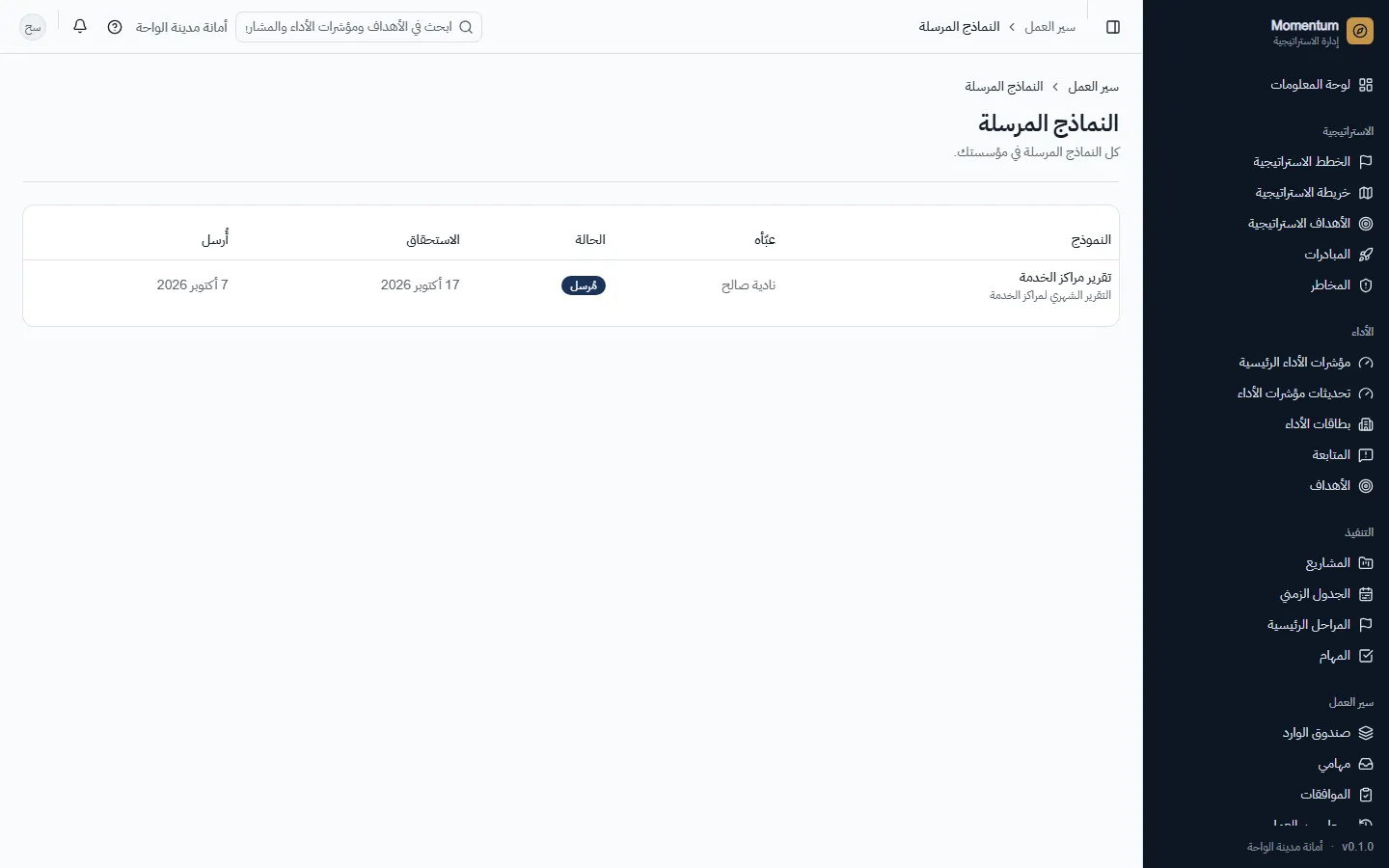
النماذج المرسلة

أرسل نموذجًا إلى أشخاص مرة أو وفق جدول، واعرف من أجاب.

من يستخدمها: مسؤولو المؤسسة ومديرو الاستراتيجية افتراضيًا.

النماذج المرسلة: من يتلقى ماذا، ومتى
الشكل 71. النماذج المرسلة: من يتلقى ماذا، ومتى
دورة واحدة: من أجاب، في الموعد أو متأخراً
الشكل 72. دورة واحدة: من أجاب، في الموعد أو متأخراً
إرسال نموذج: المستلمون، والجدول، ومهلة التعبئة
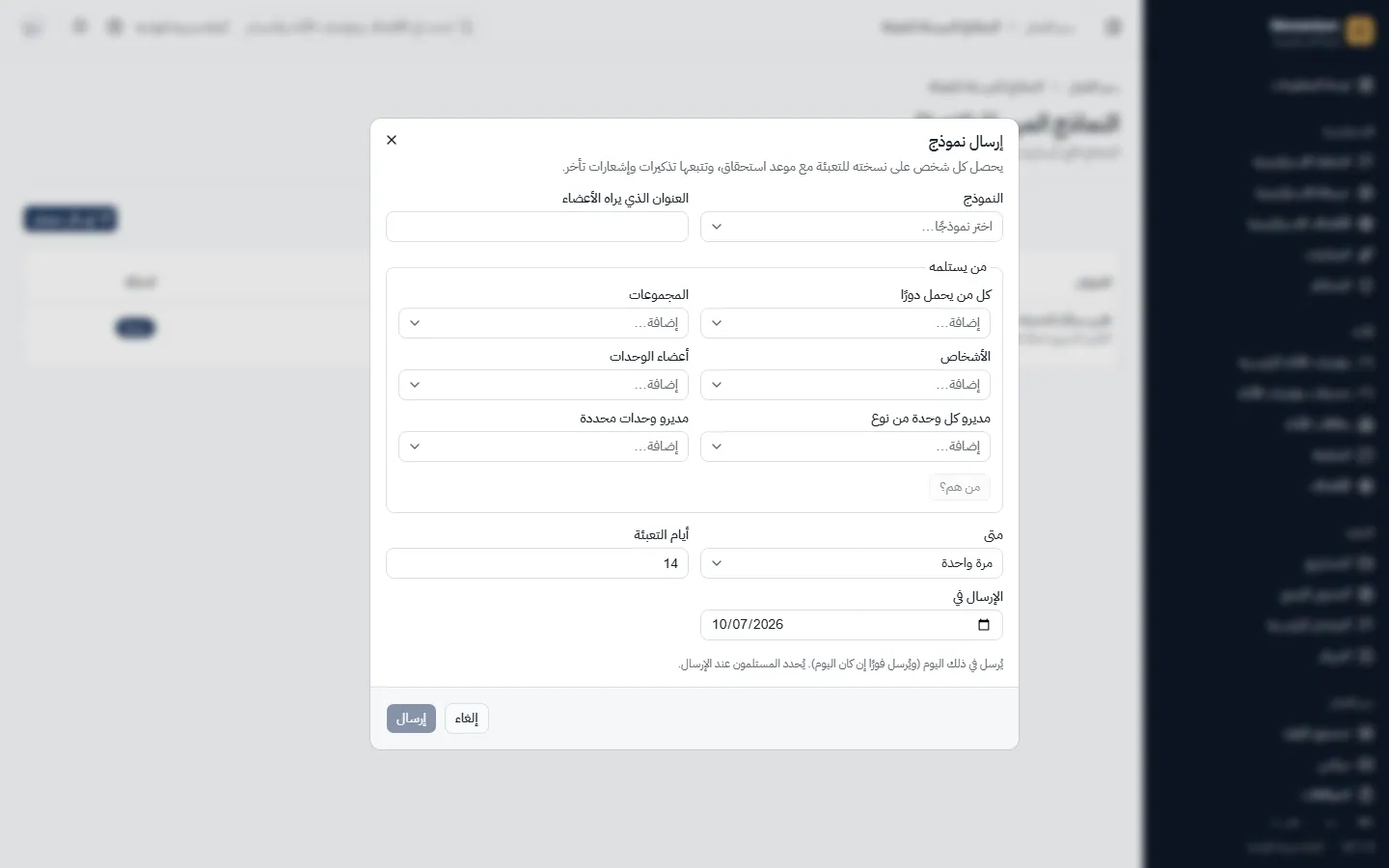
الشكل 73. إرسال نموذج: المستلمون، والجدول، ومهلة التعبئة

طريقة الاستخدام

  1. 1إرسال نموذج: اختر النموذج والعنوان والمستلمين والتوقيت.
  2. 2المستلمون قاعدة: أشخاص محددون أو أدوار أو مجموعات أو أعضاء وحدات (مع وحداتها الفرعية اختياريًا) أو مديرو وحدات مختارة أو كل وحدات نوع ما. «من هم؟» يعرض القائمة مسبقًا.
  3. 3اختر مرة واحدة، أو كل شهر أو ربع أو نصف سنة أو سنة، مع عدد أيام التعبئة (الافتراضي 14) وتاريخ انتهاء اختياري.
  4. 4تابع كل جولة: حالة كل شخص، ومن أجاب في الموعد أو متأخرًا، ومن تأخر.

القواعد والتفاصيل

  • تُطبَّق قاعدة المستلمين عند فتح كل جولة: من ينضم لاحقًا يتلقى الجولة التالية، ويُستبعد الأعضاء غير النشطين.
  • يحصل كل شخص على نسخة واحدة في كل جولة، على النسخة المنشورة الحالية من النموذج.
  • يُرسل تذكير قبل الاستحقاق بيومين وإشعار تأخر عنده.
  • تُفتح الجولات المجدولة يوميًا عند 00:30 بالتوقيت العالمي.

أسئلة شائعة

زميل جديد لم يصله النموذج.
انضم بعد فتح الجولة. سيتلقى الجولة التالية؛ وفي النموذج الذي يُرسل مرة واحدة أرسله إليه مجددًا.
↑ العودة إلى المحتويات

الفصل 11

المؤسسة

الهيكل التنظيمي، والإدارات، والمستخدمون.

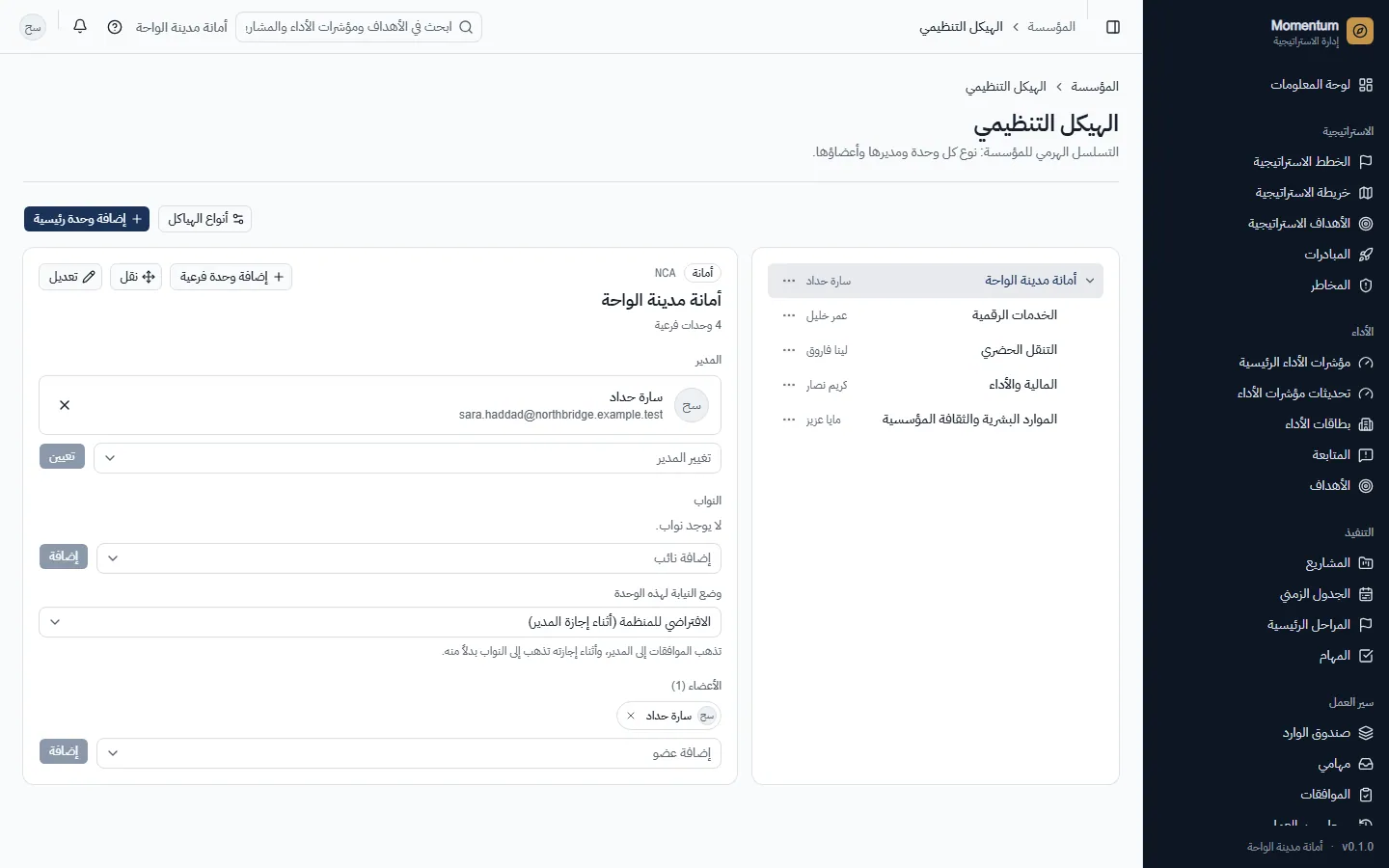
الهيكل التنظيمي

شجرة الوحدات (قطاعات وإدارات وأقسام…) مع مدير كل وحدة ونوابها وأعضائها.

من يستخدمها: يبنيها مسؤولو المؤسسة؛ ويطّلع عليها معظم الأدوار.

الهيكل التنظيمي: الوحدات، والمديرون، والنواب، والأعضاء
الشكل 74. الهيكل التنظيمي: الوحدات، والمديرون، والنواب، والأعضاء

طريقة الاستخدام

  1. 1عرّف المستويات أولًا (مثل شركة، إدارة، قسم).
  2. 2إضافة وحدة عليا، ثم إضافة وحدة فرعية تحتها.
  3. 3افتح وحدة لتحديد مديرها ونوابها وأعضائها.
  4. 4انقل وحدة تحت أصل آخر حين يتغير التنظيم.

القواعد والتفاصيل

  • يعتمد مدير الوحدة قيم المؤشرات التي تتولاها الوحدة، والنماذج الموجّهة إلى المديرين.
  • نمط النواب: في الإجازة (يتصرف النواب أثناء غياب المدير)، أو دائمًا (المدير والنواب في كل وقت، وأول من يتصرف يحسم)، أو لا شيء. يُضبط للمؤسسة ويمكن للوحدة تجاوزه.
  • قد تقيّد المستويات مواضع الوحدات؛ والوحدة المخالفة لقاعدة تغيّرت تُعلَّم ولا تُنقل.
  • نقل الوحدة يؤثر في الموافقات والرؤية الجديدة؛ والمهام المنتظرة تبقى مع المكلَّف بها.
  • يرى المديرون أهداف العاملين معهم، وتغطي أدوار نطاق الإدارة الوحدة وما تحتها.

أسئلة شائعة

ماذا لو قدّم مدير الوحدة الطلب؟
لا يعتمده بنفسه أبدًا: تذهب الخطوة إلى الدور البديل.

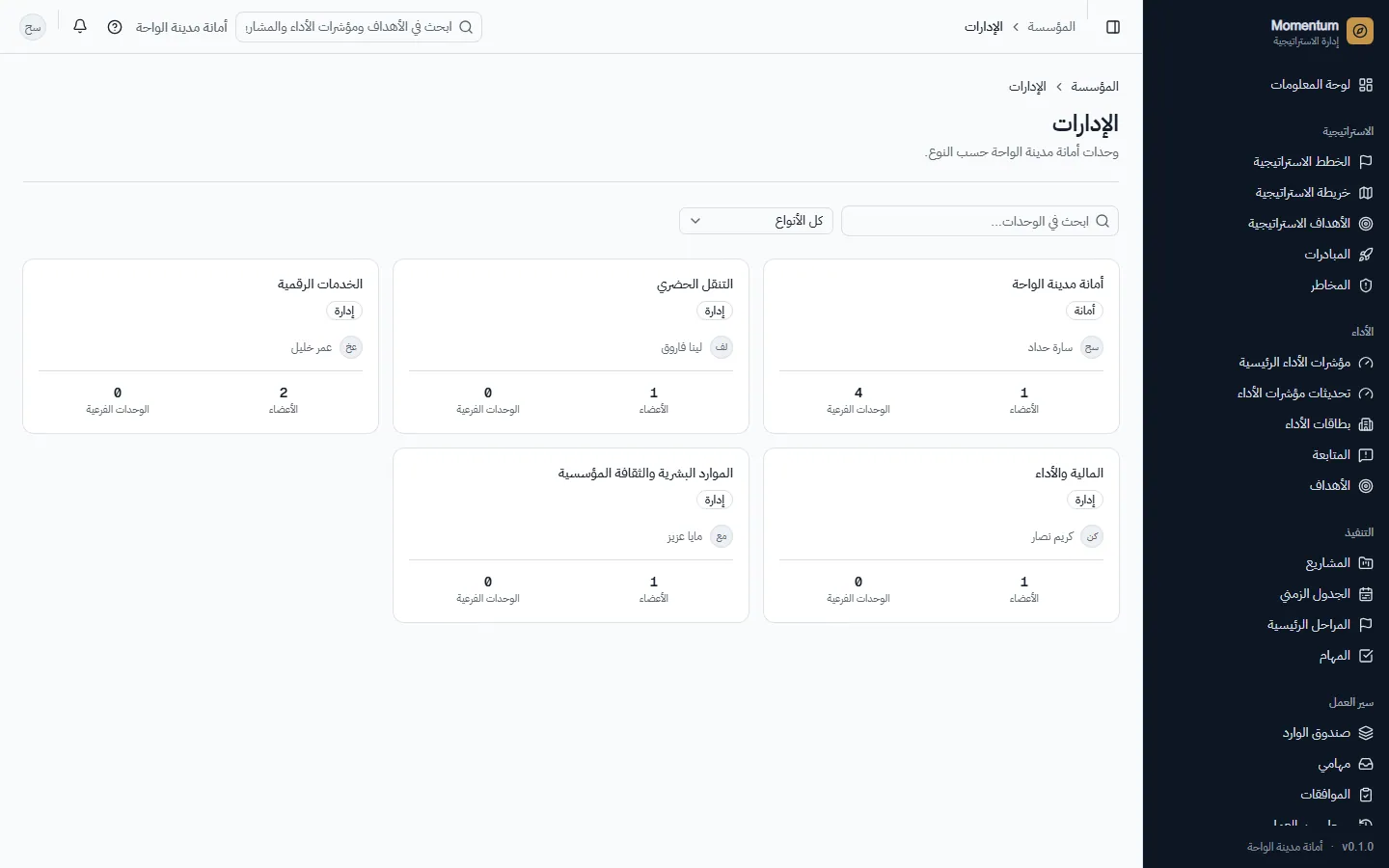
الإدارات

دليل وحدات المؤسسة حسب النوع، مع مدير كل وحدة وأعضائها ووحداتها الفرعية.

من يستخدمها: يطّلع عليه معظم الأدوار.

الإدارات
الشكل 75. الإدارات

طريقة الاستخدام

  1. 1ابحث عن وحدة أو صفِّ حسب النوع لترى مديرها وأعضاءها ووحداتها الفرعية.

القواعد والتفاصيل

  • يُعدَّل الهيكل نفسه في الهيكل التنظيمي.

أسئلة شائعة

كيف أعيد تسمية إدارة؟
الهيكل التنظيمي ← افتح الوحدة ← تعديل. تحتاج صلاحية تعديل الهياكل.

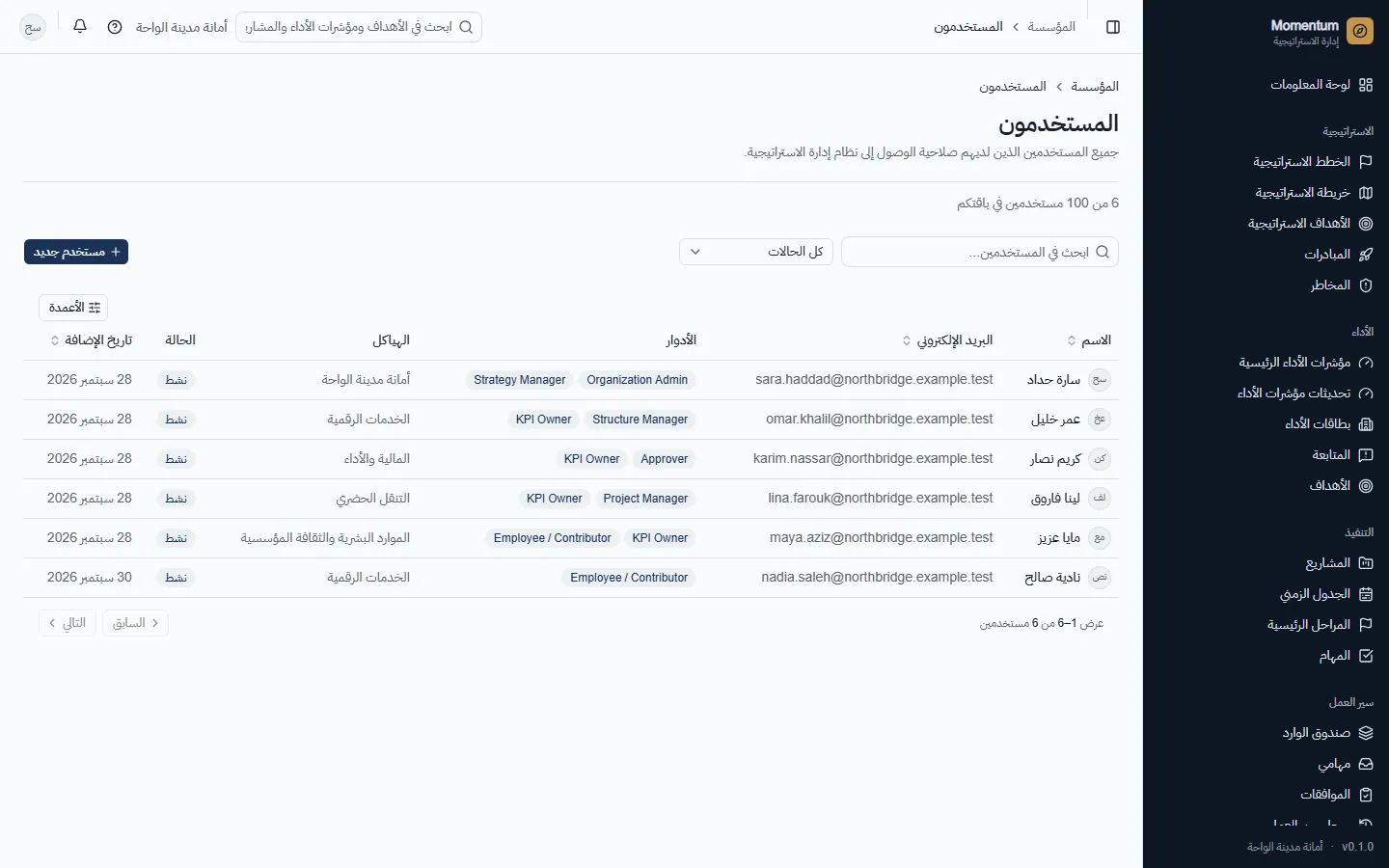
المستخدمون

الأشخاص في المؤسسة: أضفهم، وامنحهم أدوارًا ووحدات، وفعّلهم أو أوقفهم.

من يستخدمها: مسؤولو المؤسسة؛ ويطّلع المدققون على القائمة.

المستخدمون وأدوارهم ووحداتهم
الشكل 76. المستخدمون وأدوارهم ووحداتهم
مستخدم: الأدوار بنطاقها، والوحدات، والصلاحيات المباشرة
الشكل 77. مستخدم: الأدوار بنطاقها، والوحدات، والصلاحيات المباشرة
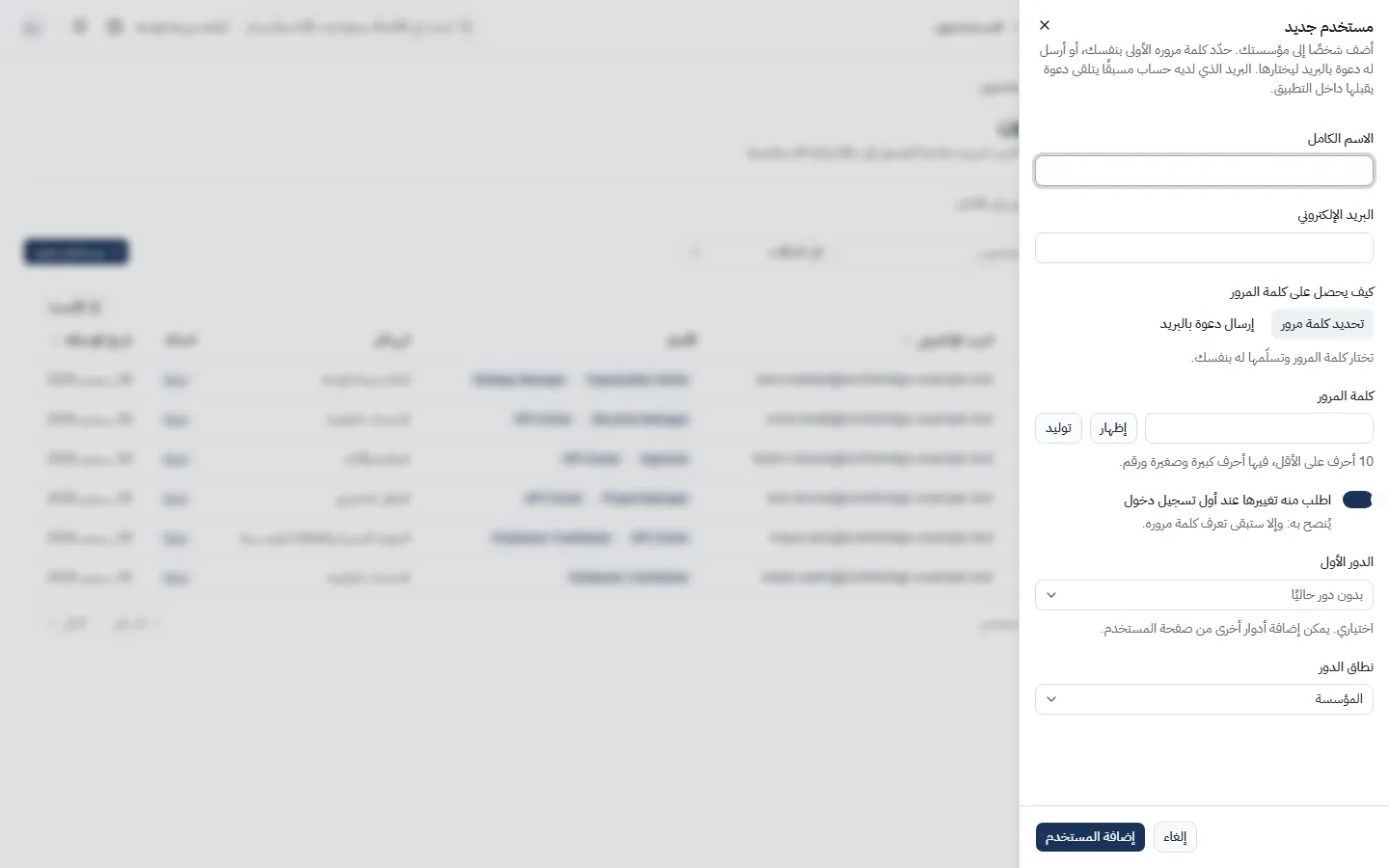
إضافة مستخدم أو إرسال دعوة
الشكل 78. إضافة مستخدم أو إرسال دعوة

طريقة الاستخدام

  1. 1مستخدم جديد: الاسم الكامل والبريد، وكيف يحصل على كلمة المرور.
  2. 2تحديد كلمة مرور: اكتبها أو انقر توليد، وسلّمها له بنفسك. أبقِ «اطلب منه تغييرها عند أول تسجيل دخول» مفعّلًا حتى لا تبقى تعرفها.
  3. 3إرسال دعوة بالبريد: يصله بريد فيه رابط ليختار كلمة مروره. يعمل الرابط مرة واحدة ويبقى 24 ساعة.
  4. 4امنحه اختياريًا دورًا أول ونطاقه. وتُضاف أدوار ووحدات وصلاحيات إضافية أو ممنوعة من صفحة الشخص.
  5. 5أوقف الشخص لإزالة وصوله إلى هذه المؤسسة؛ وفعّله لاحقًا مجددًا.

القواعد والتفاصيل

  • البريد الذي له حساب مسبقًا (كشخص من QLS أو مؤسسة أخرى) يتلقى دعوة يقبلها داخل التطبيق بدلًا من ذلك؛ ولا تُستخدم كلمة المرور التي كتبتها.
  • النطاقات: المؤسسة (كل شيء)، الإدارة (وحداته وما تحتها أو وحدة محددة)، الشخص (ما يملكه أو كُلّف به).
  • الإيقاف يزيل الوصول إلى هذه المؤسسة فقط؛ ويبقى حساب الشخص وعضوياته الأخرى.
  • لا تظهر رسائل الدعوة إلا بعد تهيئة بريد مؤسستك؛ وإلا فحدّد كلمة مرور.

أسئلة شائعة

انتهت صلاحية رابط الدعوة. ماذا الآن؟
اطلب من الشخص استخدام «نسيت كلمة المرور؟» في صفحة الدخول بالبريد نفسه: فيصله رابط جديد لاختيار كلمة المرور.
تقول الرسالة إن للشخص حسابًا مسبقًا.
دُعي إلى الانضمام إلى مؤسستك داخل التطبيق. يقبل الدعوة من قائمة المستخدم ← الدعوات بعد تسجيل الدخول.
↑ العودة إلى المحتويات

الفصل 12

التقارير والمراجعات

التنزيلات، ومراجعات الإدارة الربع سنوية، وحزمة مجلس الإدارة، والإشعارات.

التقارير

ملفات CSV للتحليل، ومراجعات أداء فصلية مع حزمة قابلة للطباعة لمجلس الإدارة.

من يستخدمها: معظم الأدوار عدا الموظف ومالك المؤشر. ويُعِدّ المراجعات مسؤولو المؤسسة ومديرو الاستراتيجية.

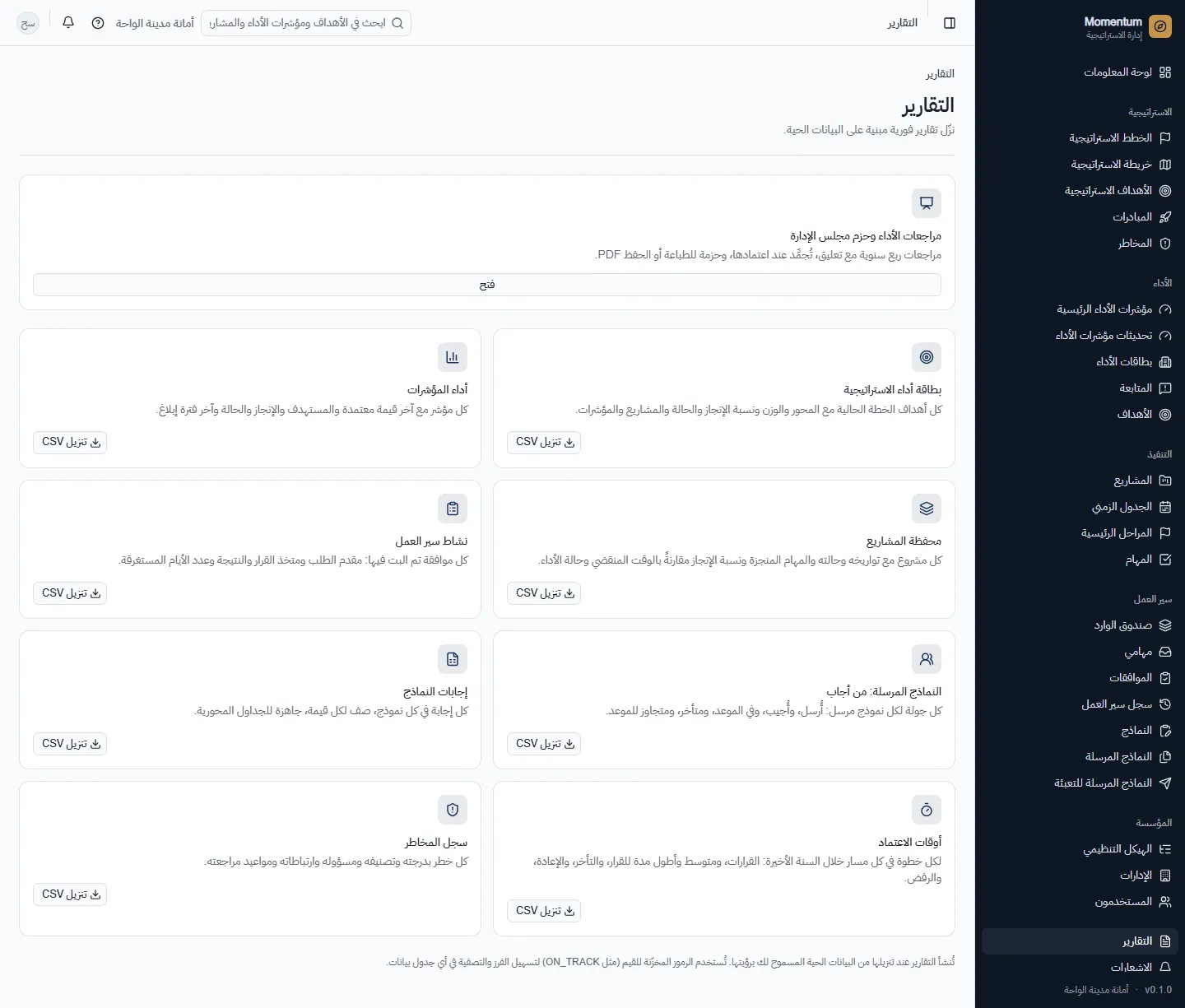
التقارير: تنزيلات CSV والمراجعات الربع سنوية
الشكل 79. التقارير: تنزيلات CSV والمراجعات الربع سنوية
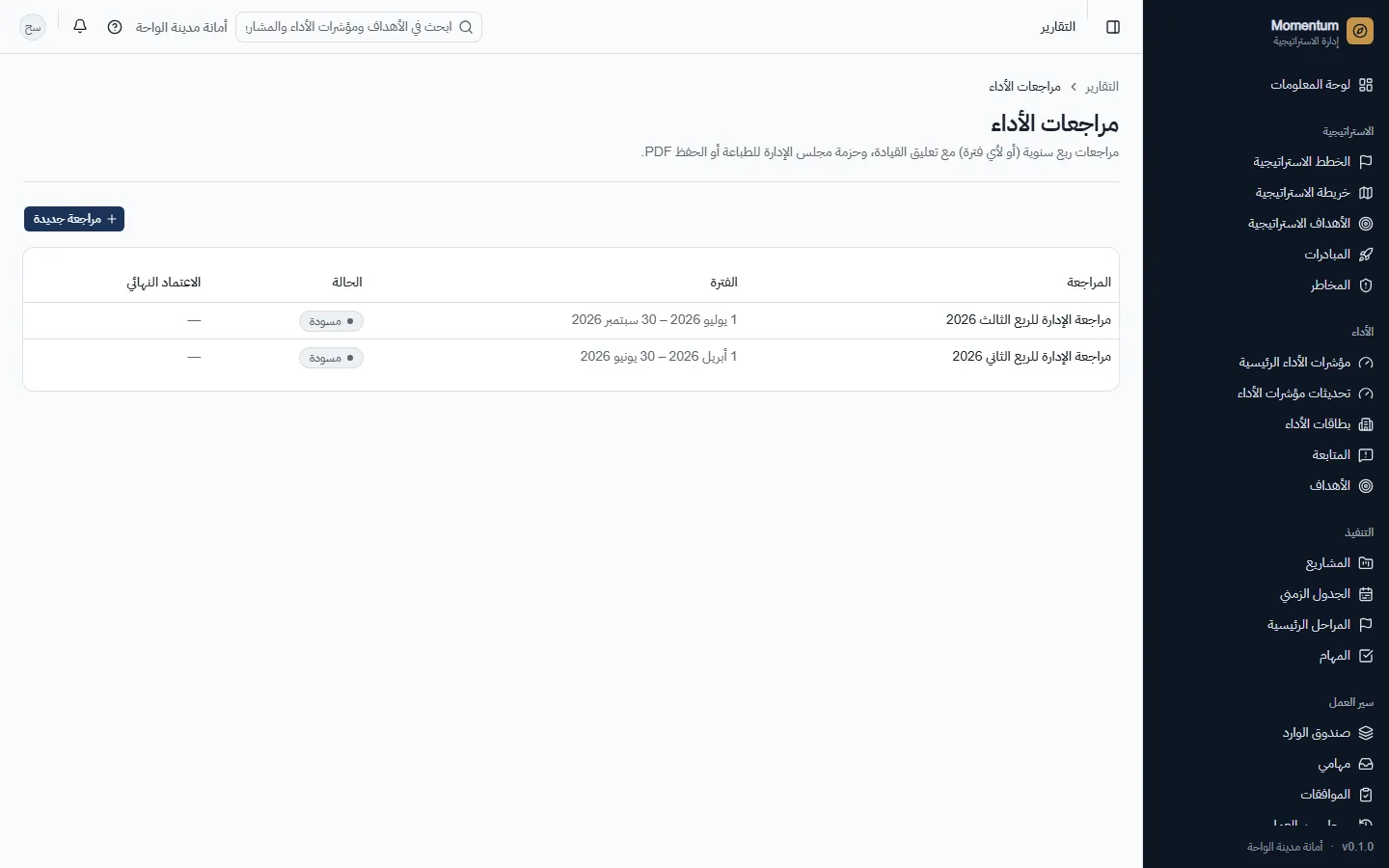
مراجعات الأداء
الشكل 80. مراجعات الأداء
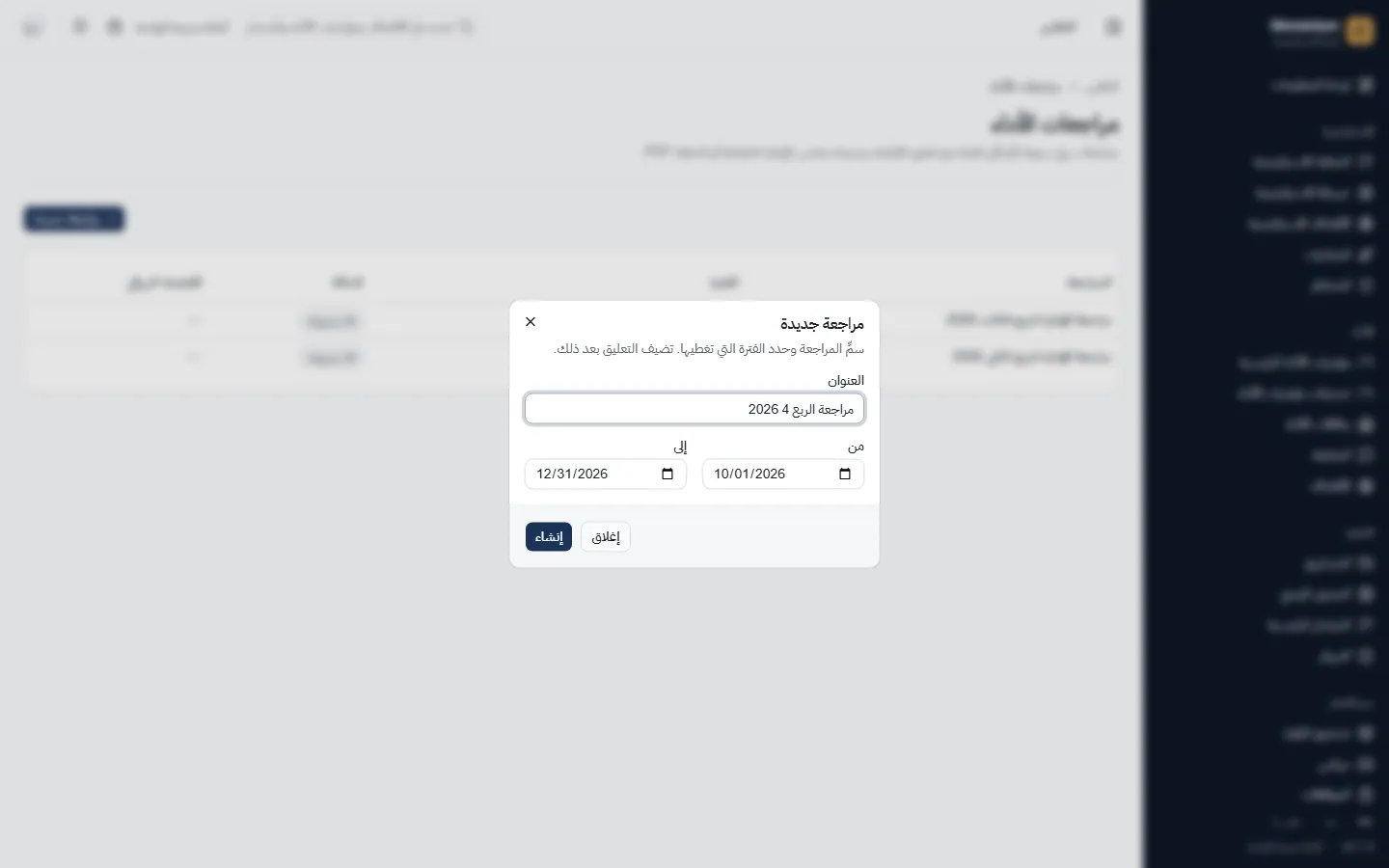
بدء مراجعة
الشكل 81. بدء مراجعة
مراجعة مسودة: تعليقات على أرقام حية
الشكل 82. مراجعة مسودة: تعليقات على أرقام حيةفتح الشاشة كاملة ↗
مراجعة نهائية: الأرقام مجمّدة مع التعليقات
الشكل 83. مراجعة نهائية: الأرقام مجمّدة مع التعليقاتفتح الشاشة كاملة ↗
حزمة مجلس الإدارة، جاهزة للطباعة أو الحفظ PDF
الشكل 84. حزمة مجلس الإدارة، جاهزة للطباعة أو الحفظ PDFفتح الشاشة كاملة ↗

طريقة الاستخدام

  1. 1نزّل CSV لأي تقرير: بطاقة الاستراتيجية، وأداء المؤشرات، ومحفظة المشاريع، ونشاط سير العمل، والنماذج المرسلة: من أجاب، وإجابات النماذج، وأوقات الموافقة، وسجل المخاطر.
  2. 2مراجعات الأداء (رابط أعلى التقارير): ابدأ مراجعة لفترة (الربع الحالي افتراضيًا)، واكتب الملخّص التنفيذي والقرارات.
  3. 3ما دامت مسودة فالأرقام حيّة. «اعتماد نهائي» يجمّد الأرقام مع التعليق؛ والمراجعة النهائية لا تتغير أبدًا.
  4. 4افتح حزمة مجلس الإدارة واطبعها، أو احفظها PDF من نافذة الطباعة في المتصفح.

القواعد والتفاصيل

  • تشمل الحزمة الخطة النشطة والمحاور والأهداف والمؤشرات النشطة والمشاريع وأعلى عشرة مخاطر مفتوحة وتفسيرات الفترة.
  • تُجمع الأرقام من منظور من يعتمدها نهائيًا، لذا اعتمدها بدور على مستوى المؤسسة.
  • التصديرات مدقّقة ومحدودة المعدل.

أسئلة شائعة

النص العربي يظهر مشوّهًا في Excel.
افتح الملف عبر البيانات ← من نص/CSV واختر UTF-8، بدل النقر عليه مرتين.

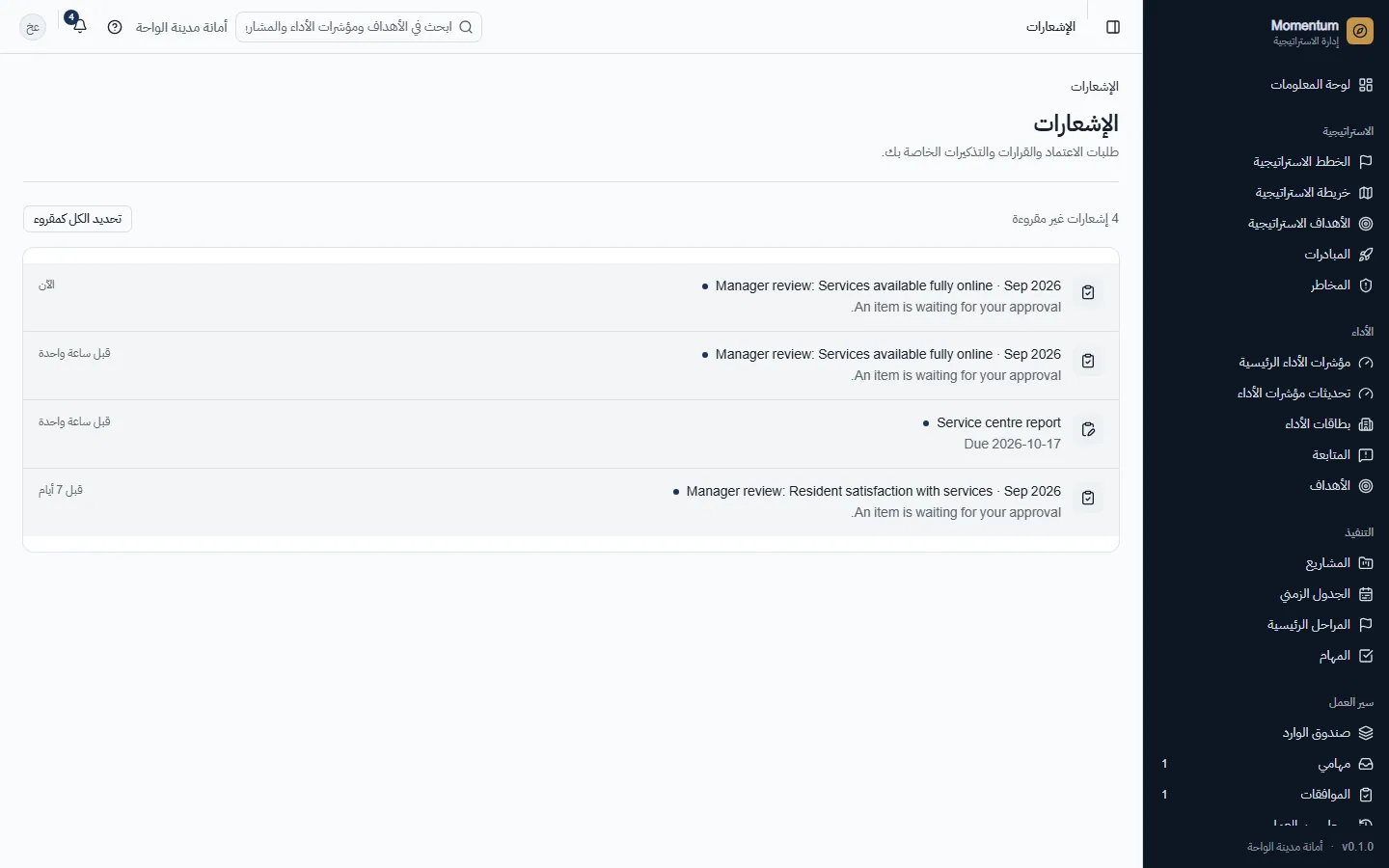
الإشعارات

كل الإشعارات التي وصلتك: الموافقات والتذكيرات والتصعيدات والإشارات والنماذج المرسلة والنتائج.

من يستخدمها: الجميع.

الإشعارات
الشكل 85. الإشعارات

طريقة الاستخدام

  1. 1انقر إشعارًا لفتح ما يخصه؛ فيُعلَّم مقروءًا.
  2. 2«تعليم الكل كمقروء» يفرغ القائمة.
  3. 3اختر الأنواع التي تصلك بالبريد أيضًا من قائمة المستخدم ← إعدادات الإشعارات.

القواعد والتفاصيل

  • يعرض الجرس الإشعارات الجديدة فور وصولها دون إعادة تحميل.
  • تتبع الرسائل البريدية إعدادات مؤسستك واختياراتك؛ وطلبات الموافقة والتذكيرات والتصعيدات تُرسل بالبريد افتراضيًا.
  • لا تتضمن الإشارة نص التعليق أبدًا، بل رابطًا فقط.

أسئلة شائعة

تصلني رسائل كثيرة.
قائمة المستخدم ← إعدادات الإشعارات: أوقف البريد للأنواع التي لا تحتاجها. وتبقى ظاهرة تحت الجرس.
↑ العودة إلى المحتويات

الفصل 13

التواصل مع QLS

اقتراح الميزات والتواصل مع الدعم من داخل Momentum.

اقترح ميزة

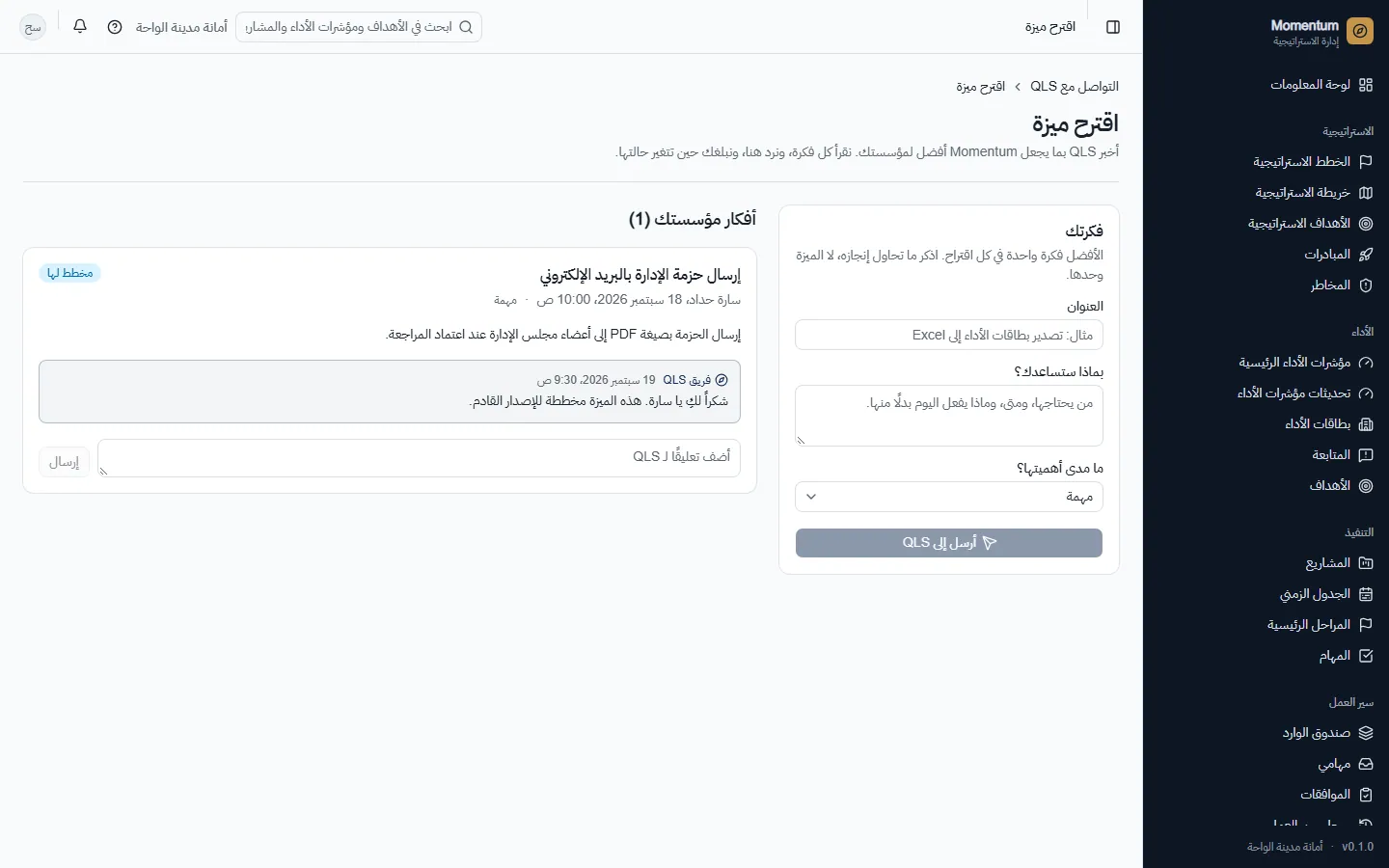
أخبر QLS بما يجعل Momentum أفضل لمؤسستك، وتابع الرد.

من يستخدمها: مسؤولو المؤسسة (صلاحية التواصل مع QLS).

اقتراح ميزة على QLS
الشكل 86. اقتراح ميزة على QLS

طريقة الاستخدام

  1. 1اكتب عنوان الفكرة، وبماذا ستساعدك، ومدى أهميتها، ثم أرسلها.
  2. 2تُعرض أفكار مؤسستك مع حالتها وردود QLS؛ أضف تعليقًا على أي منها.

القواعد والتفاصيل

  • تُبلَّغ في التطبيق وبالبريد حين تردّ QLS أو تغيّر حالة فكرة.
  • يرى جميع مسؤولي مؤسستك القائمة نفسها.

تواصل مع الدعم

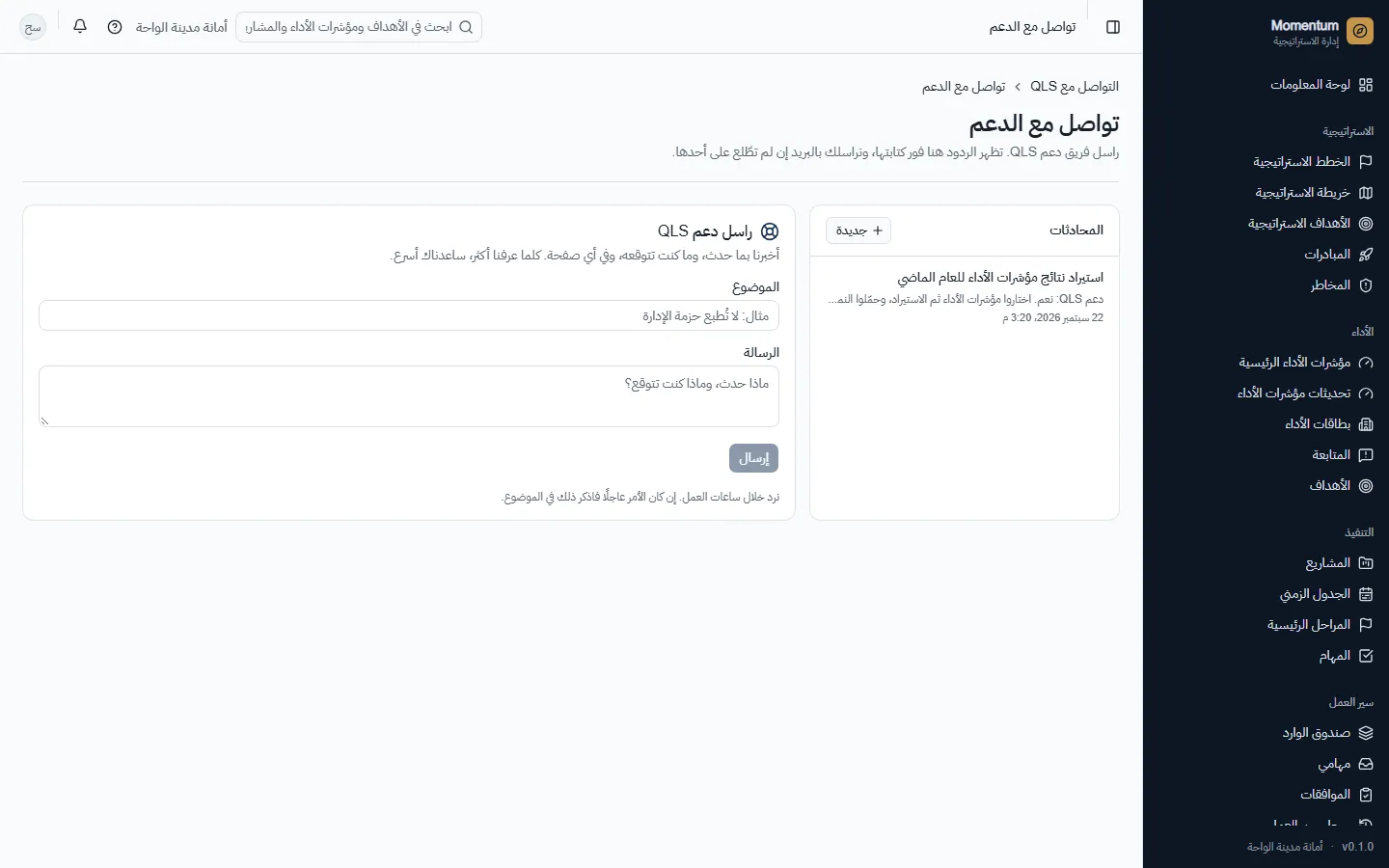
راسل فريق دعم QLS وتابع الردود.

من يستخدمها: مسؤولو المؤسسة (صلاحية التواصل مع QLS).

محادثة دعم مع QLS
الشكل 87. محادثة دعم مع QLS

طريقة الاستخدام

  1. 1اختر «جديدة»، واكتب الموضوع وما حدث، ثم أرسل.
  2. 2تظهر الردود في المحادثة فور كتابتها؛ ردّ في المربع أدناه (Enter للإرسال، وShift+Enter لسطر جديد).

القواعد والتفاصيل

  • إن لم تطّلع على رد خلال 10 دقائق، تُبلَّغ في التطبيق وبالبريد.
  • الكتابة في محادثة مغلقة تعيد فتحها.
↑ العودة إلى المحتويات

الفصل 14

الإدارة

الأدوار، والمجموعات، ومسارات العمل، والنماذج، والإشعارات، والإعدادات، والهوية البصرية، وسجل التدقيق.

الأدوار والصلاحيات

الأدوار التي يحملها الأشخاص والصلاحيات التي يمنحها كل دور، في مصفوفة.

من يستخدمها: مسؤولو المؤسسة.

الأدوار والصلاحيات
الشكل 88. الأدوار والصلاحيات
دور وصلاحياته
الشكل 89. دور وصلاحياته

طريقة الاستخدام

  1. 1راجع أدوار النظام: مسؤول المؤسسة، مدير الاستراتيجية، مدير المشروع، مدير الوحدة، مالك المؤشر، المعتمِد، المدقق، الموظف.
  2. 2«دور جديد» ينشئ دورك الخاص؛ حدّد الصلاحيات التي يمنحها.
  3. 3امنح الأدوار للأشخاص من صفحة المستخدم، أو للمجموعات.

القواعد والتفاصيل

  • يُمنح الدور بنطاق: المؤسسة، أو الإدارة (وحداته أو وحدة محددة وما تحتها)، أو الشخص.
  • يمكن منح صلاحيات فردية أو منعها من صفحة الشخص؛ والمنع يغلب.
  • أدوار النظام تعريفات مشتركة؛ أنشئ دورًا مخصصًا لتغيير ما يمنحه دور في مؤسستك.

أسئلة شائعة

ما الدور المناسب لموظف عادي؟
موظف / مساهم بنطاق الشخص: يرى الاستراتيجية ويبلّغ عن مؤشراته ويعمل على مهامه ويعبّئ النماذج.

المجموعات

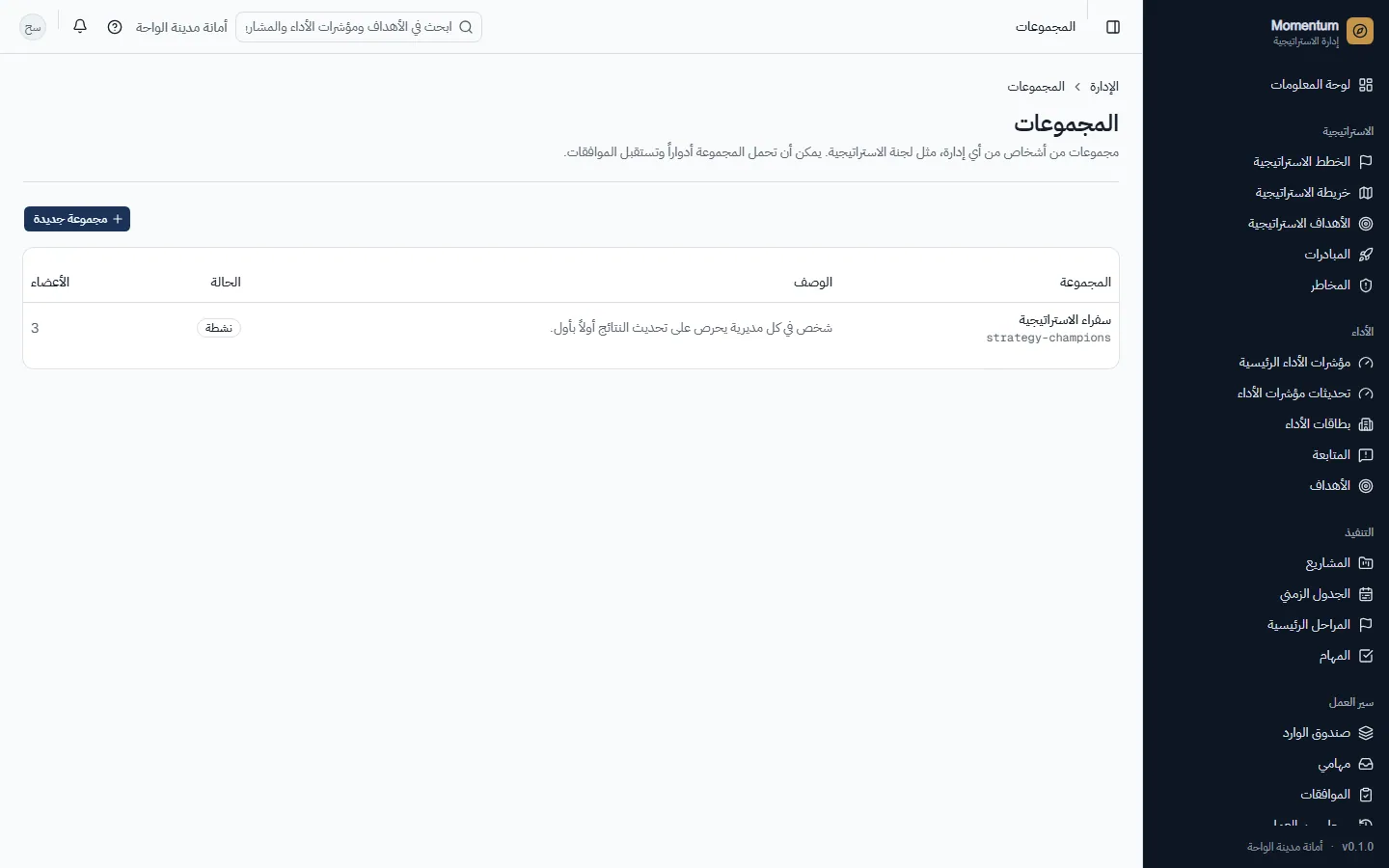
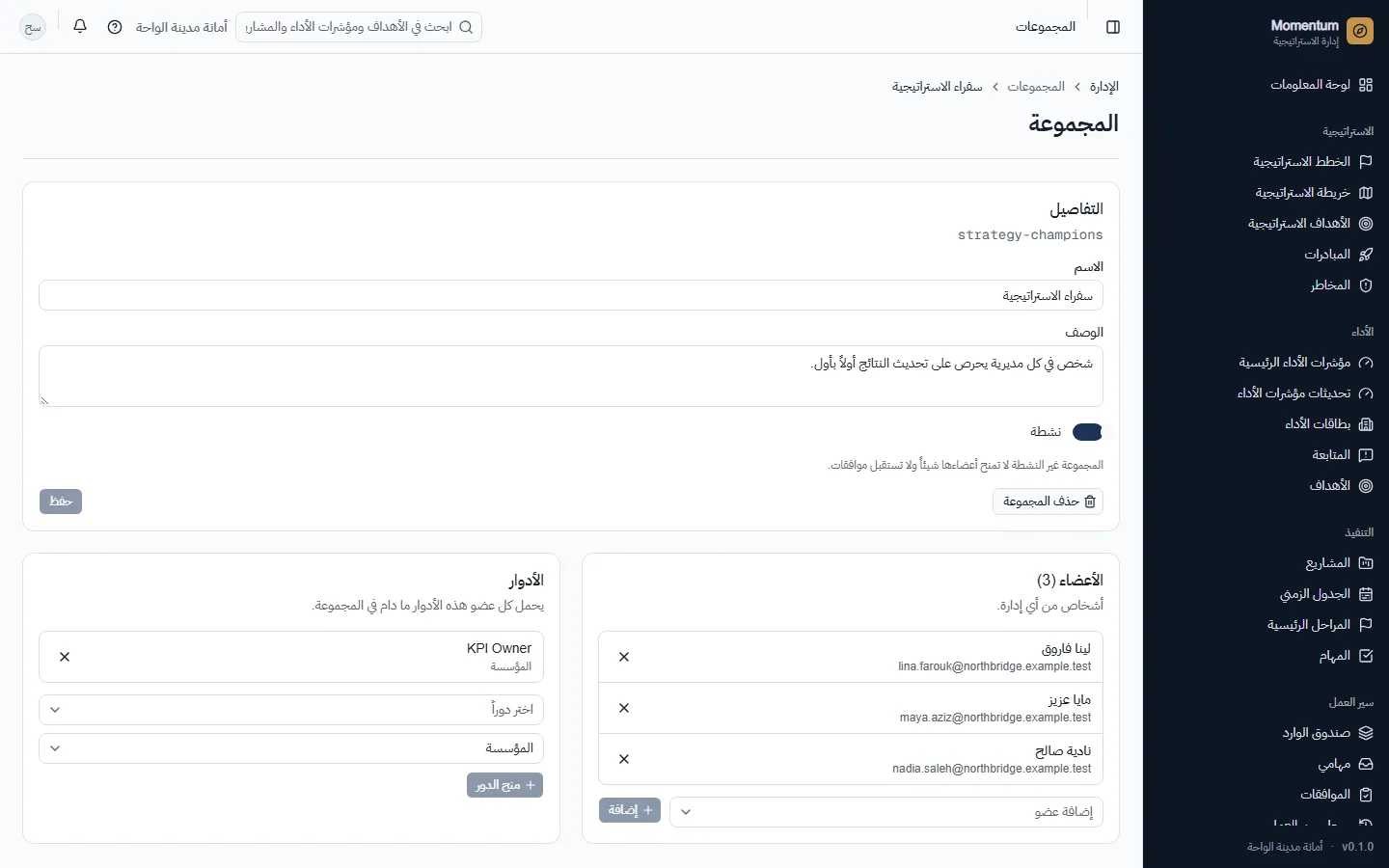
مجموعات مسمّاة من الأشخاص (مثل لجنة) يمكن أن تحمل أدوارًا وتتلقى الموافقات والنماذج.

من يستخدمها: مسؤولو المؤسسة.

المجموعات
الشكل 90. المجموعات
مجموعة: أعضاؤها والأدوار التي تمنحها لهم
الشكل 91. مجموعة: أعضاؤها والأدوار التي تمنحها لهم

طريقة الاستخدام

  1. 1مجموعة جديدة، ثم أضف الأعضاء.
  2. 2«منح دور» للمجموعة: يحصل عليه كل عضو ما دام فيها.
  3. 3استخدم المجموعة معتمِدًا في خطوة مسار، أو مستلمين عند إرسال نموذج.

القواعد والتفاصيل

  • منح دور لمجموعة يحتاج صلاحيتي إدارة المجموعات وإسناد الأدوار معًا.
  • المجموعة غير النشطة لا تمنح شيئًا.

أسئلة شائعة

مجموعة أم دور؟
الدور يحدد ما يحق للشخص فعله؛ والمجموعة تحدد من ينتمون معًا. امنح دورًا لمجموعة حين يحتاج عدة أشخاص الصلاحيات نفسها.

مسارات العمل

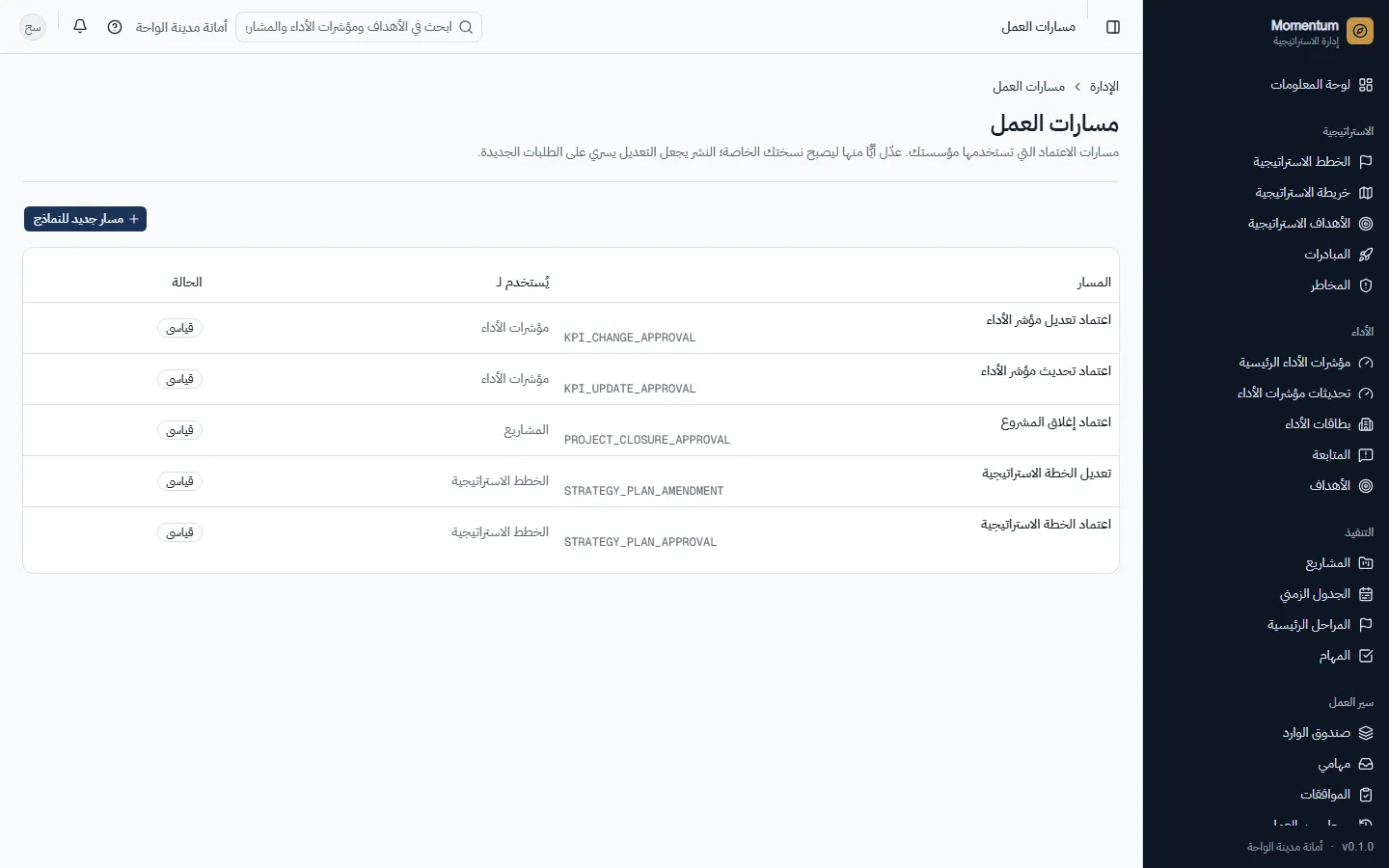
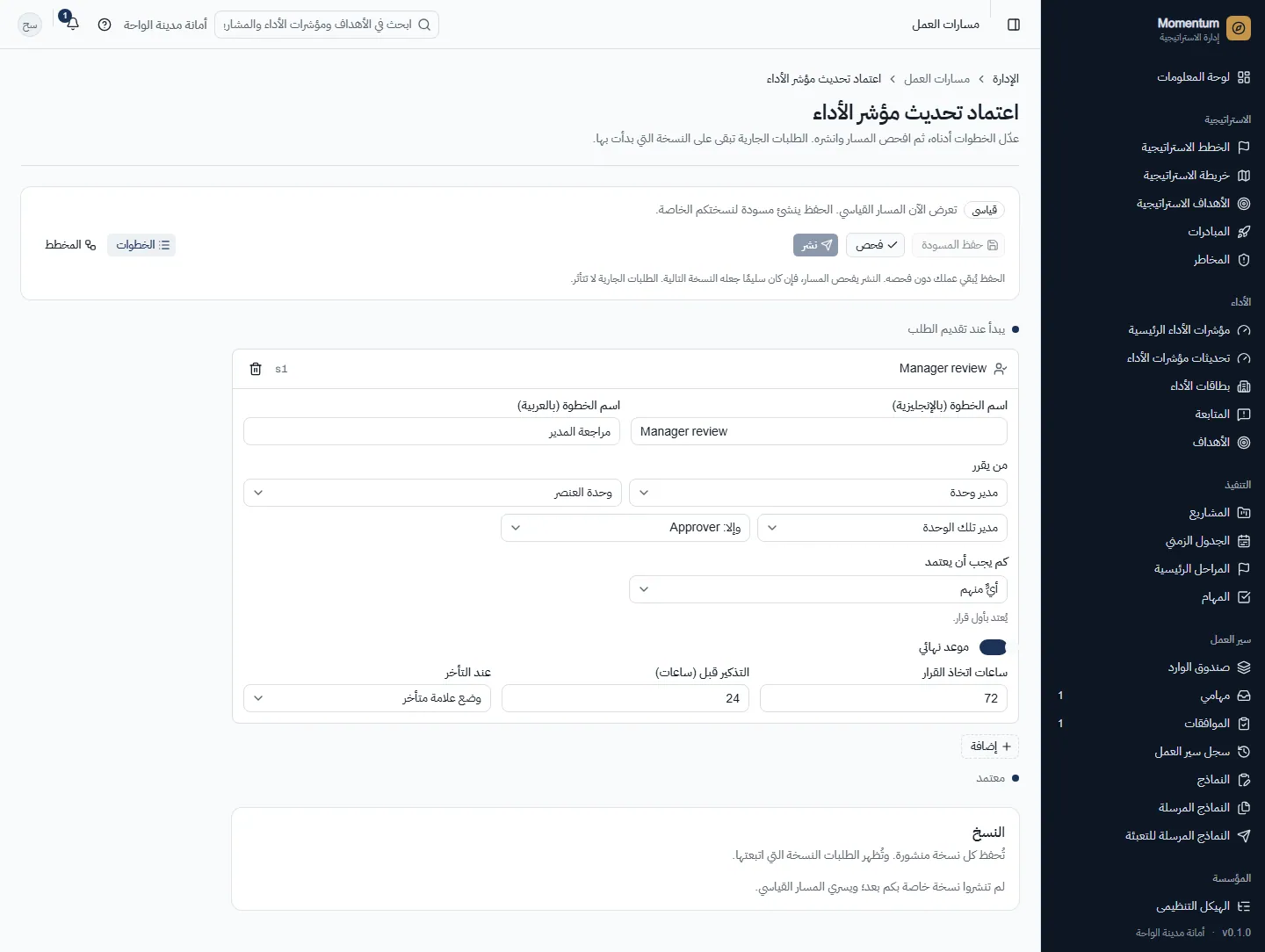
مسارات الموافقة: القياسية (اعتماد الخطة، تعديل الخطة، تحديث المؤشر، إغلاق المشروع) ومساراتك الخاصة للنماذج.

من يستخدمها: مسؤولو المؤسسة ومديرو الاستراتيجية.

مسارات الموافقة
الشكل 92. مسارات الموافقة
تصميم مسار: الخطوات، ومتخذو القرار، والمهل، والتصعيد
الشكل 93. تصميم مسار: الخطوات، ومتخذو القرار، والمهل، والتصعيد
المسار نفسه كمخطط
الشكل 94. المسار نفسه كمخطط

طريقة الاستخدام

  1. 1افتح مسارًا لتعديل نسخة مؤسستك منه. عرض الخطوات يسرد الخطوات؛ وعرض المخطط يُظهر المسار نفسه على لوحة.
  2. 2أضف خطوات اعتماد (من يقرر: شخص أو دور أو مجموعة أو مدير وحدة؛ أي واحد أو الجميع أو عدد منهم)، وإشعارات، وفروع «إذا … فإن»، ومسارات متوازية.
  3. 3حدّد مواعيد لكل خطوة: تذكير، ثم تأخر فقط، أو تأخر وتصعيد إلى شخص.
  4. 4«تحقق» يكشف المشكلات؛ و«نشر» يجعل المسودة النسخة التالية.
  5. 5«مسار جديد للنماذج» ينشئ مسارًا يمكنك ربطه بنموذج.

القواعد والتفاصيل

  • لكل مسار مسودة واحدة. النسخ المنشورة لا تتغير أبدًا؛ والطلبات الجارية تحتفظ بنسختها.
  • «استخدام المسار القياسي مجددًا» يوقف نسختك ويحتفظ بنسخها.
  • تختبر الشروط حقائق العنصر، مثل إجابة في نموذج أو فعلي أقل من المستهدف.
  • لا يعتمد المرسل طلبه أبدًا؛ وإن لم يوجد مؤهل آخر تذهب الخطوة إلى جهة التصعيد أو المسؤولين.

أسئلة شائعة

هل يغيّر النشر الطلبات الجارية؟
لا. تنتهي الطلبات الجارية على النسخة التي بدأت بها؛ وتستخدم الطلبات الجديدة النسخة الجديدة.

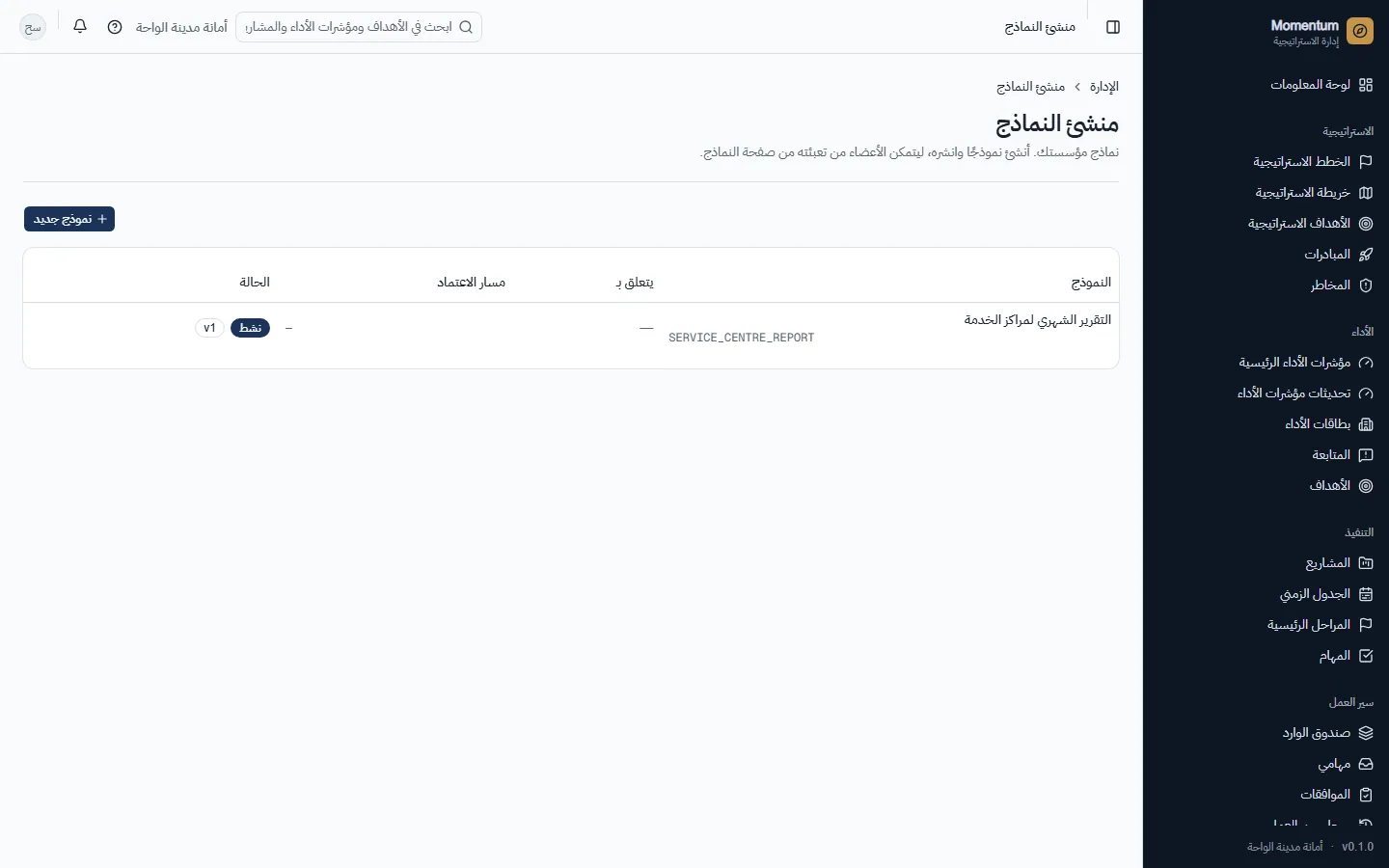
منشئ النماذج

صمّم النماذج: الأقسام والحقول والقواعد والحسابات ومسار الاعتماد.

من يستخدمها: مسؤولو المؤسسة ومديرو الاستراتيجية.

منشئ النماذج
الشكل 95. منشئ النماذج
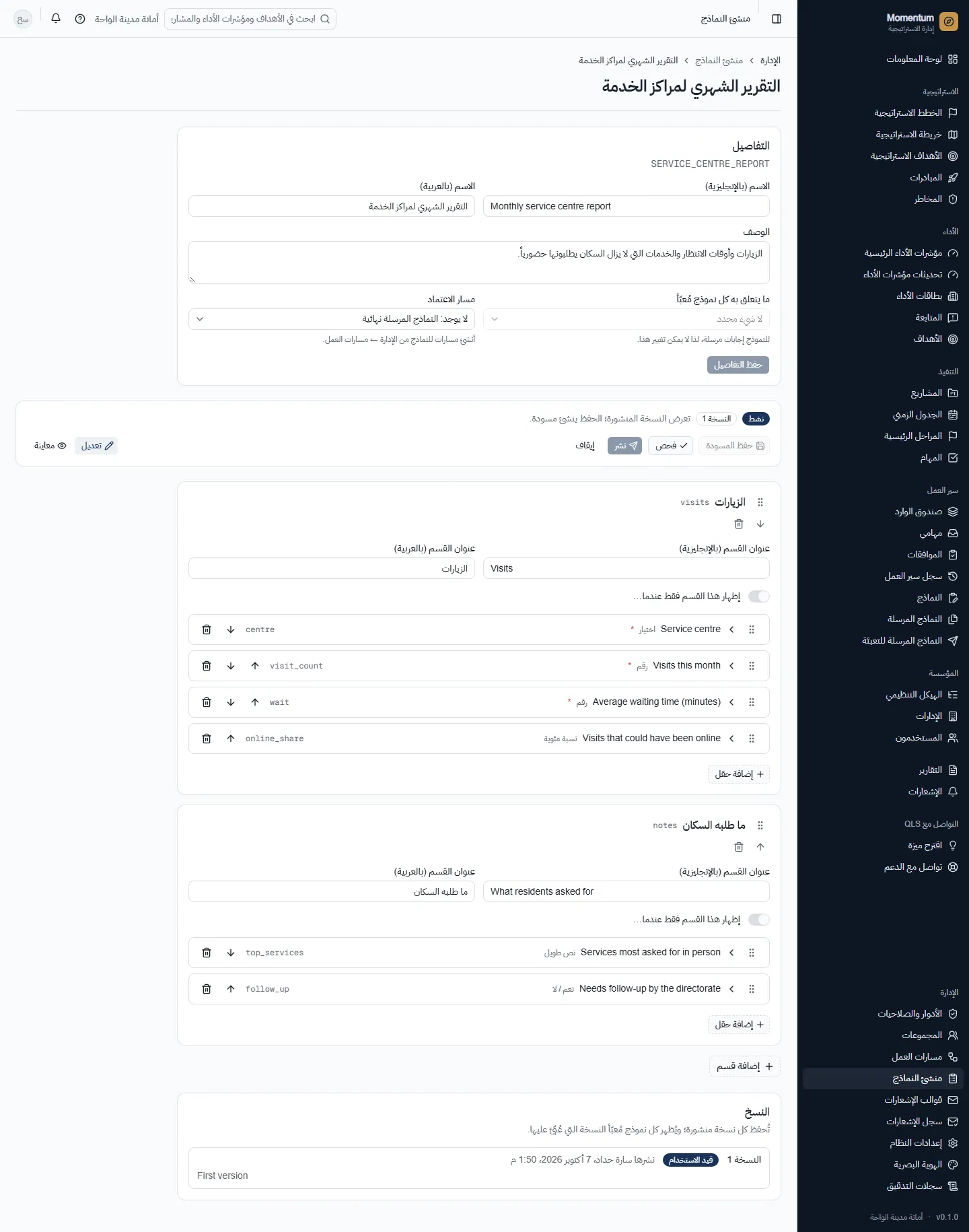
تصميم نموذج باللغتين
الشكل 96. تصميم نموذج باللغتينفتح الشاشة كاملة ↗

طريقة الاستخدام

  1. 1نموذج جديد: الاسم بالعربية والإنجليزية ورمز.
  2. 2أضف أقسامًا وحقولًا؛ واسحبها لإعادة ترتيبها.
  3. 3حدّد القواعد (أظهر حقلًا فقط حين…) والحقول المحسوبة.
  4. 4اختر مسار اعتماد إن كانت التقديمات تحتاج اعتمادًا.
  5. 5«تحقق» ثم «نشر». أرسله من النماذج المرسلة، أو دع الناس يعبّئونه من النماذج.

القواعد والتفاصيل

  • أنواع الحقول: نص قصير وطويل، رقم، نسبة، مبلغ، تاريخ، اختيار، اختيار متعدد، نعم/لا، شخص، وحدة، مشروع، مؤشر، هدف، ملفات، جدول، محسوب.
  • مفتاح الحقل يسمّيه في القواعد والحسابات والتصدير؛ ويُحفظ عند مغادرة مربع المفتاح.
  • تعمل النسخ كما في المسارات: مسودة واحدة، والنسخ المنشورة لا تتغير، ويحتفظ كل تقديم بنسخته.

أسئلة شائعة

كيف أغيّر نموذجًا منشورًا؟
عدّل المسودة وانشر مجددًا. تستخدم التقديمات الجديدة النسخة الجديدة؛ وتحتفظ القديمة بنسختها.

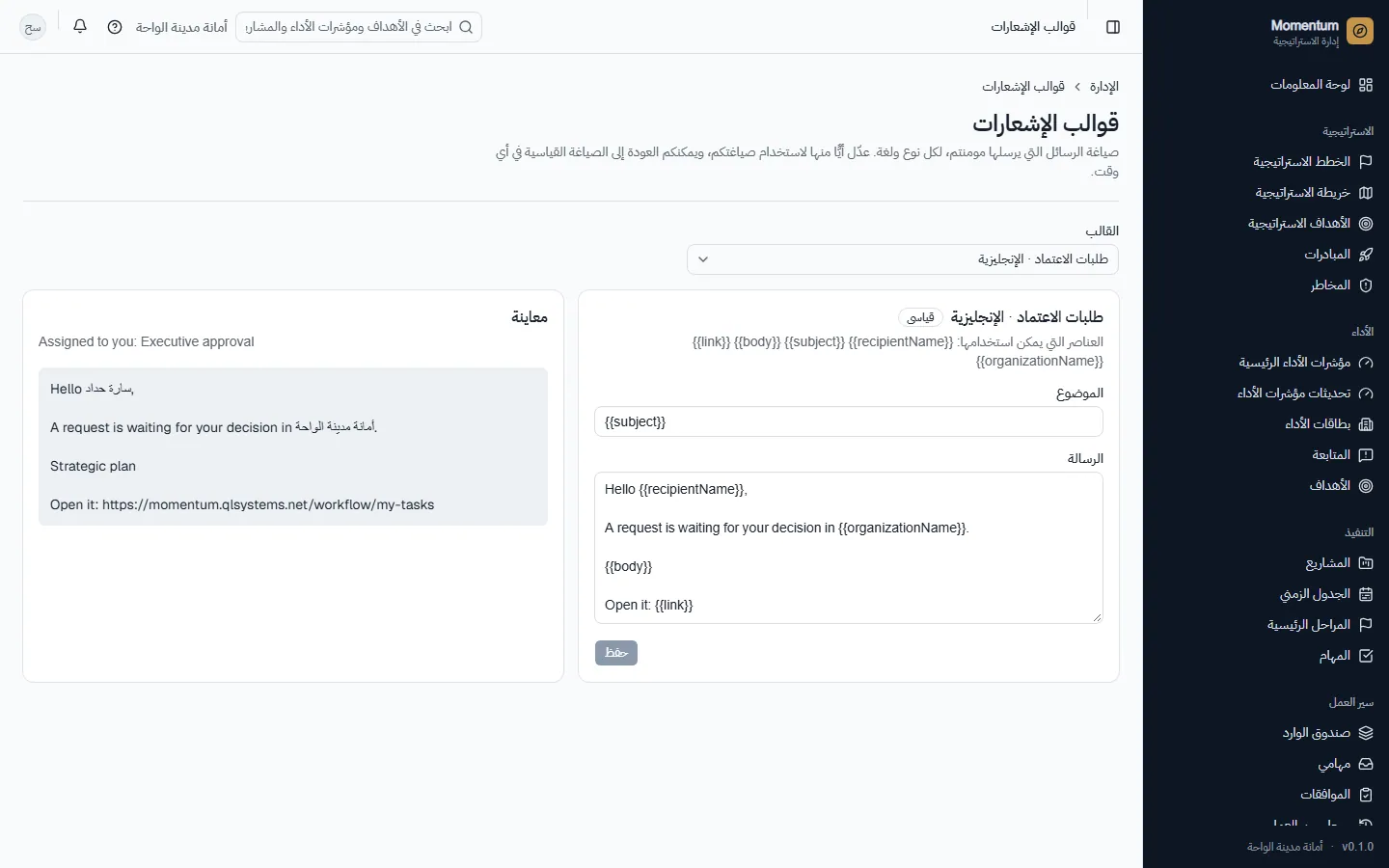
قوالب الإشعارات

صياغة كل نوع من الرسائل البريدية، بالعربية والإنجليزية.

من يستخدمها: مسؤولو المؤسسة.

قوالب البريد بالعربية والإنجليزية، مع معاينة مباشرة
الشكل 97. قوالب البريد بالعربية والإنجليزية، مع معاينة مباشرة

طريقة الاستخدام

  1. 1افتح نوعًا وعدّل موضوعه ونصه؛ وتستخدم المعاينة اسمك ومؤسستك.
  2. 2«استخدام الصياغة القياسية» يعيد النص الافتراضي عند الحاجة.

القواعد والتفاصيل

  • يتلقى كل شخص اللغة التي اختارها آخر مرة في التطبيق.

أسئلة شائعة

ماذا يمكنني وضعه في القالب؟
العناصر النائبة المذكورة تحت المحرر («العناصر النائبة التي يمكنك استخدامها»)، مثل اسم الشخص والعنصر والرابط.

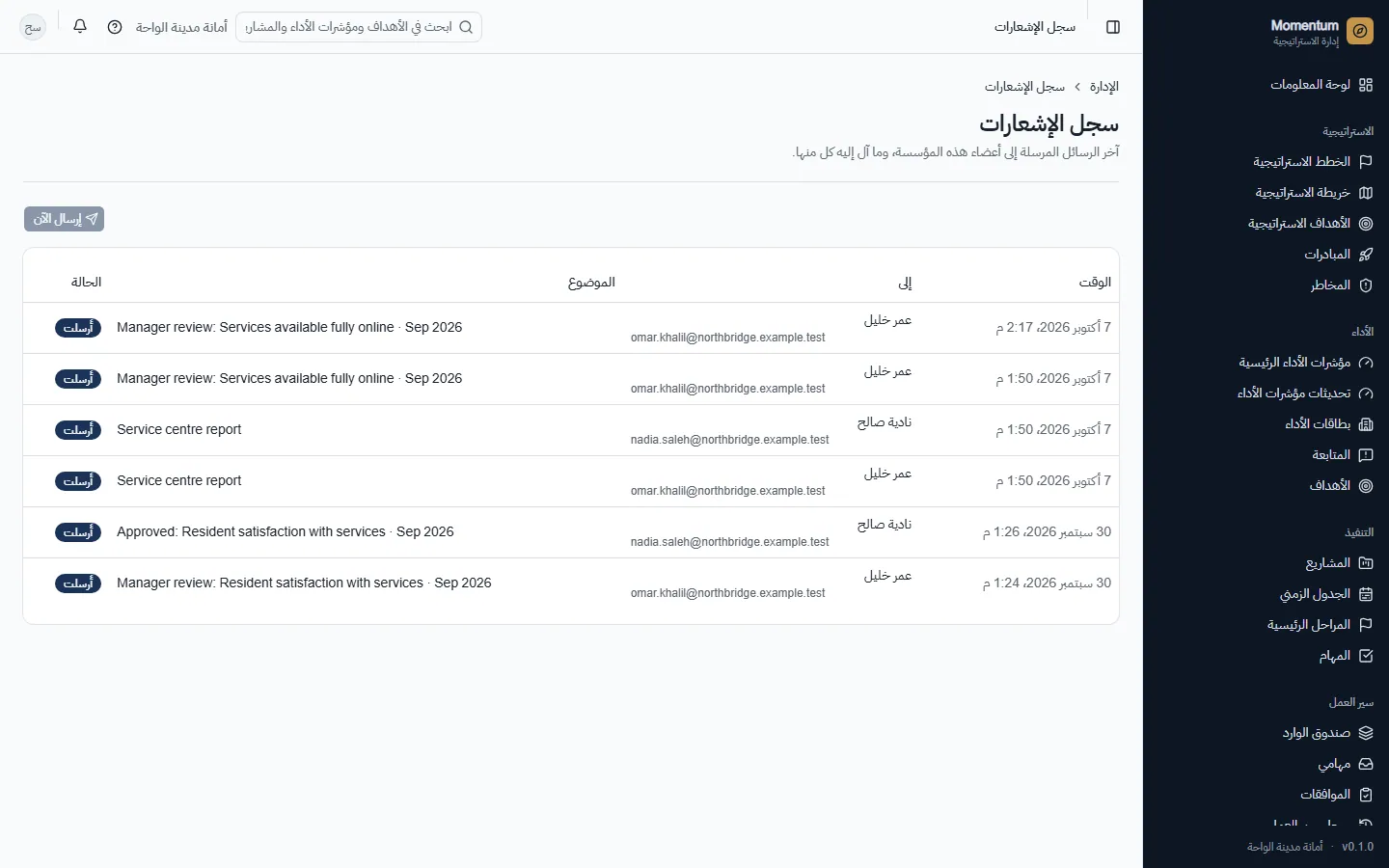
سجل الإشعارات

كل رسالة بريد أرسلتها المؤسسة أو حاولت إرسالها، مع حالتها.

من يستخدمها: مسؤولو المؤسسة ومديرو الاستراتيجية والمدققون.

سجل الإشعارات: كل رسالة بريد مرسلة
الشكل 98. سجل الإشعارات: كل رسالة بريد مرسلة

طريقة الاستخدام

  1. 1تحقق هل أُرسلت الرسالة أو تنتظر أو فشلت.
  2. 2«إرسال الآن» يرسل كل ما ينتظر فورًا (وإلا فكل 5 دقائق).

القواعد والتفاصيل

  • تُعاد محاولة الرسائل الفاشلة حتى ثلاث مرات.

أسئلة شائعة

تظهر رسائل على أنها فاشلة.
قد لا يكون البريد مفعّلًا للمؤسسة، أو رفضت خدمة الإرسال العنوان. تحقق من إعدادات النظام ← الإشعارات ومن بريد المستلم.

إعدادات النظام

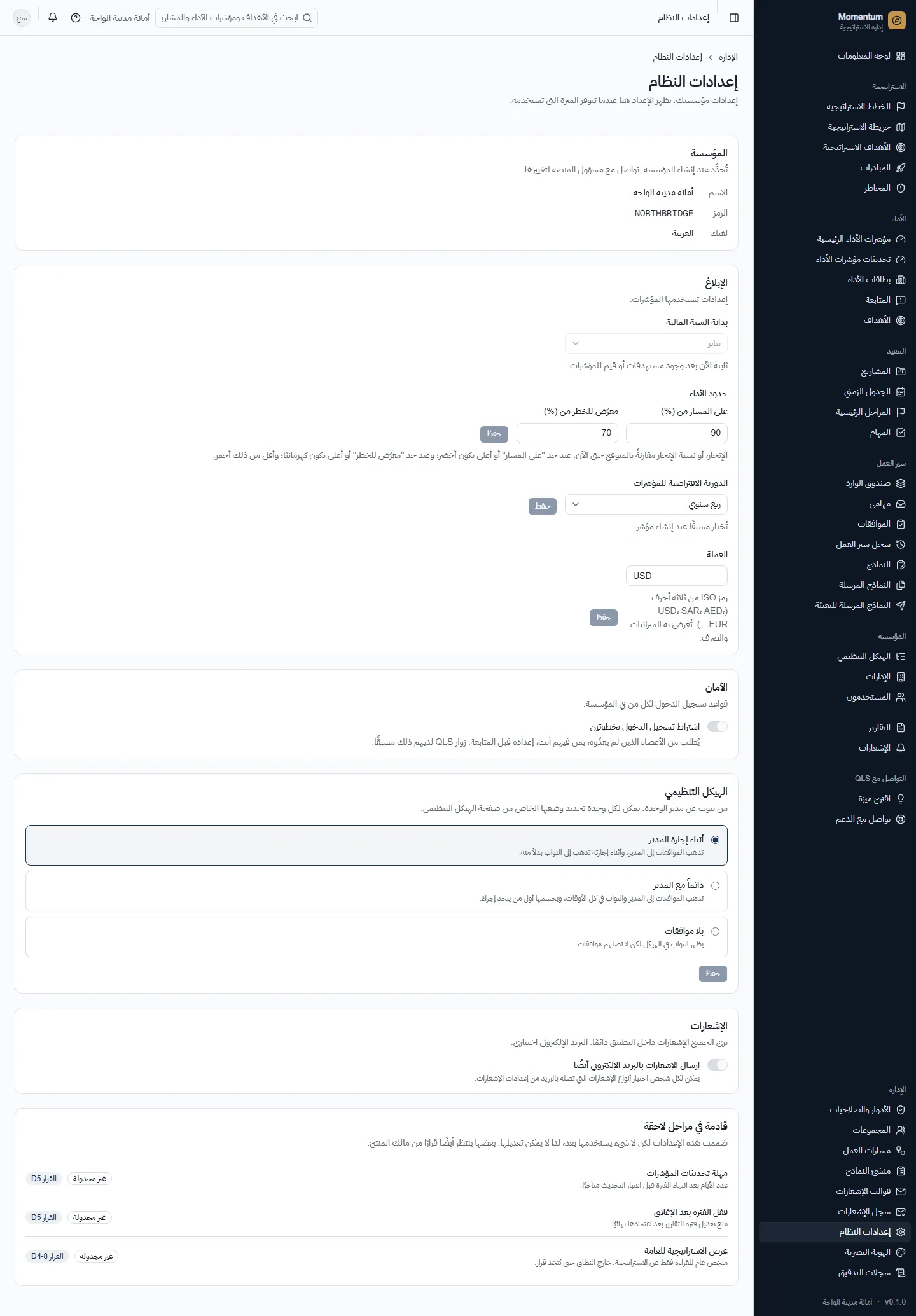
إعدادات المؤسسة كلها: حدود الأداء، والسنة المالية، والعملة، ونمط النواب، والبريد، والأمان.

من يستخدمها: مسؤولو المؤسسة.

إعدادات النظام
الشكل 99. إعدادات النظامفتح الشاشة كاملة ↗

طريقة الاستخدام

  1. 1الأداء: حدود «على المسار» و«معرّض للخطر» (90% و70% افتراضيًا).
  2. 2التقارير: شهر بداية السنة المالية والعملة.
  3. 3الموافقات: نمط النواب للمديرين في الإجازة.
  4. 4الإشعارات: فعّل البريد للمؤسسة.
  5. 5الأمان: اشتراط التحقق بخطوتين لكل عضو.

القواعد والتفاصيل

  • تسري تغييرات الحدود فورًا، لأن الحالة تُحسب عند القراءة.
  • لا يمكن تغيير بداية السنة المالية بعد وجود مستهدفات أو قيم للمؤشرات.
  • اشتراط التحقق بخطوتين يرسل كل من لم يهيّئه، وأنت منهم، لتهيئته قبل المتابعة.

أسئلة شائعة

ماذا لو فقد أحدهم هاتفه بعد اشتراط التحقق بخطوتين؟
يستطيع المسؤول إعادة تعيين التحقق بخطوتين من صفحة المستخدم ليهيّئه مجددًا. وإن أُقفل الحساب على كل المسؤولين فتواصل مع QLS.

الهوية البصرية

شعار مؤسستك وأيقونتها وألوانها.

من يستخدمها: مسؤولو المؤسسة.

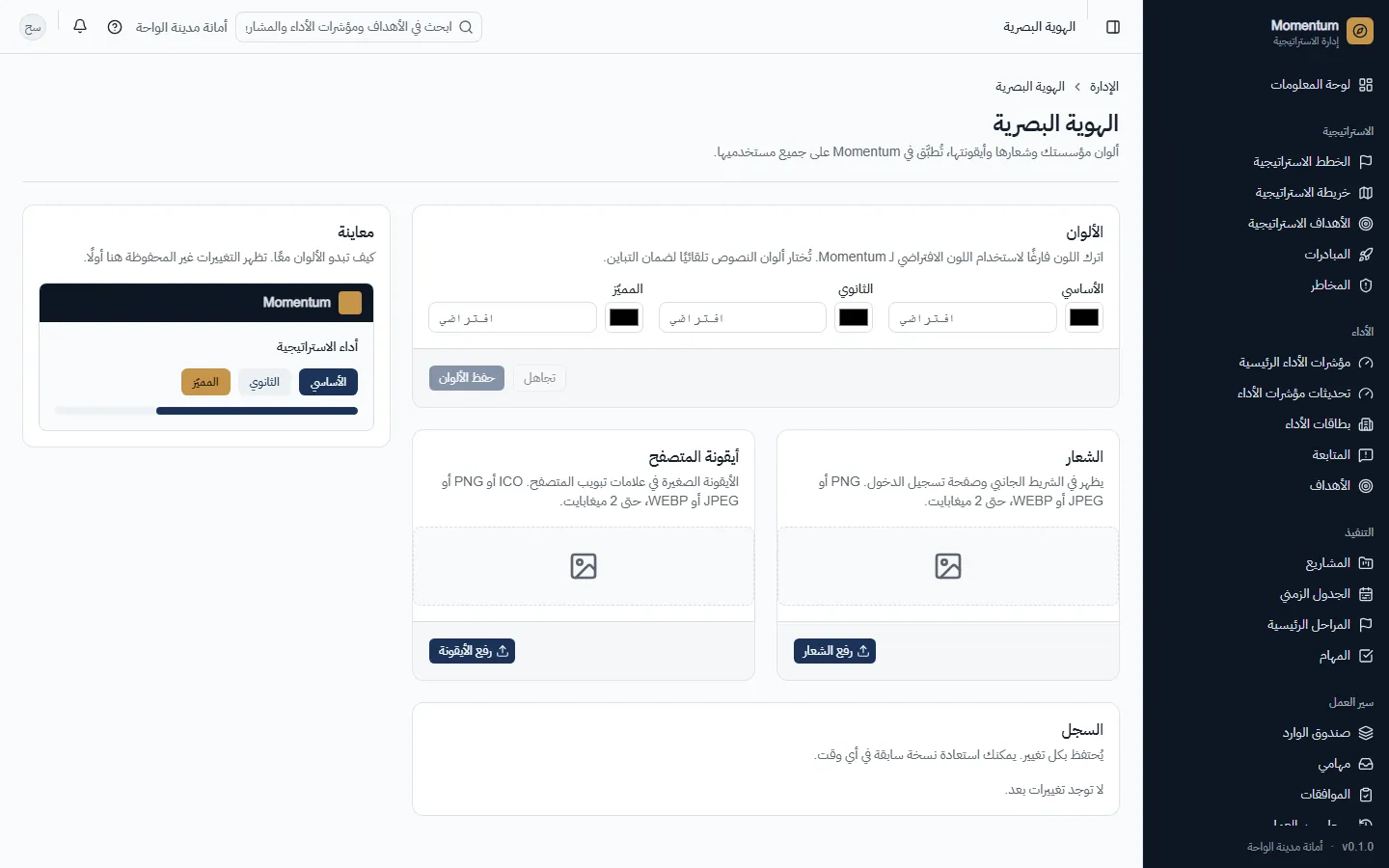
الهوية البصرية: الألوان والشعار وأيقونة المتصفح
الشكل 100. الهوية البصرية: الألوان والشعار وأيقونة المتصفح

طريقة الاستخدام

  1. 1ارفع شعارًا وأيقونة (حتى 2 ميغابايت).
  2. 2اختر الألوان؛ وتعرض المعاينة النتيجة.
  3. 3استعد نسخة سابقة من السجل.

القواعد والتفاصيل

  • اترك اللون فارغًا لاستخدام لون Momentum الافتراضي. تُختار ألوان النص تلقائيًا لضمان التباين.

أسئلة شائعة

هل تغيّر الهوية البصرية الرسائل البريدية؟
لا، تستخدم الرسائل تصميم Momentum القياسي.

سجل التدقيق

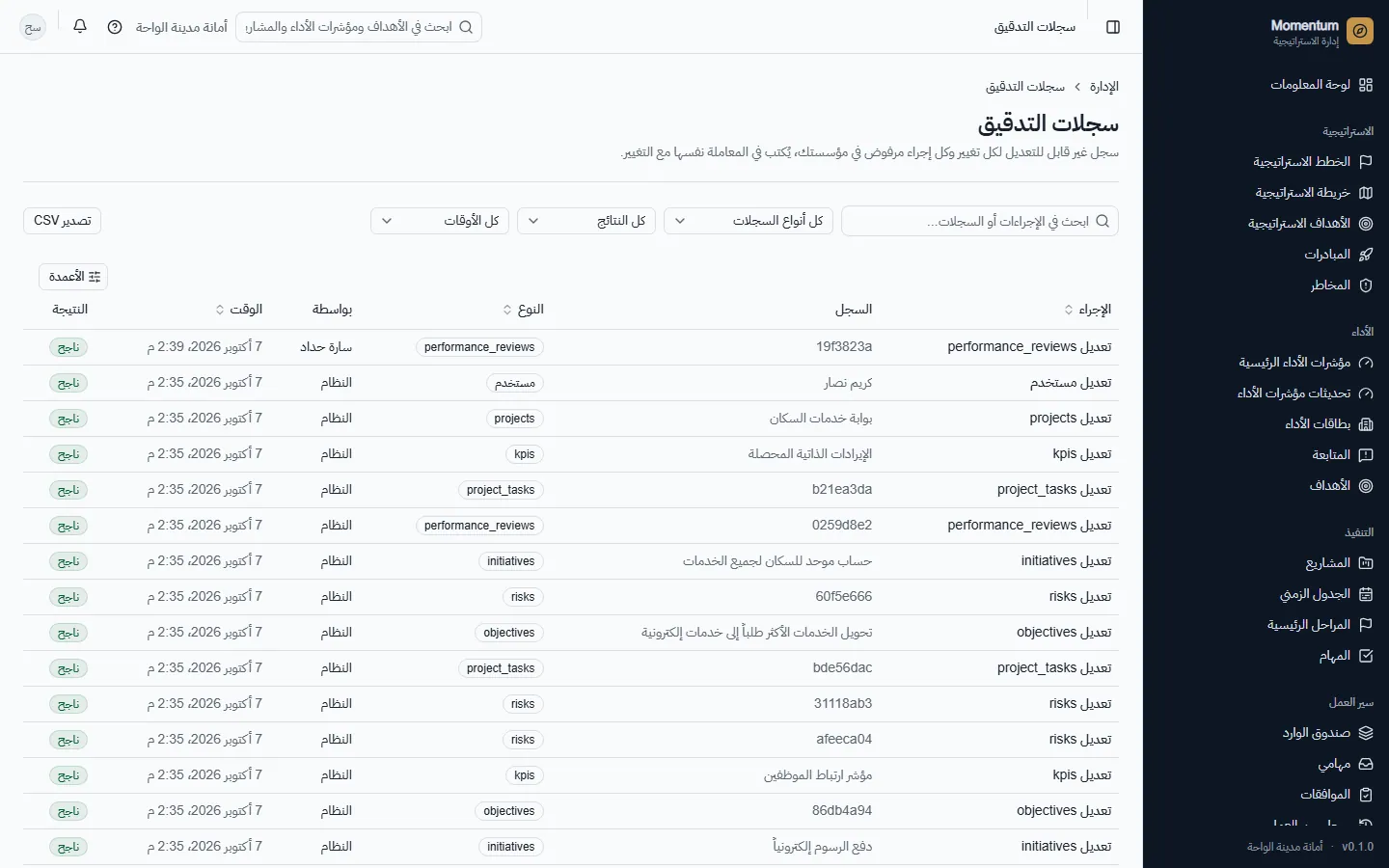
كل تغيير في المؤسسة: من فعل ماذا ومتى، والقيم قبل التغيير وبعده.

من يستخدمها: مسؤولو المؤسسة والمدققون.

سجل التدقيق
الشكل 101. سجل التدقيق

طريقة الاستخدام

  1. 1صفِّ حسب الشخص أو الإجراء أو نوع العنصر أو التواريخ.
  2. 2افتح سجلًا لمقارنة القيم القديمة والجديدة.
  3. 3«تصدير CSV» لمراجعة خارجية.

القواعد والتفاصيل

  • تُسجَّل كذلك الإجراءات المرفوضة والتصديرات ودخول موظفي QLS وإعادة تعيين التحقق بخطوتين.
  • لا يمكن تعديل سجل التدقيق أو حذفه.
  • لا تُسجَّل الأهداف الفردية حفاظًا على خصوصيتها.

أسئلة شائعة

من هو «Momentum» في السجل؟
النظام نفسه، للخطوات الآلية مثل قيم المؤشرات المحسوبة أو الطلبات المنتهية.
↑ العودة إلى المحتويات

الفصل 15

حسابك

اللغة، والمظهر، وكلمة المرور، والتحقق بخطوتين، والإجازات، والإشعارات.

حسابك

كلمة مرورك، والتحقق بخطوتين، والإجازات والبديل، وإعدادات الإشعارات، واللغة والمظهر.

من يستخدمها: الجميع.

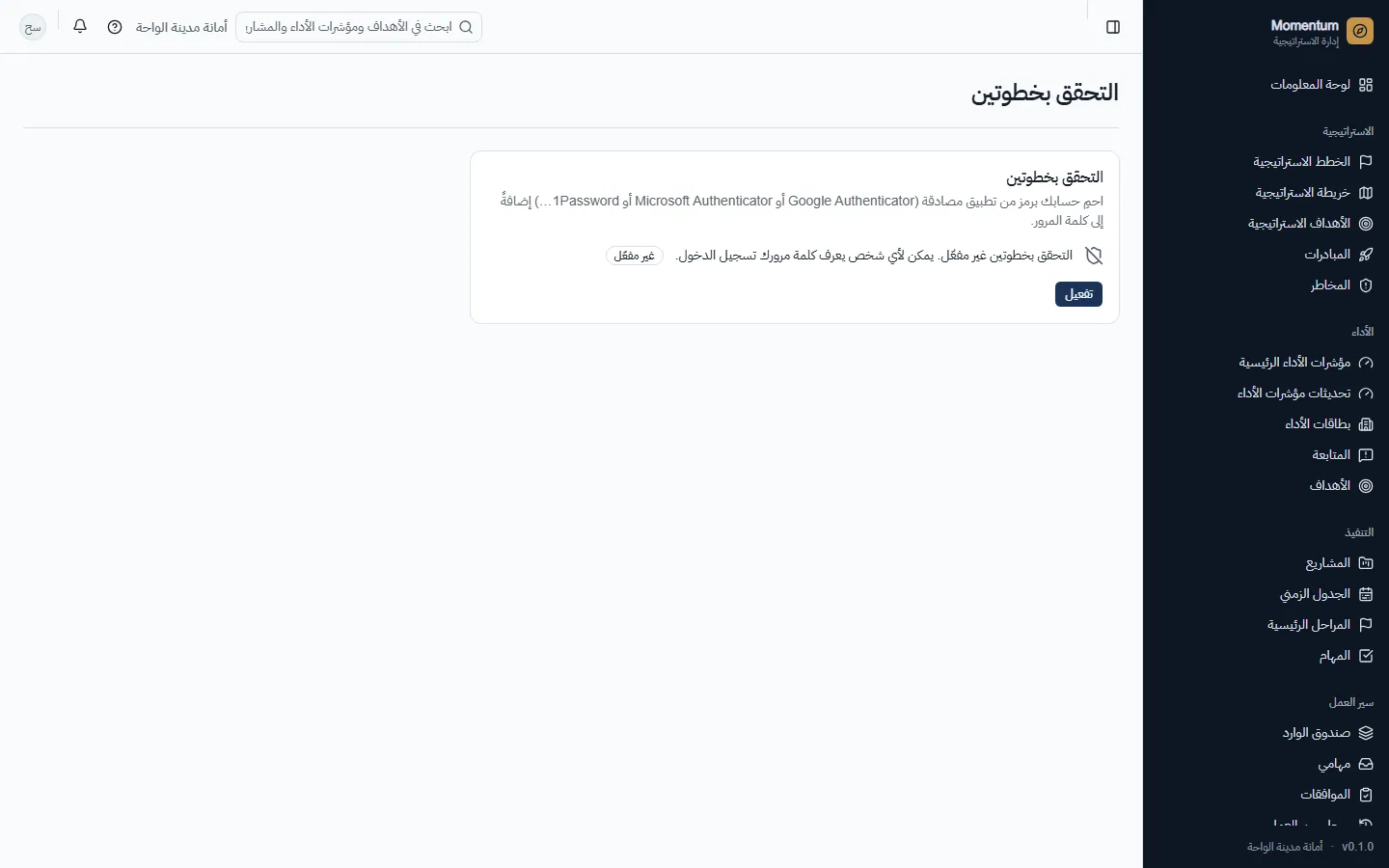
التحقق بخطوتين
الشكل 102. التحقق بخطوتين
اختيار رسائل البريد المطلوبة
الشكل 103. اختيار رسائل البريد المطلوبة
التوفر: الإجازات وبديل للموافقات
الشكل 104. التوفر: الإجازات وبديل للموافقات

طريقة الاستخدام

  1. 1تغيير كلمة المرور: قائمة المستخدم ← تغيير كلمة المرور. 10 أحرف على الأقل، فيها أحرف كبيرة وصغيرة ورقم.
  2. 2التحقق بخطوتين: قائمة المستخدم ← التحقق بخطوتين ← تفعيل، امسح الرمز بتطبيق مصادقة، وأدخل الرمز المكوّن من ستة أرقام.
  3. 3التوفر: سجّل إجازتك واختياريًا بديلًا يتصرف في موافقاتك أثناء غيابك.
  4. 4إعدادات الإشعارات: اختر أنواع الإشعارات التي تصلك بالبريد أيضًا.
  5. 5اللغة والمظهر (فاتح أو داكن أو حسب النظام) في قائمة المستخدم كذلك.

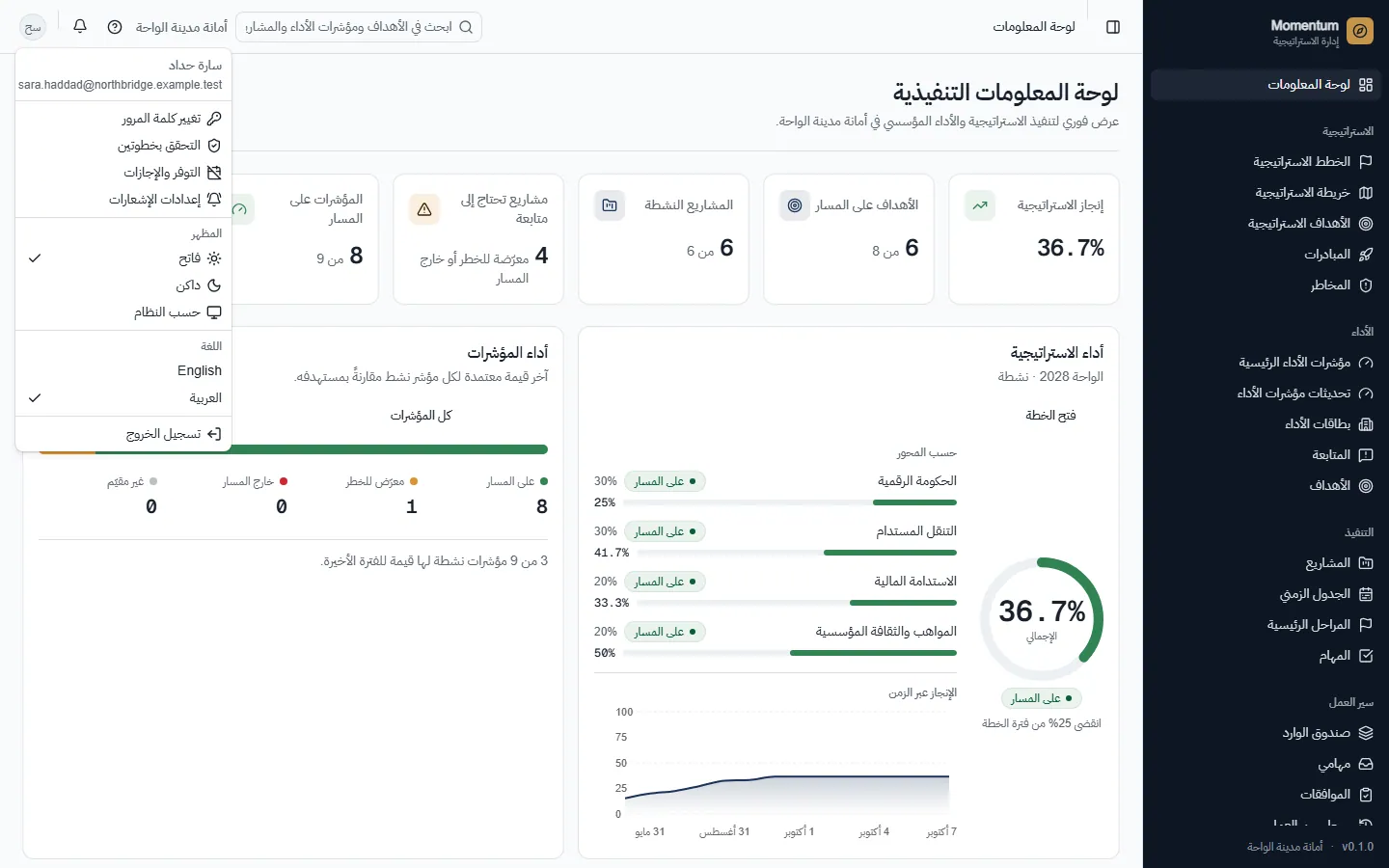
القواعد والتفاصيل

  • إن أعطاك المسؤول كلمة مرور، تختار كلمتك في أول تسجيل دخول.
  • إن اشترطت مؤسستك التحقق بخطوتين، تهيّئه قبل أي شيء آخر.
  • «نسيت كلمة المرور؟» في صفحة الدخول يرسل رابطًا لاختيار كلمة جديدة؛ افتحه في أي متصفح.
  • يغطي البديل تواريخ تلك الإجازة فقط، ولا يعتمد طلباتك أنت، ولا يستطيع تمرير التغطية لغيره.

أسئلة شائعة

فقدت الهاتف الذي عليه تطبيق المصادقة.
اطلب من مسؤول مؤسستك إعادة تعيين التحقق بخطوتين؛ ثم هيّئه مجددًا على هاتفك الجديد.
يقول رابط كلمة المرور إنه غير صالح.
تعمل الروابط مرة واحدة وتنتهي (24 ساعة). اطلب رابطًا جديدًا عبر «نسيت كلمة المرور؟» واستخدم أحدث رسالة.
↑ العودة إلى المحتويات

الفصل 16

اللغات والوضع الداكن والهوية البصرية

Momentum بالعربية والإنجليزية، بالمظهر الفاتح والداكن، وبألوان مؤسستك.

العربية والإنجليزية

يختار كل شخص لغته من قائمة المستخدم، وتتذكرها Momentum وترسل بها رسائله. وفي العربية تتحول الواجهة بالكامل من اليمين إلى اليسار، وتتبع الأرقام والتواريخ اللغة، وتحمل النماذج ومسارات العمل وقوالب الإشعارات اللغتين.

الفاتح والداكن

فاتح أو داكن أو حسب إعداد الجهاز: يختار كل شخص المظهر من قائمة المستخدم. وكل شاشة ورسم بياني ونافذة مصممة للمظهرين.

هوية مؤسستك

يحدد المسؤولون الألوان الأساسية والثانوية ولون التمييز، والشعار، وأيقونة المتصفح. وتُختار ألوان النصوص تلقائياً لضمان التباين، ويُحفظ كل تغيير في سجل يمكن الاستعادة منه.

إعدادات المؤسسة

بداية السنة المالية، وحدّا «وفق الخطة» و«معرض للخطر»، والتكرار الافتراضي للمؤشرات، والعملة، وطريقة قيام النواب بالمهام، وإلزام الجميع بالتحقق بخطوتين.

الإشعارات والبريد

داخل المنصة وبالبريد الإلكتروني، بلغة كل شخص. يعيد المسؤولون صياغة كل قالب بريد باللغتين، ويختار كل شخص الرسائل التي يتلقاها.

المظهر الفاتح والداكن جنباً إلى جنب

لوحة معلومات القيادة (فاتح)
الشكل 105. لوحة معلومات القيادة (فاتح)
لوحة معلومات القيادة (داكن)
الشكل 106. لوحة معلومات القيادة (داكن)
بطاقات الأداء: جميع الوحدات جنباً إلى جنب (فاتح)
الشكل 107. بطاقات الأداء: جميع الوحدات جنباً إلى جنب (فاتح)
بطاقات الأداء: جميع الوحدات جنباً إلى جنب (داكن)
الشكل 108. بطاقات الأداء: جميع الوحدات جنباً إلى جنب (داكن)

العربية والإنجليزية

مؤشر أداء: الاتجاه، والمستهدفات، والنتائج، والأشخاص (RACI)، والتفسيرات، والنقاش (English)
الشكل 109. مؤشر أداء: الاتجاه، والمستهدفات، والنتائج، والأشخاص (RACI)، والتفسيرات، والنقاش (English)فتح الشاشة كاملة ↗
مؤشر أداء: الاتجاه، والمستهدفات، والنتائج، والأشخاص (RACI)، والتفسيرات، والنقاش (العربية)
الشكل 110. مؤشر أداء: الاتجاه، والمستهدفات، والنتائج، والأشخاص (RACI)، والتفسيرات، والنقاش (العربية)فتح الشاشة كاملة ↗
قائمة المستخدم: كلمة المرور، والتحقق بخطوتين، والتوفر، والإشعارات، والمظهر، واللغة
الشكل 111. قائمة المستخدم: كلمة المرور، والتحقق بخطوتين، والتوفر، والإشعارات، والمظهر، واللغة
الهوية البصرية: الألوان والشعار وأيقونة المتصفح
الشكل 112. الهوية البصرية: الألوان والشعار وأيقونة المتصفح
↑ العودة إلى المحتويات

الفصل 17

على أي جهاز

Momentum نفسها على الهاتف والجهاز اللوحي والحاسوب.

Momentum تطبيق ويب لا يحتاج إلى تثبيت. وتتكيف مع حجم الشاشة، فيُدخل الأشخاص النتائج ويعتمدون الطلبات ويعبئون النماذج من الهاتف، بينما يعمل مكتب الاستراتيجية من الحاسوب.

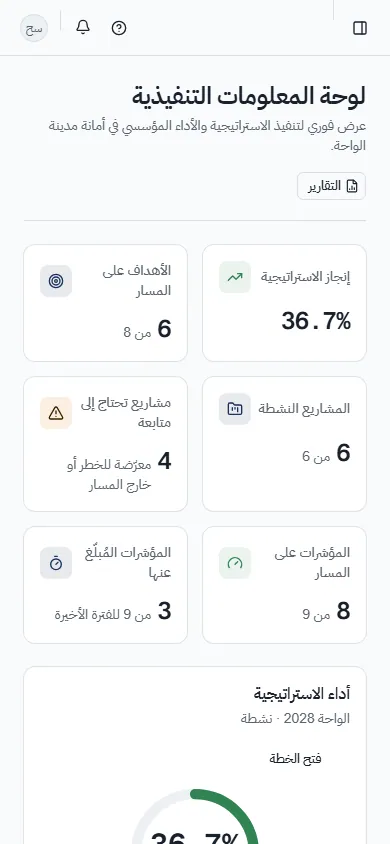
لوحة المعلومات على الهاتف
الشكل 113. لوحة المعلومات على الهاتف
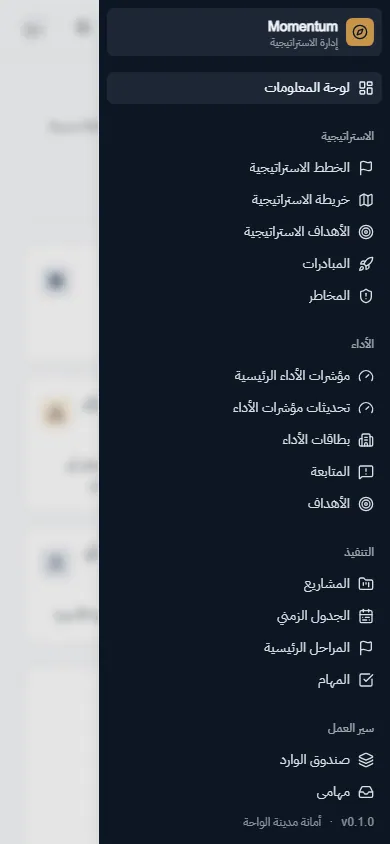
القائمة على الهاتف
الشكل 114. القائمة على الهاتف
صندوق الوارد على الهاتف
الشكل 115. صندوق الوارد على الهاتف
إدخال قيمة من الهاتف
الشكل 116. إدخال قيمة من الهاتف
↑ العودة إلى المحتويات

الفصل 18

الأمان والبيانات والتشغيل

كيف تُعزل بياناتك وتُسجَّل، وأين تعمل Momentum.

عزل كل مؤسسة

قاعدة البيانات نفسها تحدد من يمكنه قراءة كل سجل، فلا يمكن لمؤسسة رؤية بيانات مؤسسة أخرى، ولا يرى الأشخاص إلا ما تسمح به أدوارهم ونطاقها.

سجل تدقيق كامل

يُسجَّل كل تغيير وكل إجراء مرفوض: من، وماذا، ومتى. ولا يمكن تعديل سجلات الموافقات أبداً.

التحقق بخطوتين

رموز من تطبيق مصادقة، ويمكن للمؤسسة إلزام الجميع بها. ويمكن تفعيل الدخول الموحد عبر Google.

سحابياً أو على خوادمك

سحابياً على momentum.qlsystems.net، أو على خوادمك: تعمل Momentum داخل شبكتك، وترسل البريد عبر خادم البريد الخاص بك، ولا تحتاج إلى اتصال بالإنترنت، وبالميزات نفسها.

تحكم في التصدير

تُسجَّل تنزيلات التقارير في سجل التدقيق، ويُحدّ معدلها.

بدعم من QLS

محادثات الدعم واقتراحات الميزات من داخل المنصة، يجيب عنها الفريق الذي يطورها.
سجل التدقيق
الشكل 117. سجل التدقيق
التحقق بخطوتين
الشكل 118. التحقق بخطوتين
↑ العودة إلى المحتويات

الفصل 19

البدء

من التجربة المجانية حتى أول مراجعة ربع سنوية.

  1. 1اطلب تجربتك المجانية لمدة 30 يوماً على momentum.qlsystems.net/start-trial، أو اطلب من QLS عرضاً توضيحياً.
  2. 2أعدّ الهيكل: الوحدات والمديرين والأشخاص. وادعُ زملاءك أو استوردهم.
  3. 3اكتب الخطة: المحاور والأهداف والمبادرات، ومررها عبر الموافقات.
  4. 4أضف المؤشرات بمستهدفاتها، واستورد نتائج العام الماضي من ملف CSV.
  5. 5أضف المشاريع بمراحلها ومهامها، وسجّل المخاطر الرئيسية.
  6. 6أدخل نتائج الشهر الأول، ثم اعقد أول مراجعة ربع سنوية مع حزمة مجلس الإدارة.

تتولى QLS التثبيت والتدريب والدعم. راسلونا على info@qlsystems.net أو اتصلوا على ‎+961 76 073 446.

↑ العودة إلى المحتويات