
كيف تعمل أركينيث
ترافق أركينيث مشروع التطوير من الأرض إلى الإرث: تسجّل الأرض، وتختبرها في دراسة جدوى، ثم تحوّلها إلى مشروع بمبانيه وطوابقه ووحداته، فتصمّمه وتنفّذه وتبيع وحداته، مع ربط المالية والمشتريات والمستندات في كل مرحلة.
من يستخدمها: الجميع. ما تراه يتوقف على دورك وعلى المشاريع التي مُنحت صلاحية الوصول إليها: فالقائمة الجانبية وقائمة إنشاء جديد ونتائج البحث لا تعرض إلا ما يُسمح لك بفتحه.
طريقة الاستخدام
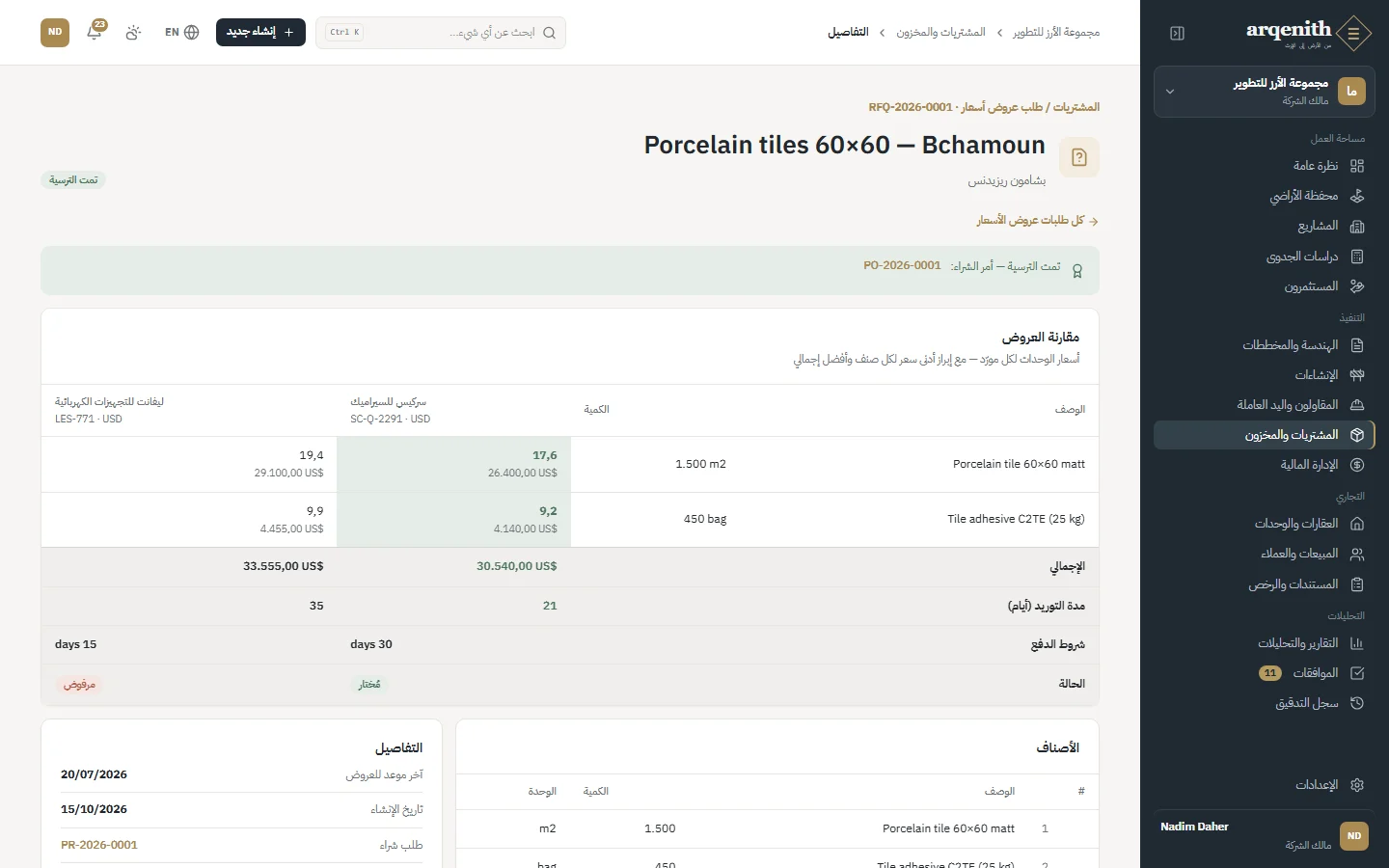
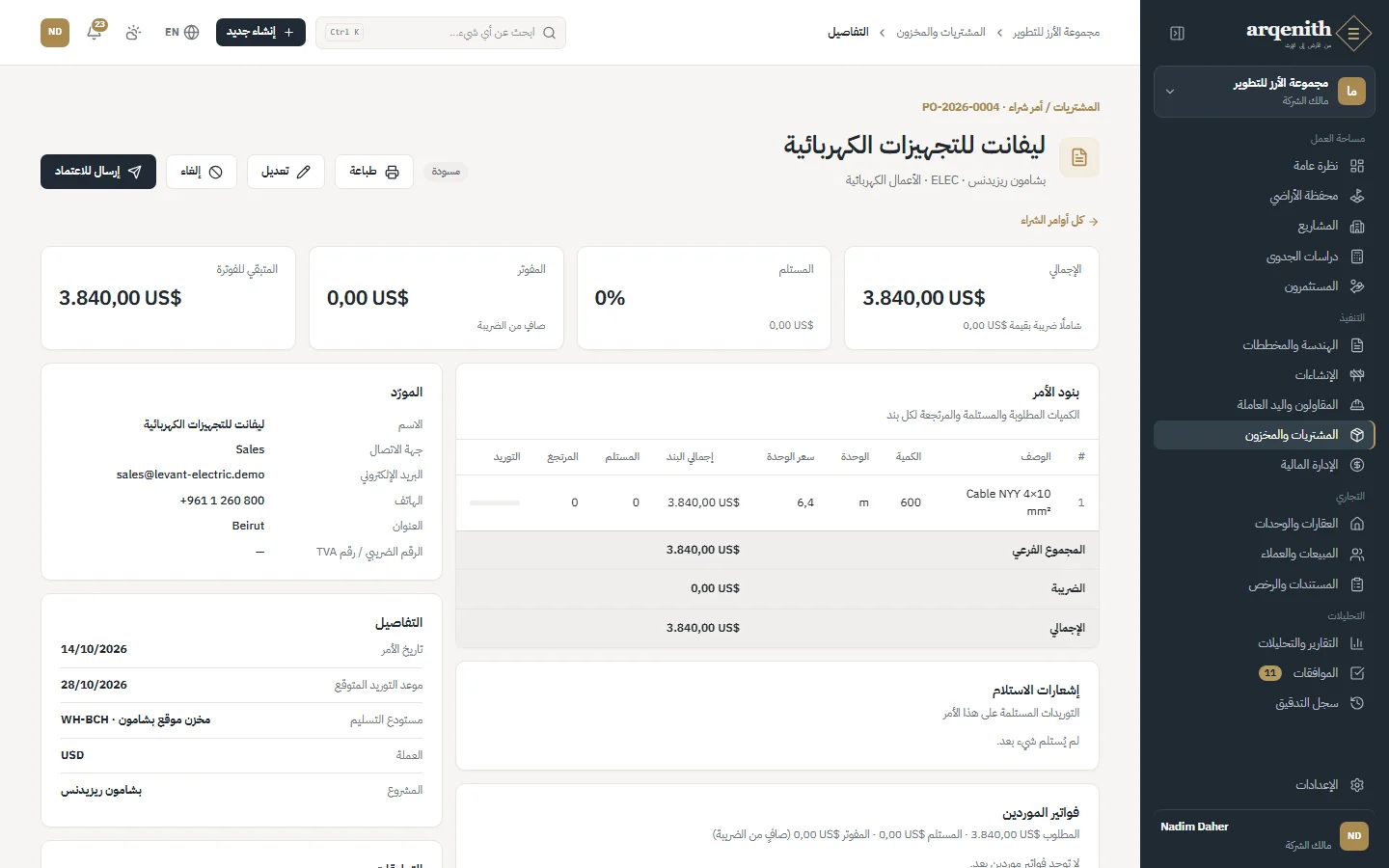
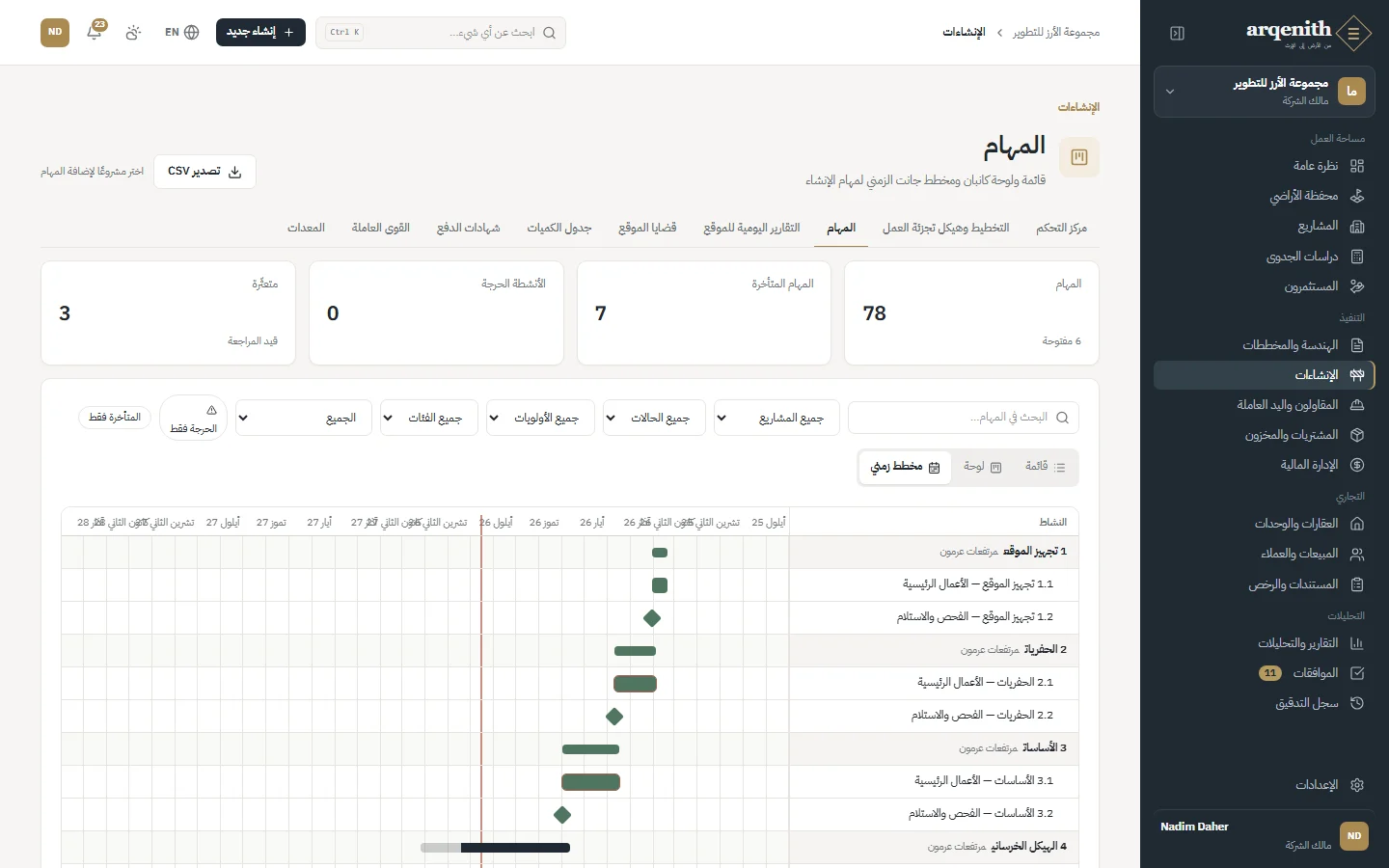
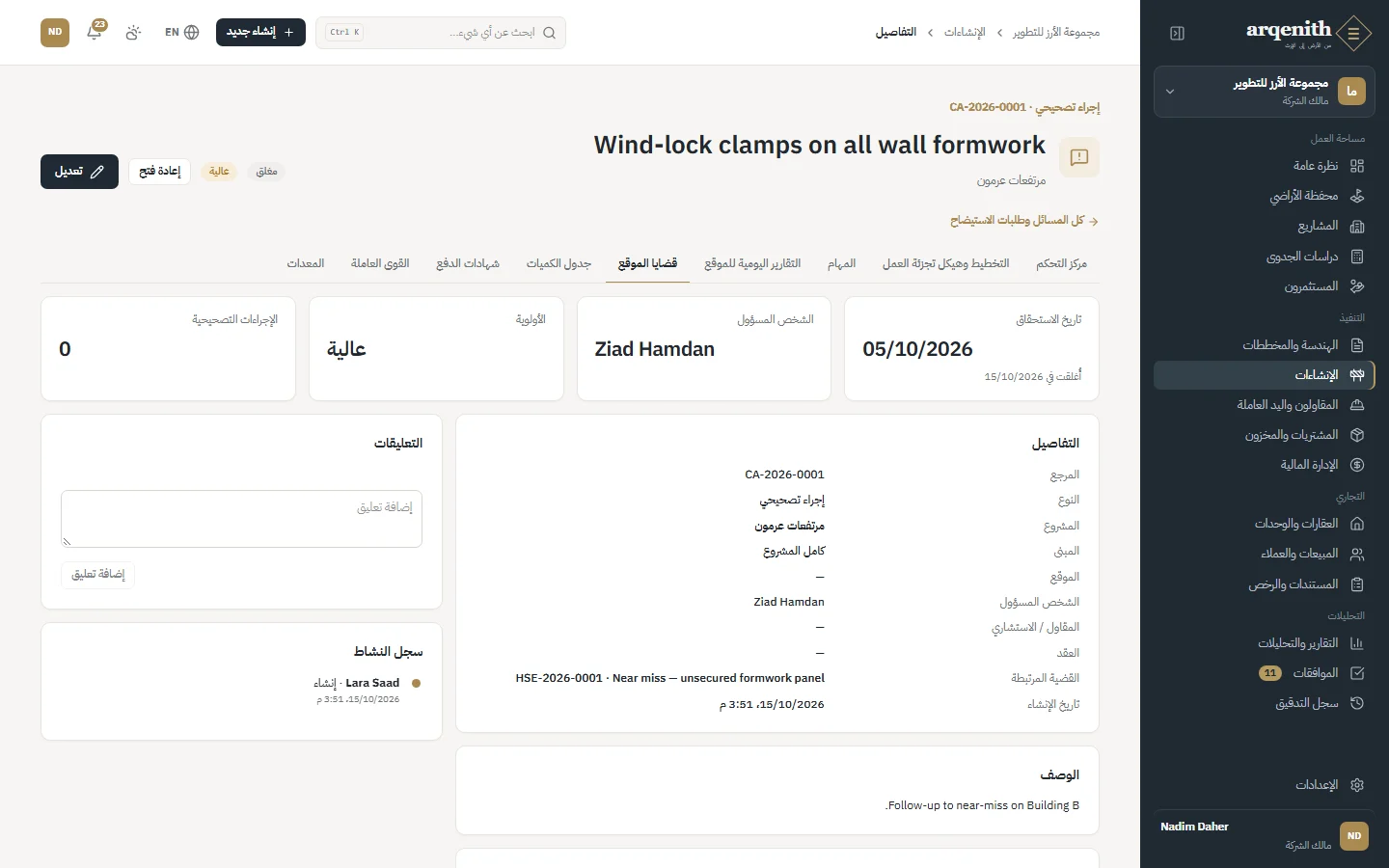
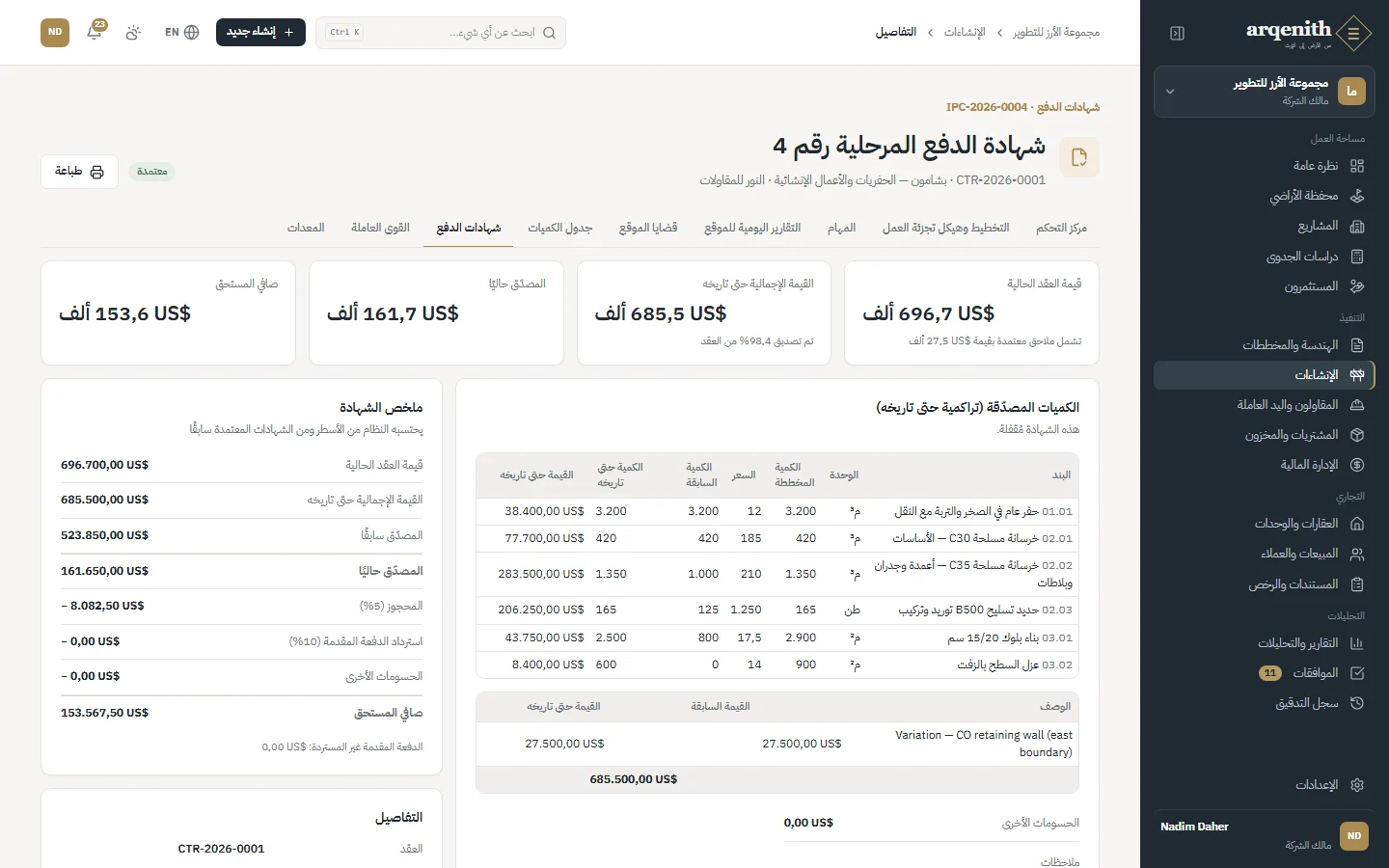
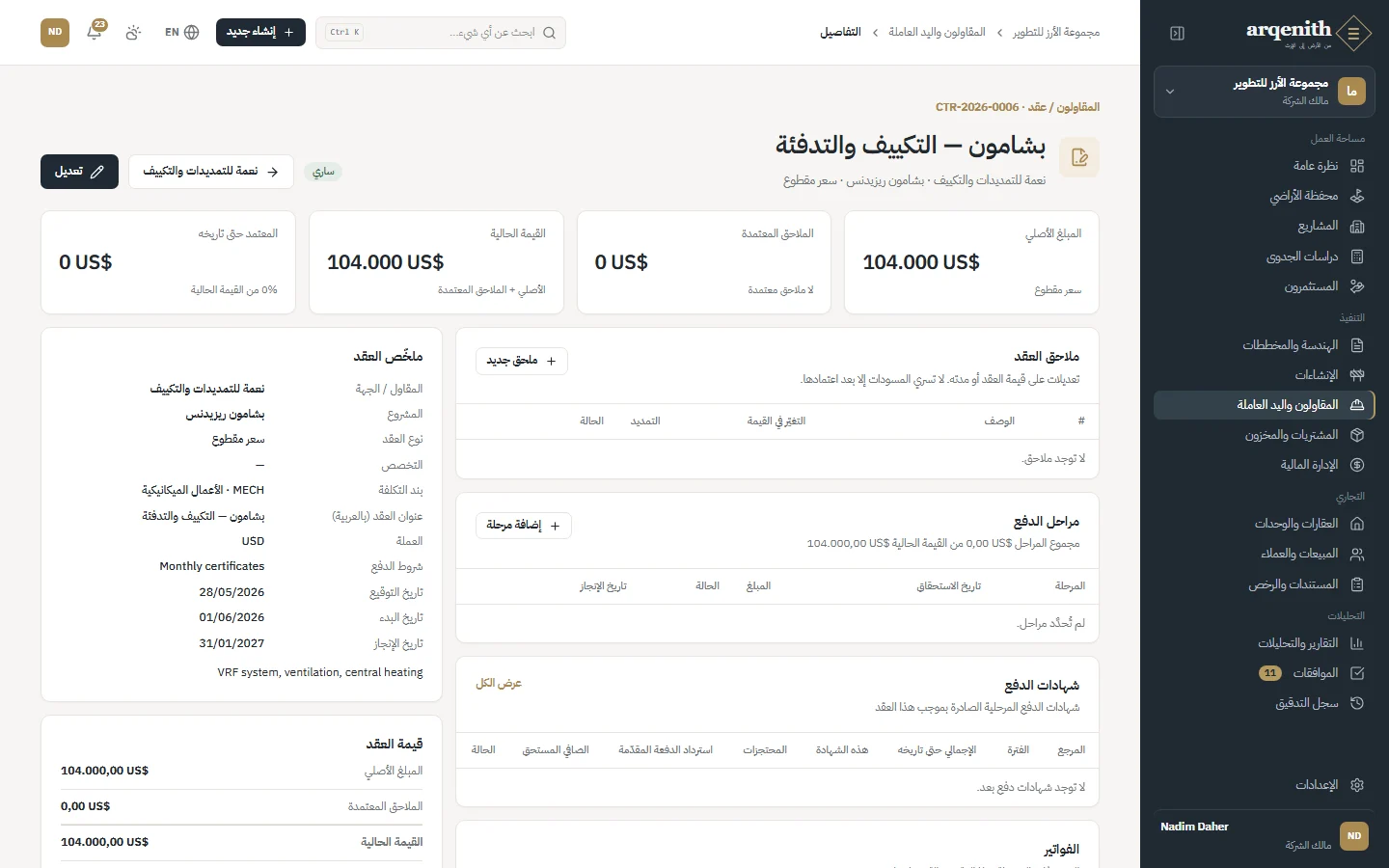
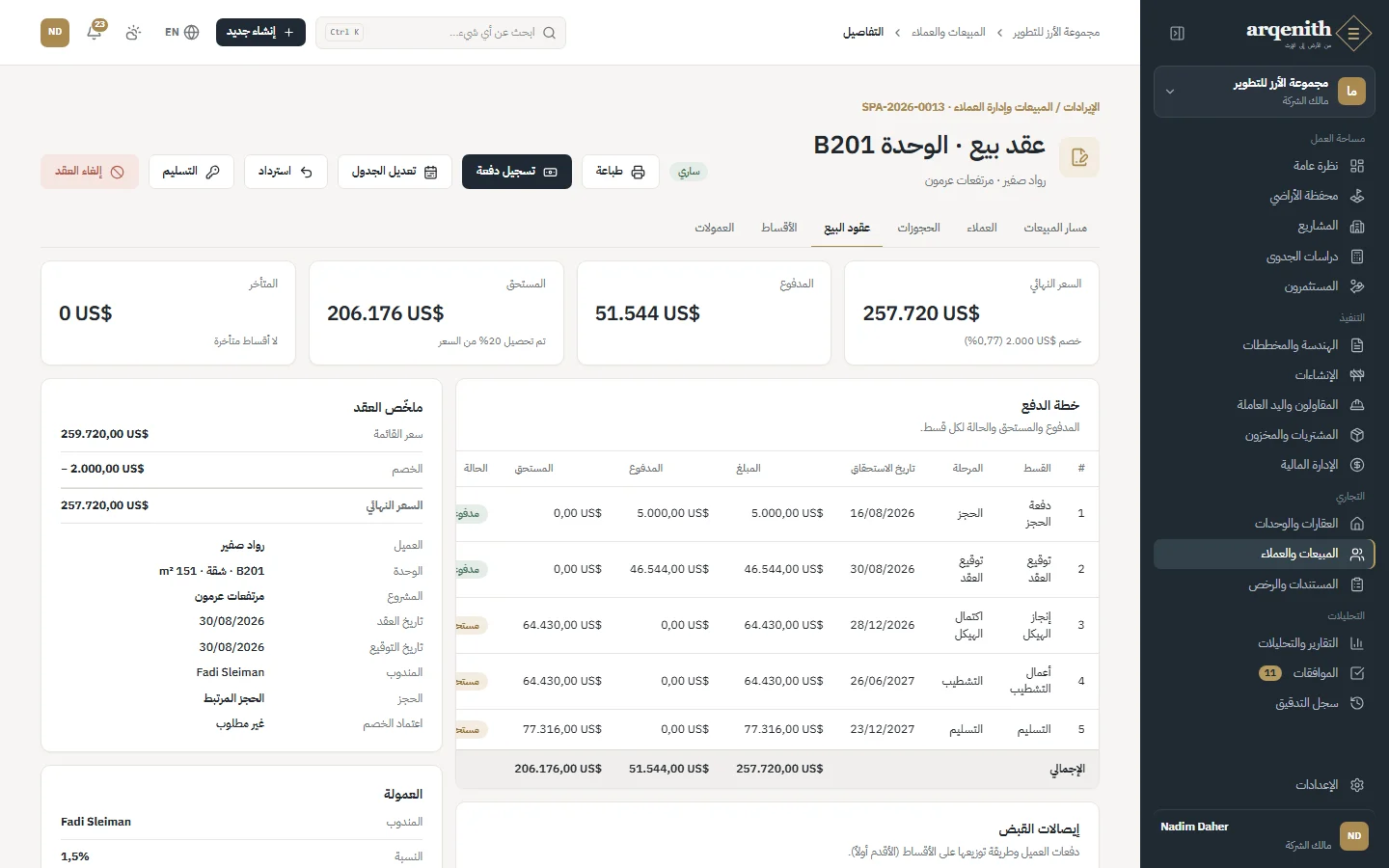
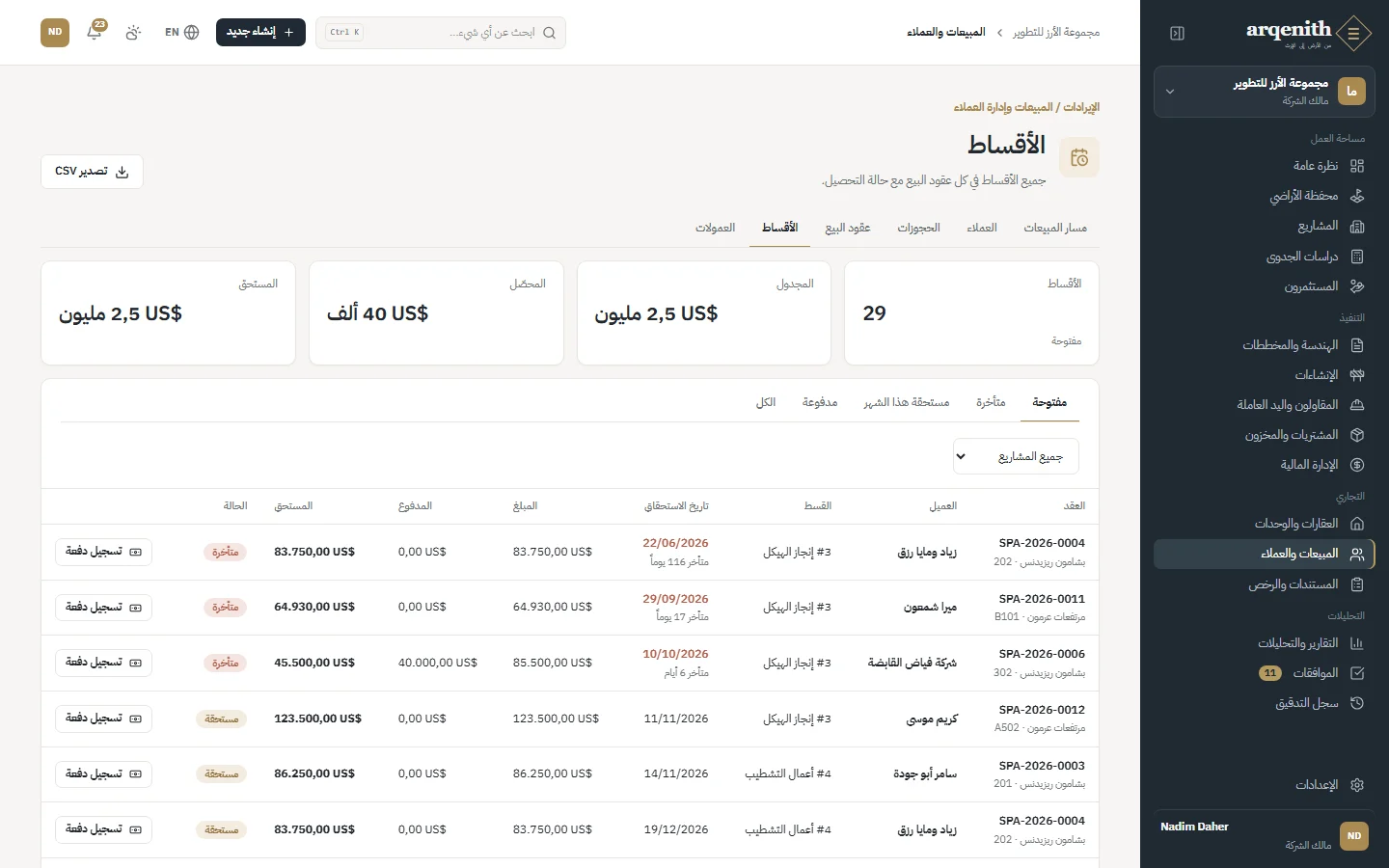
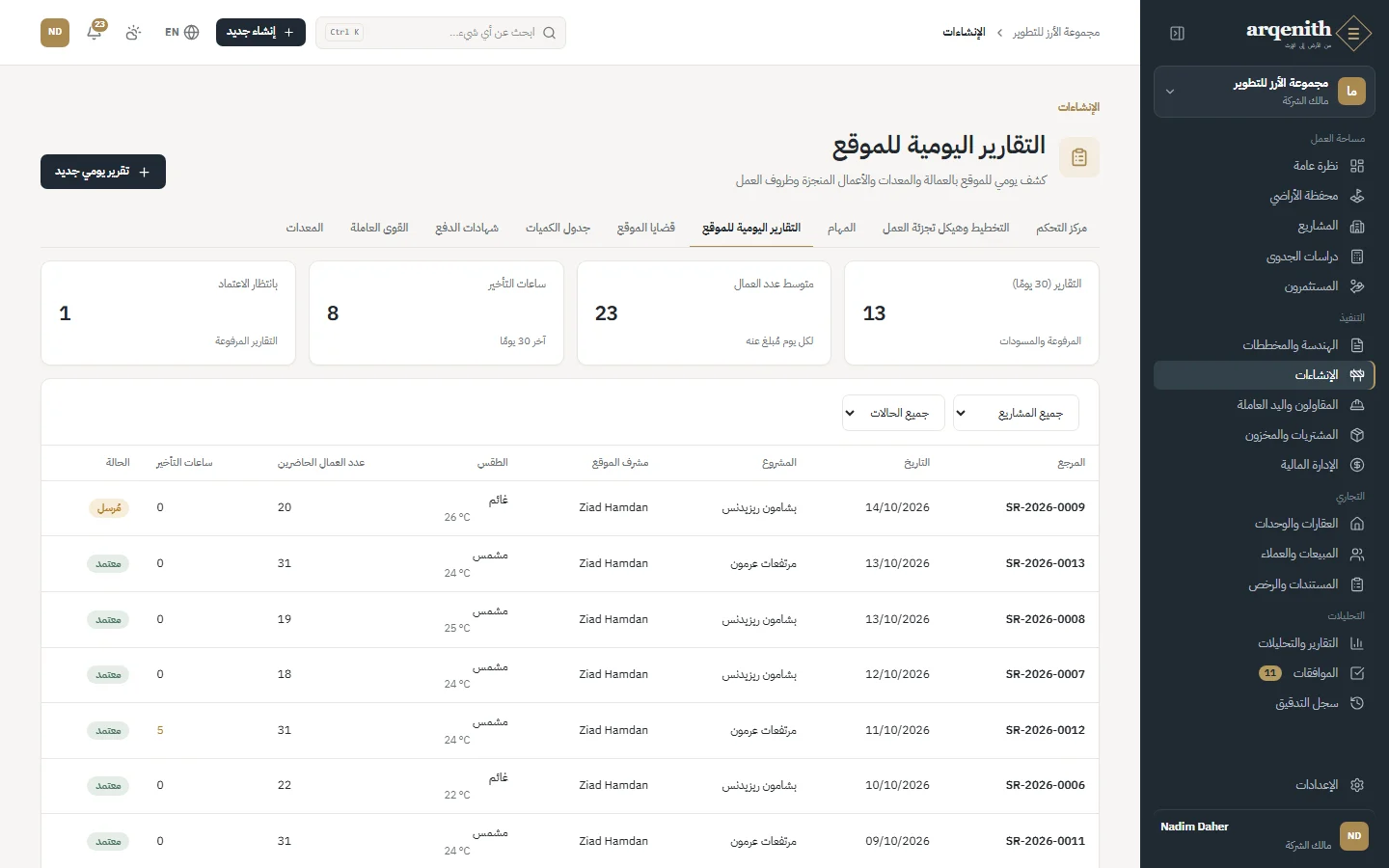
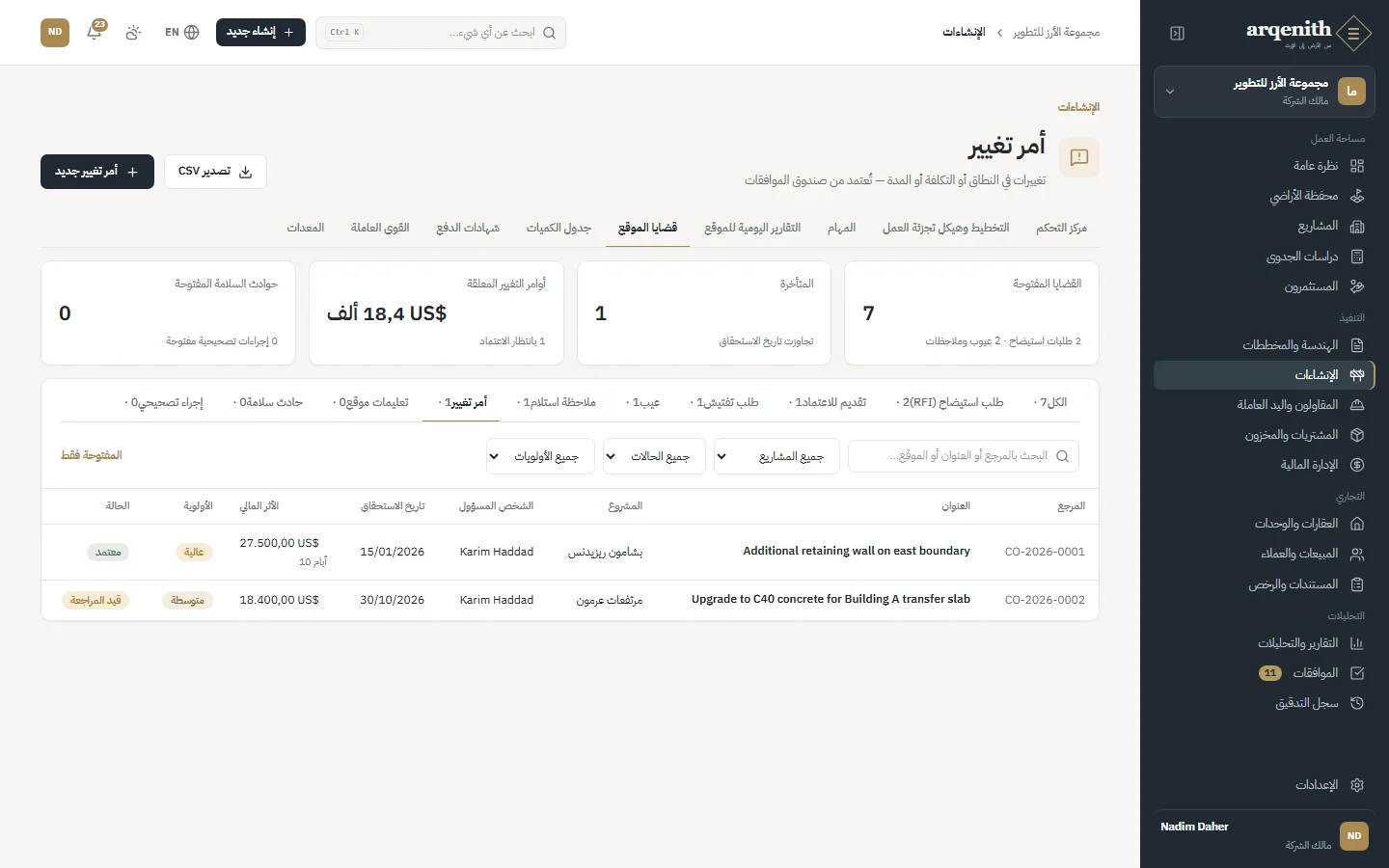
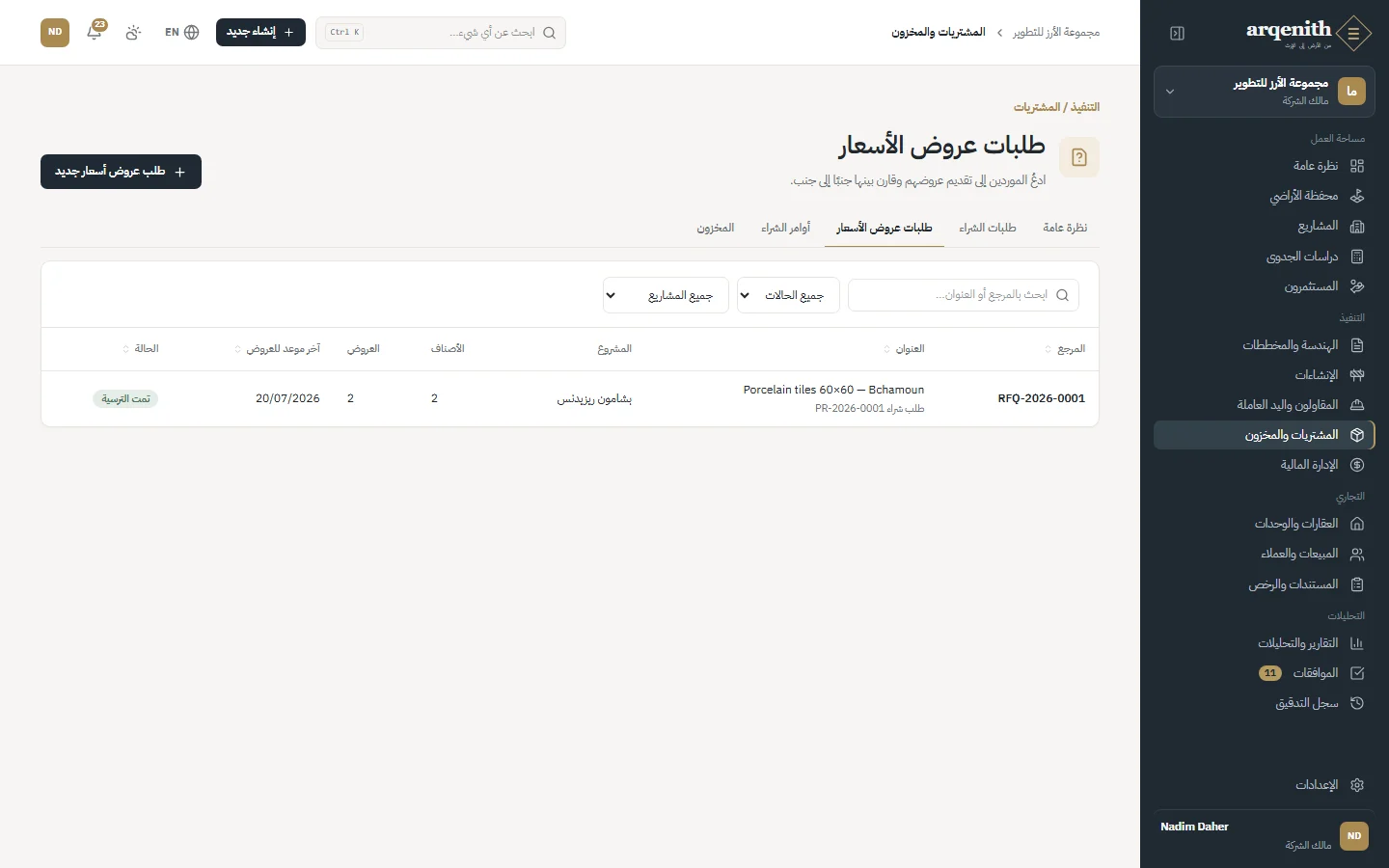
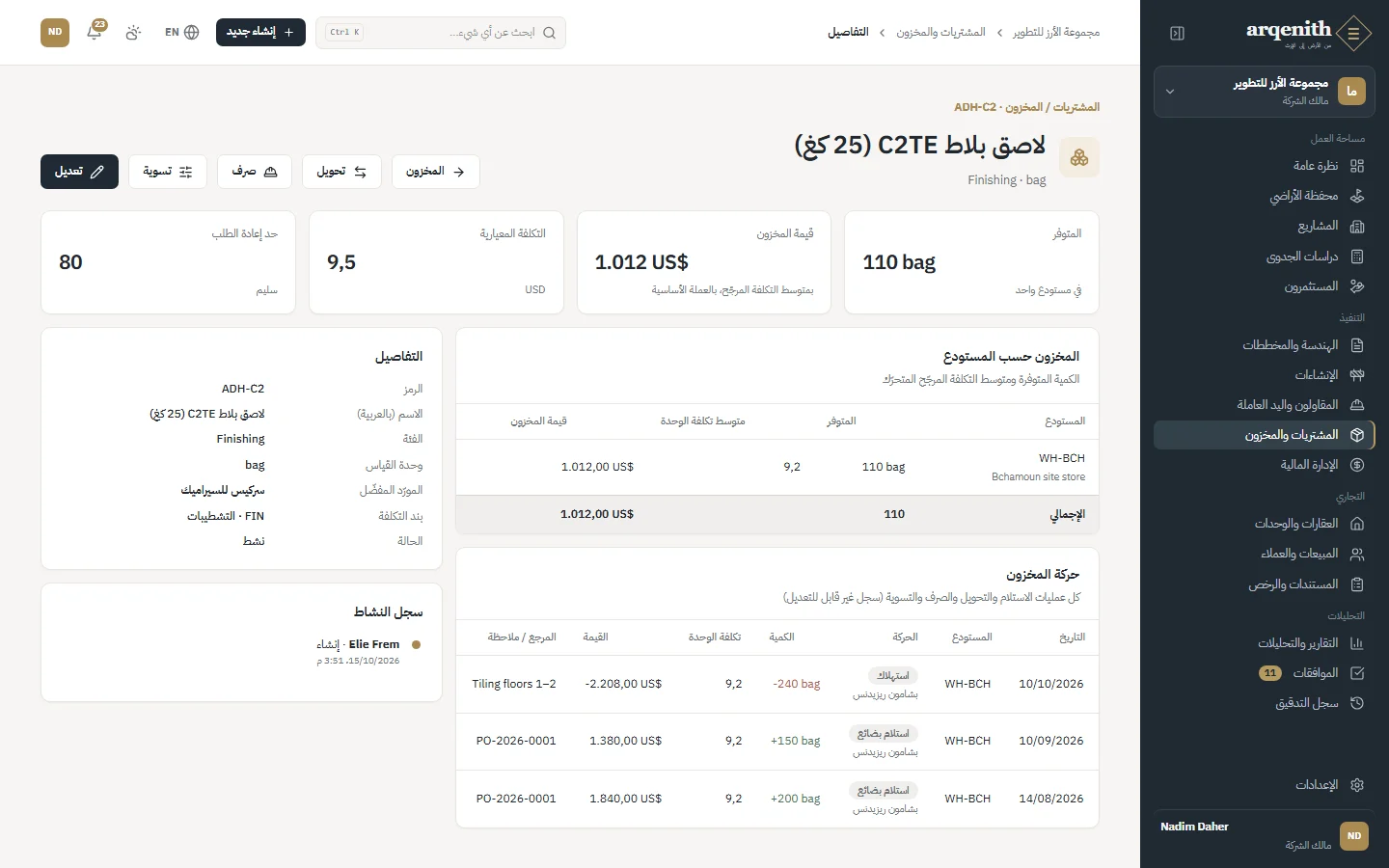
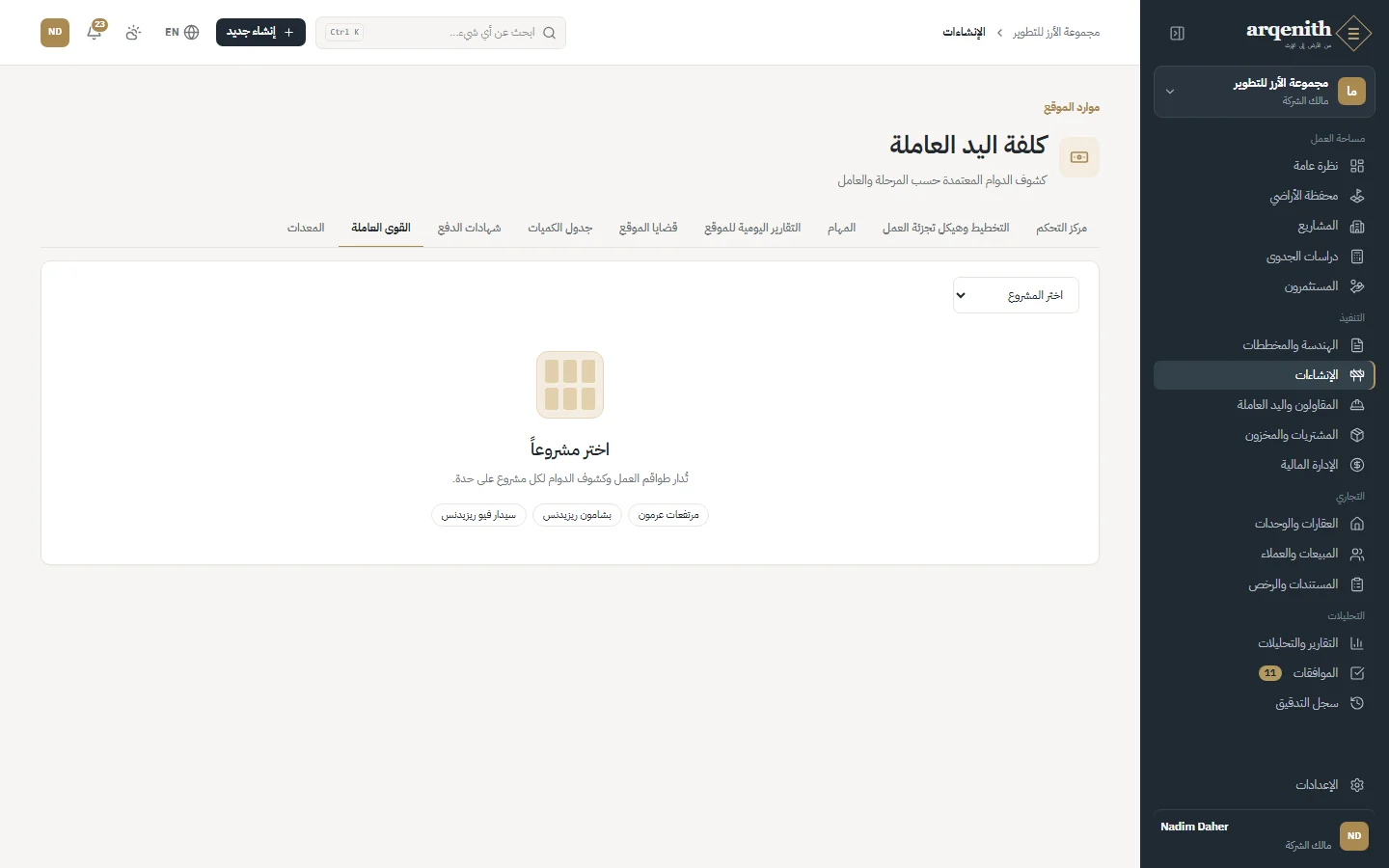
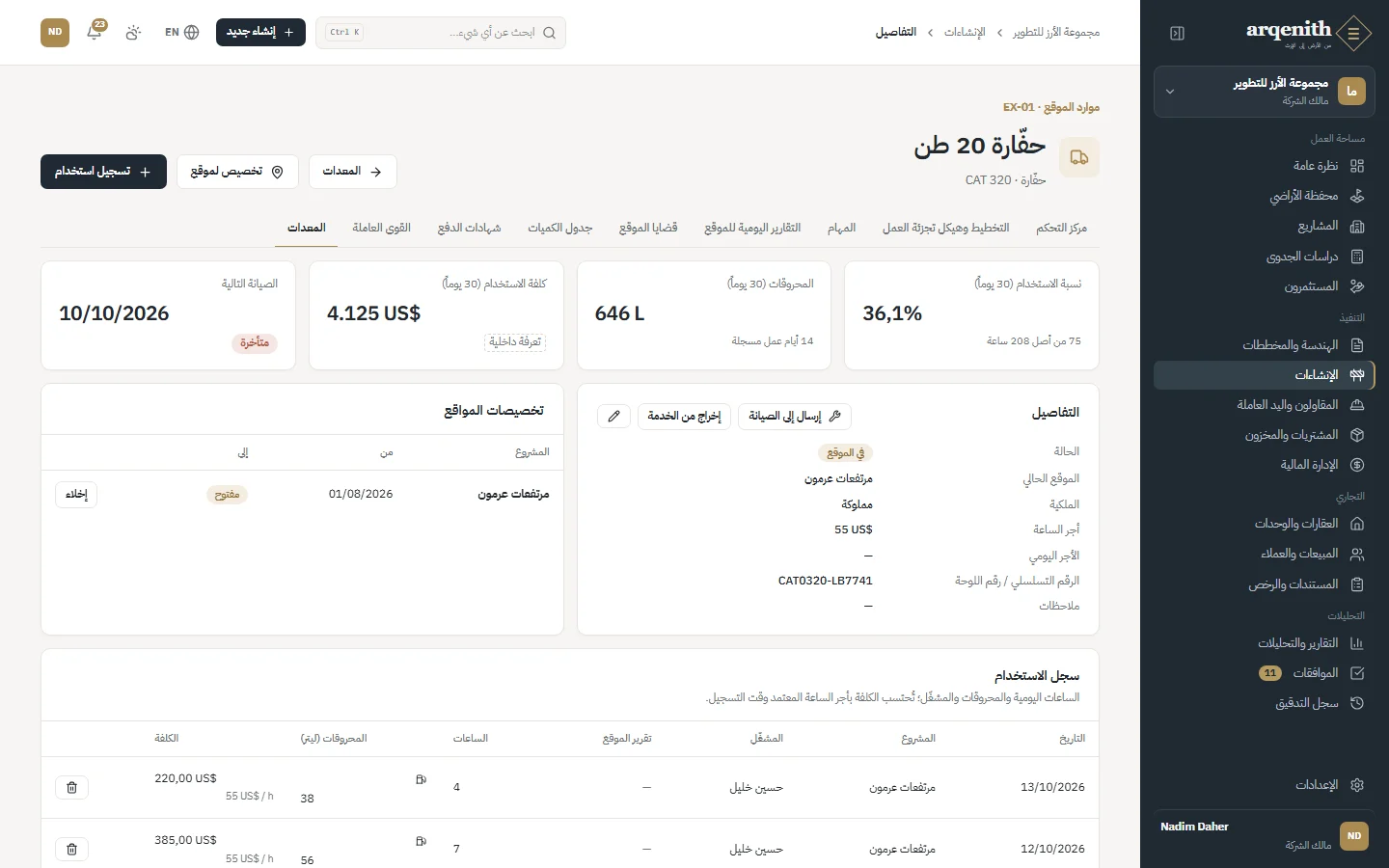
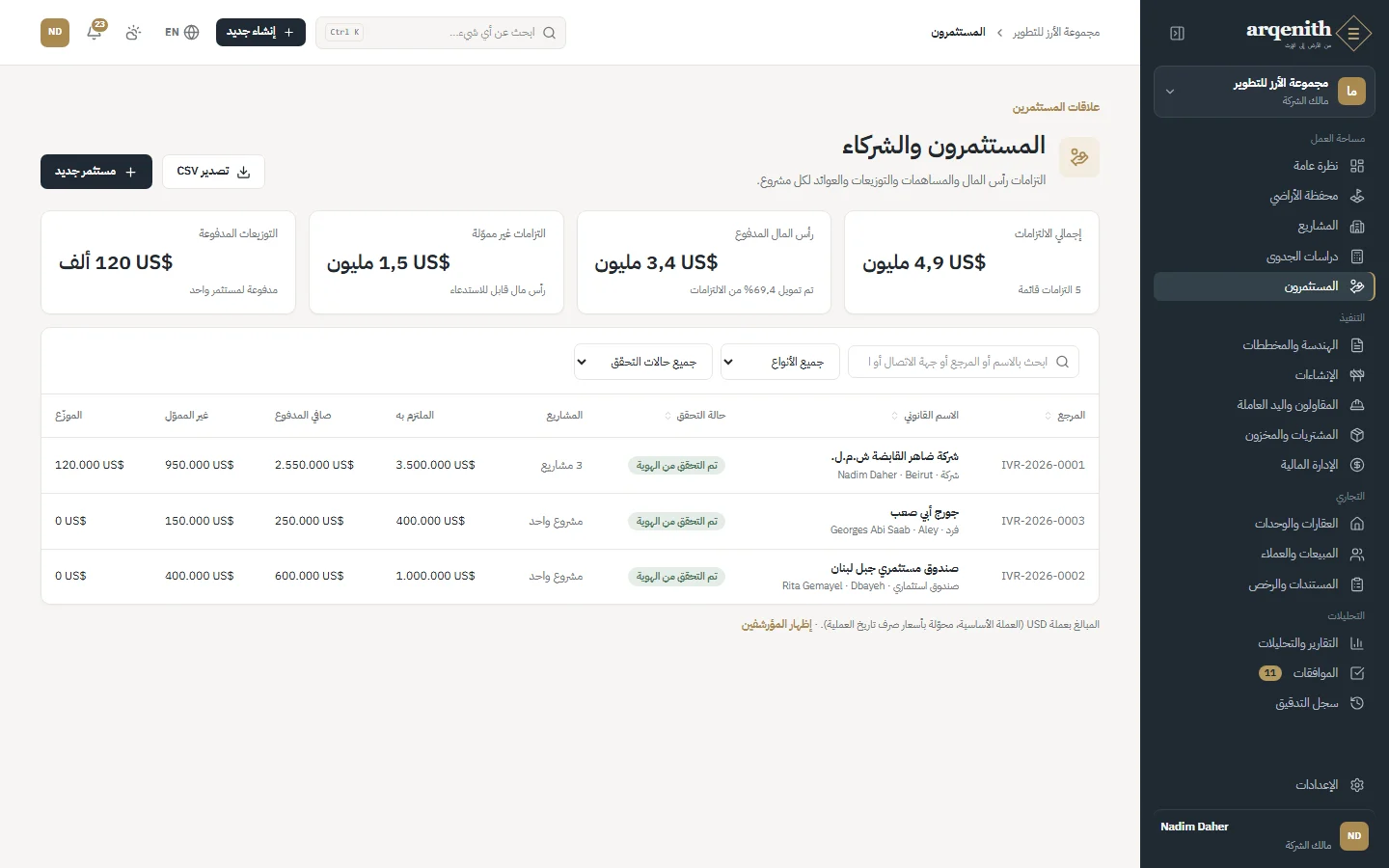
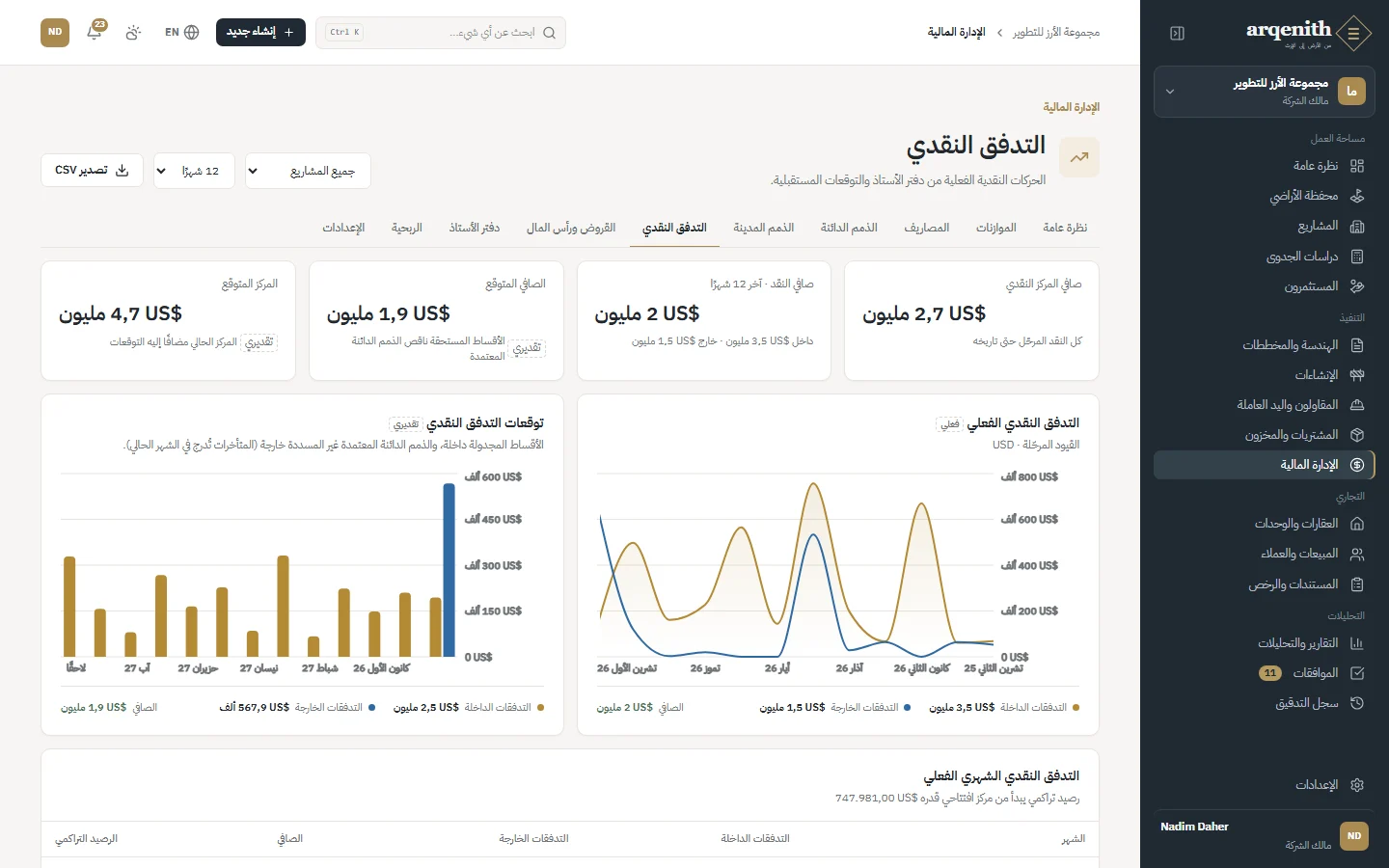
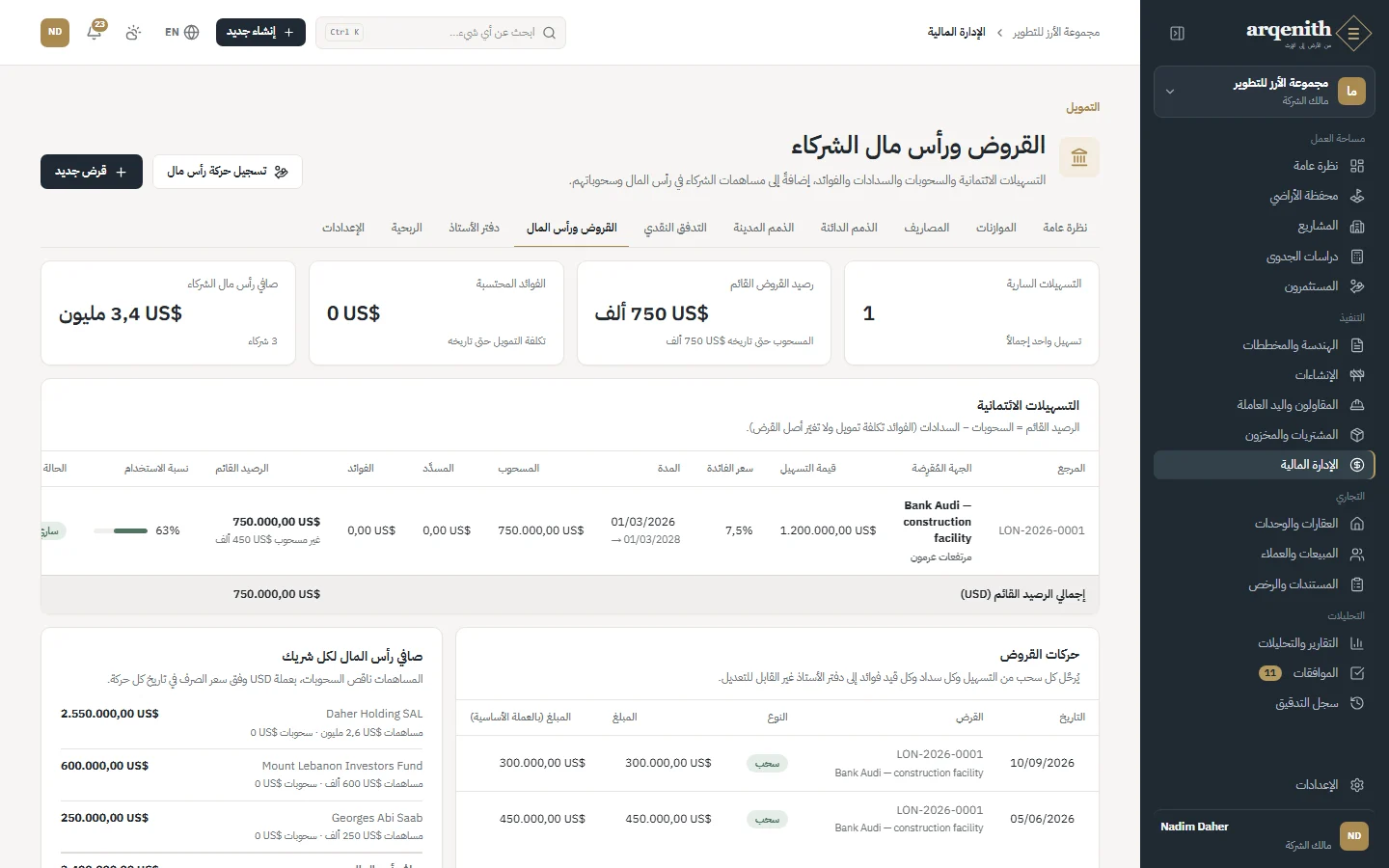
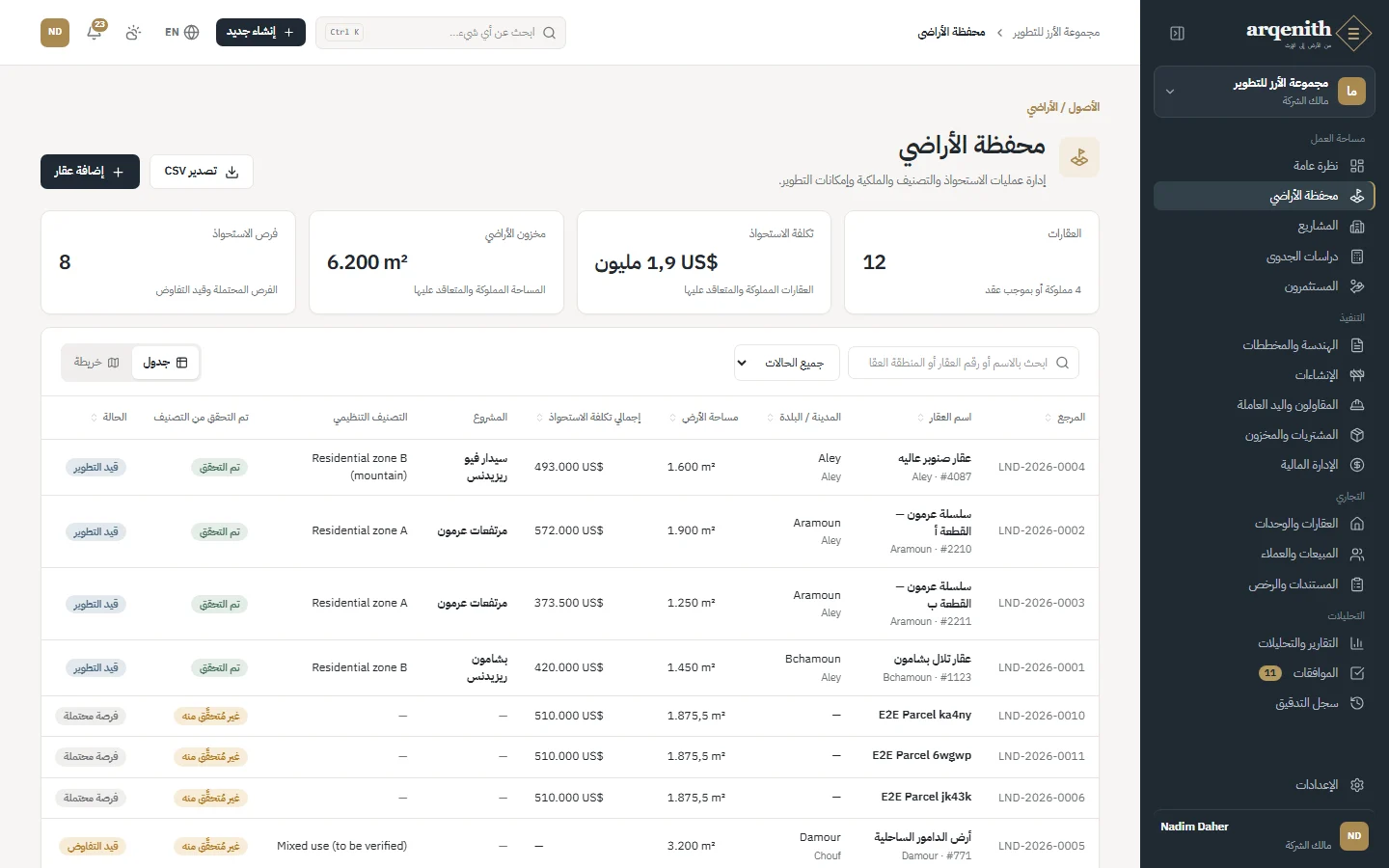
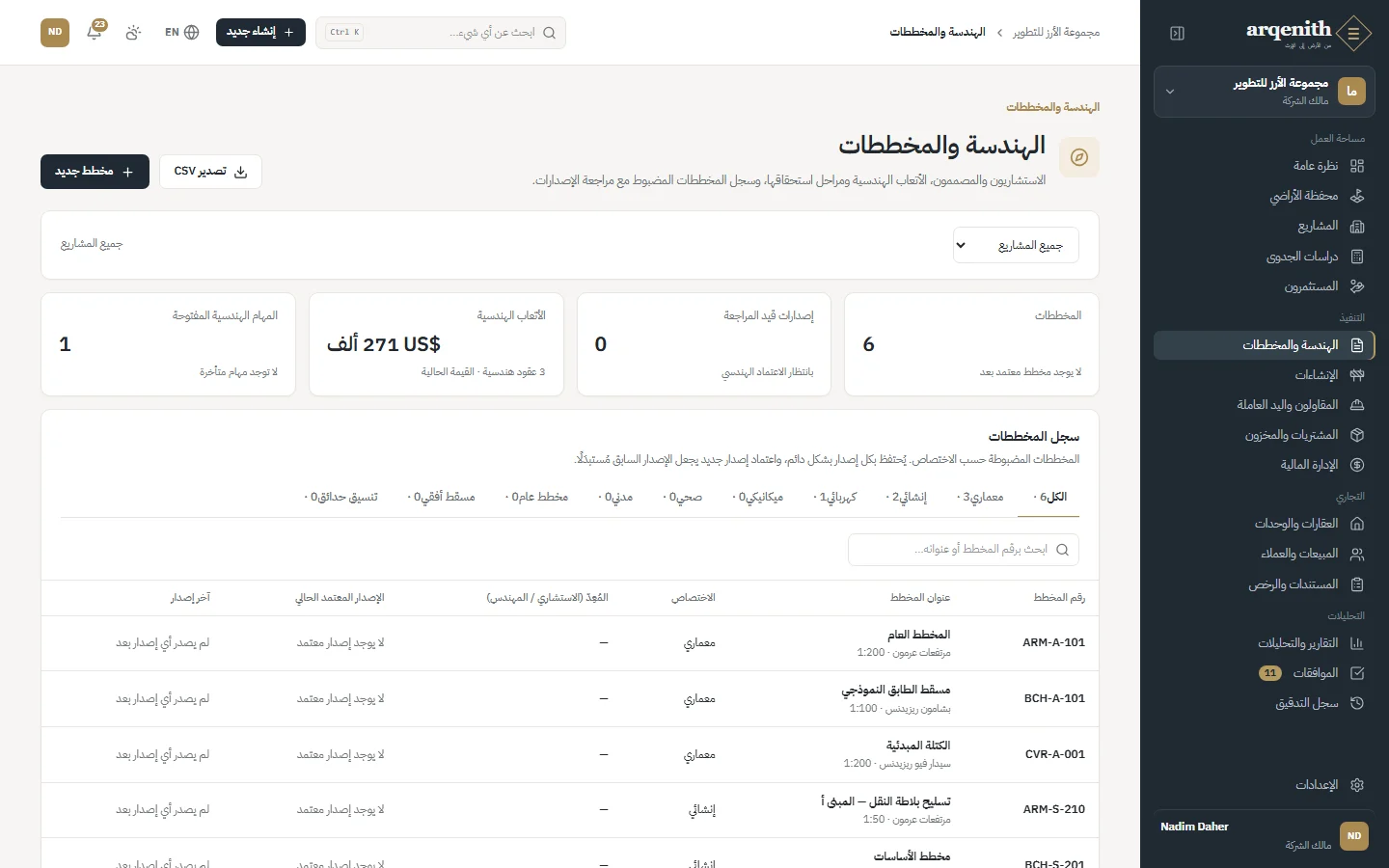
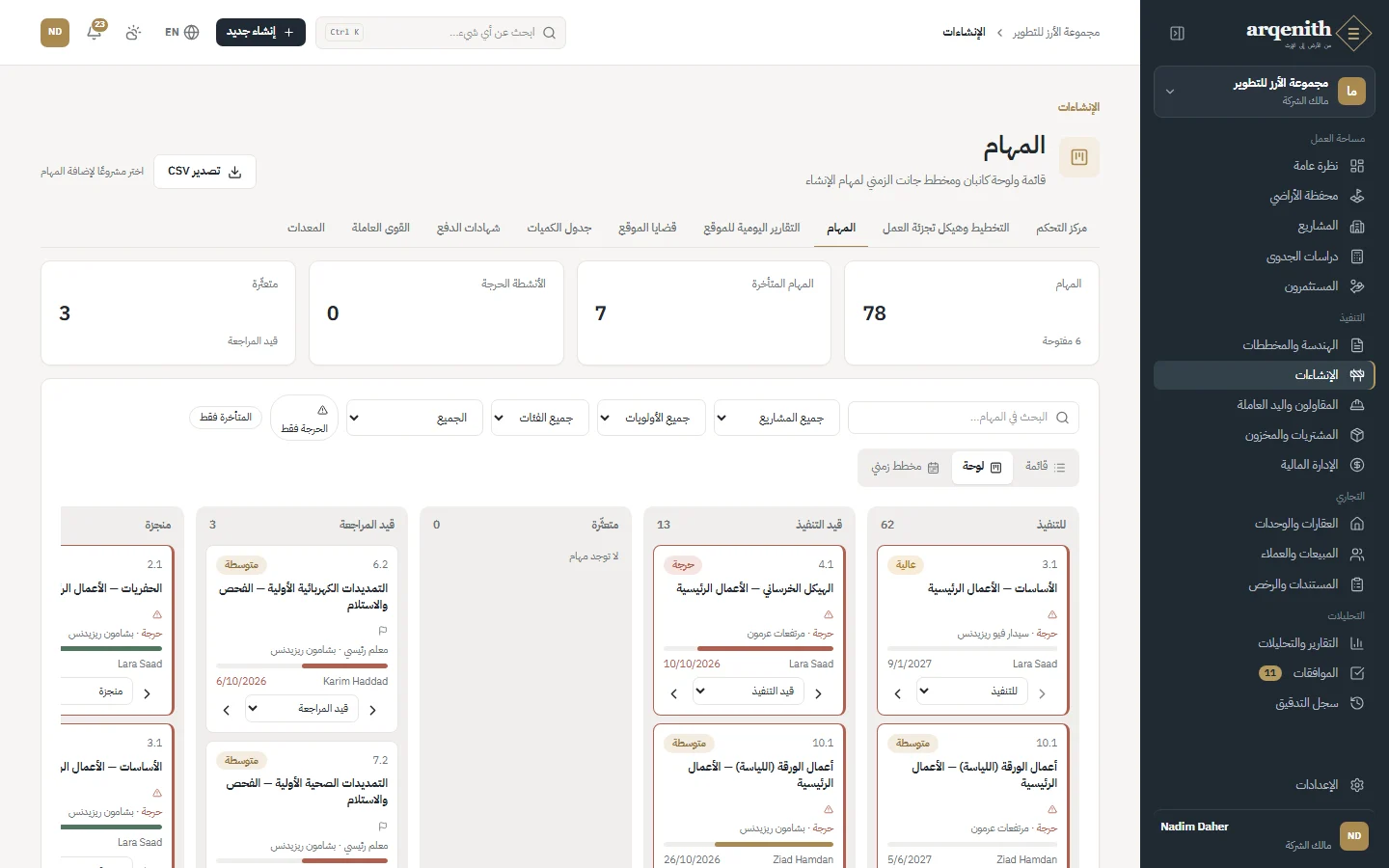
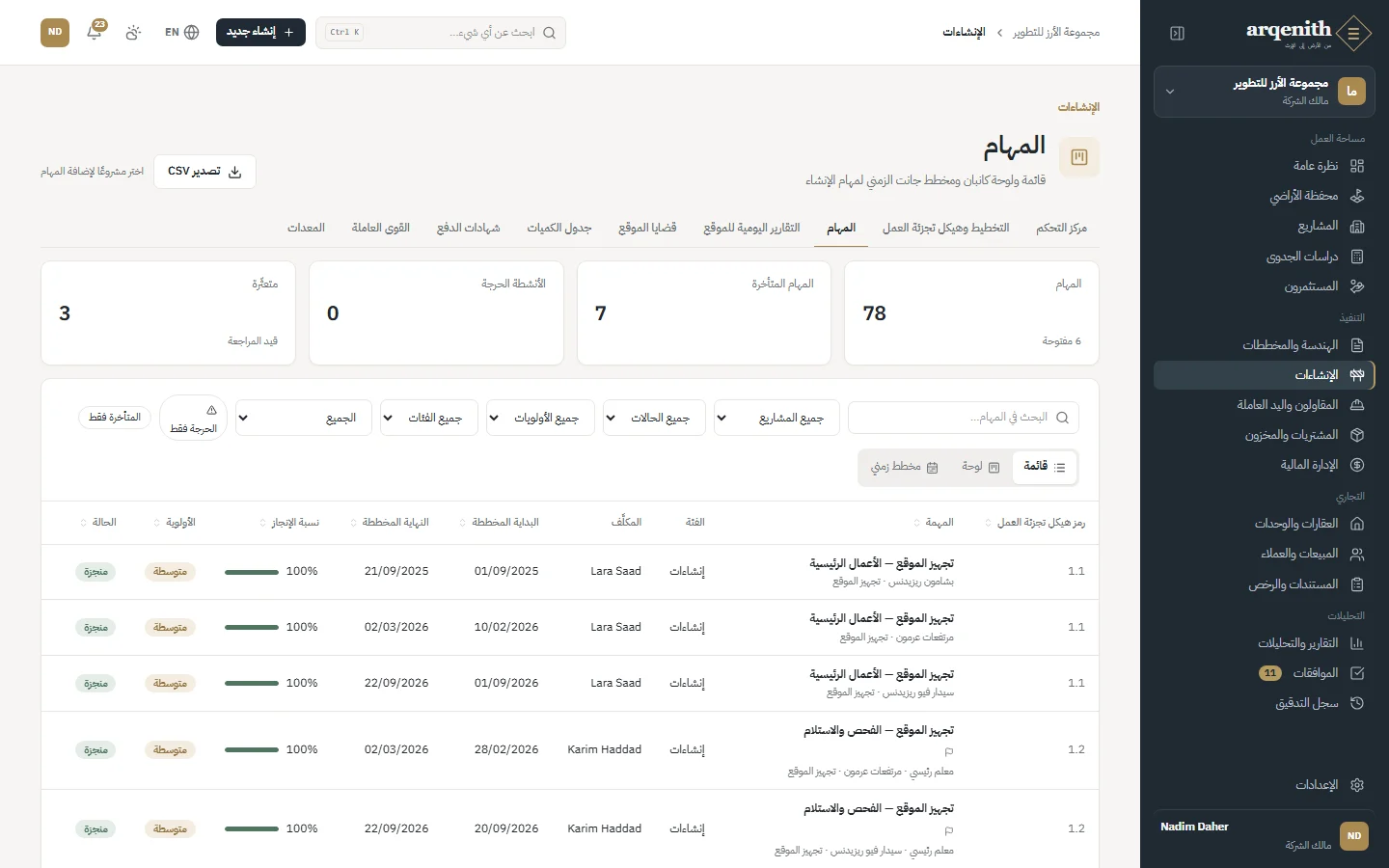
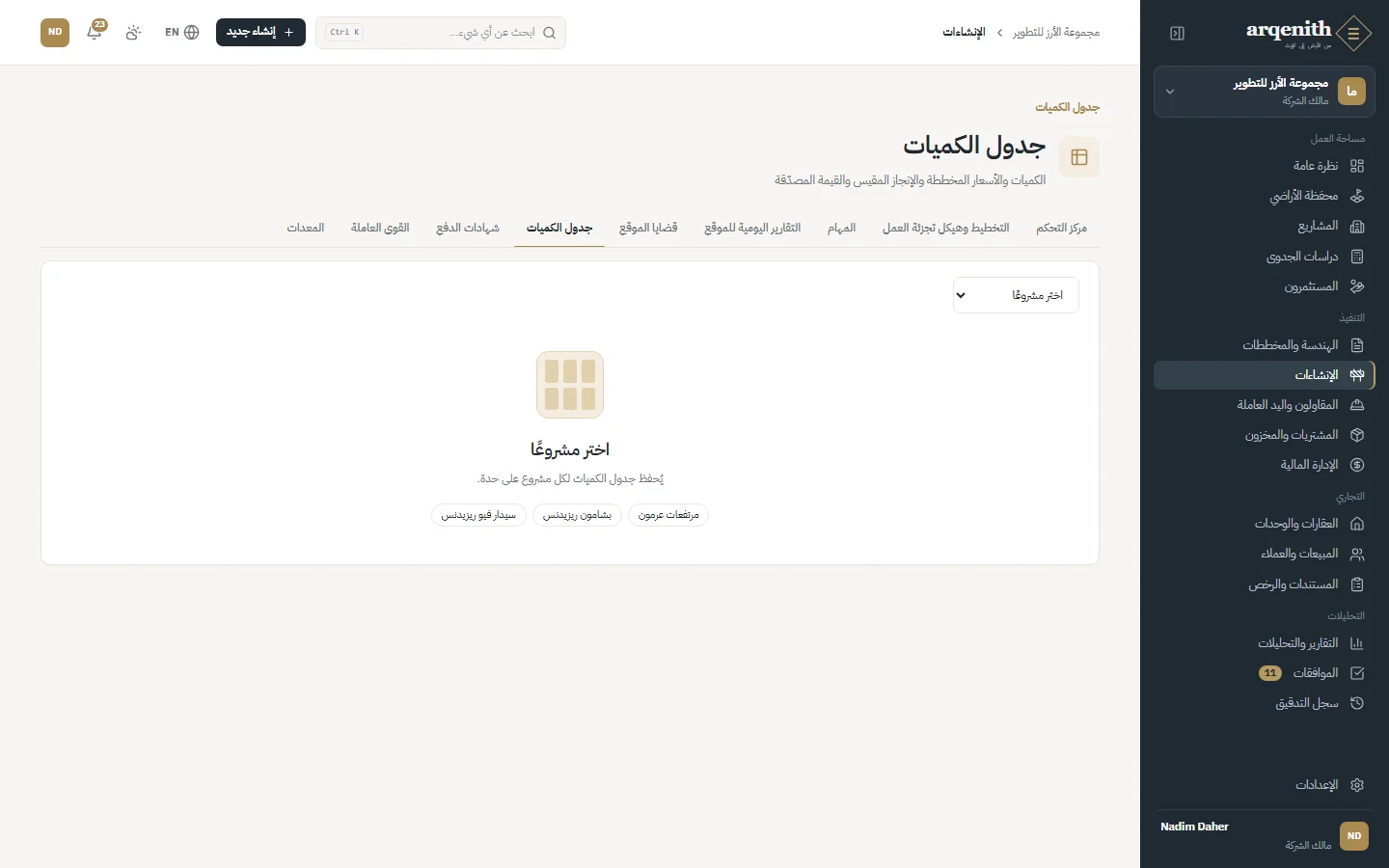
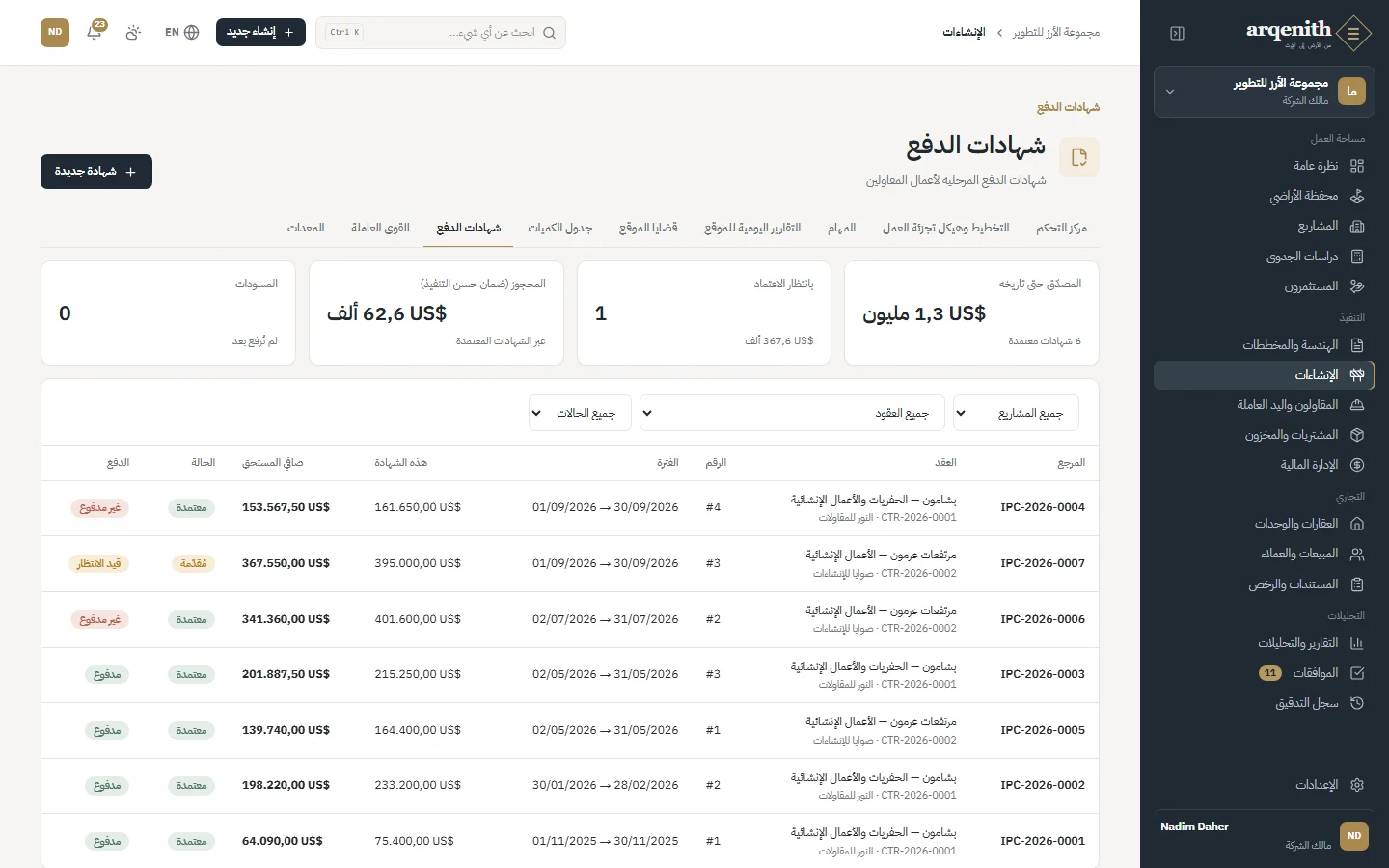
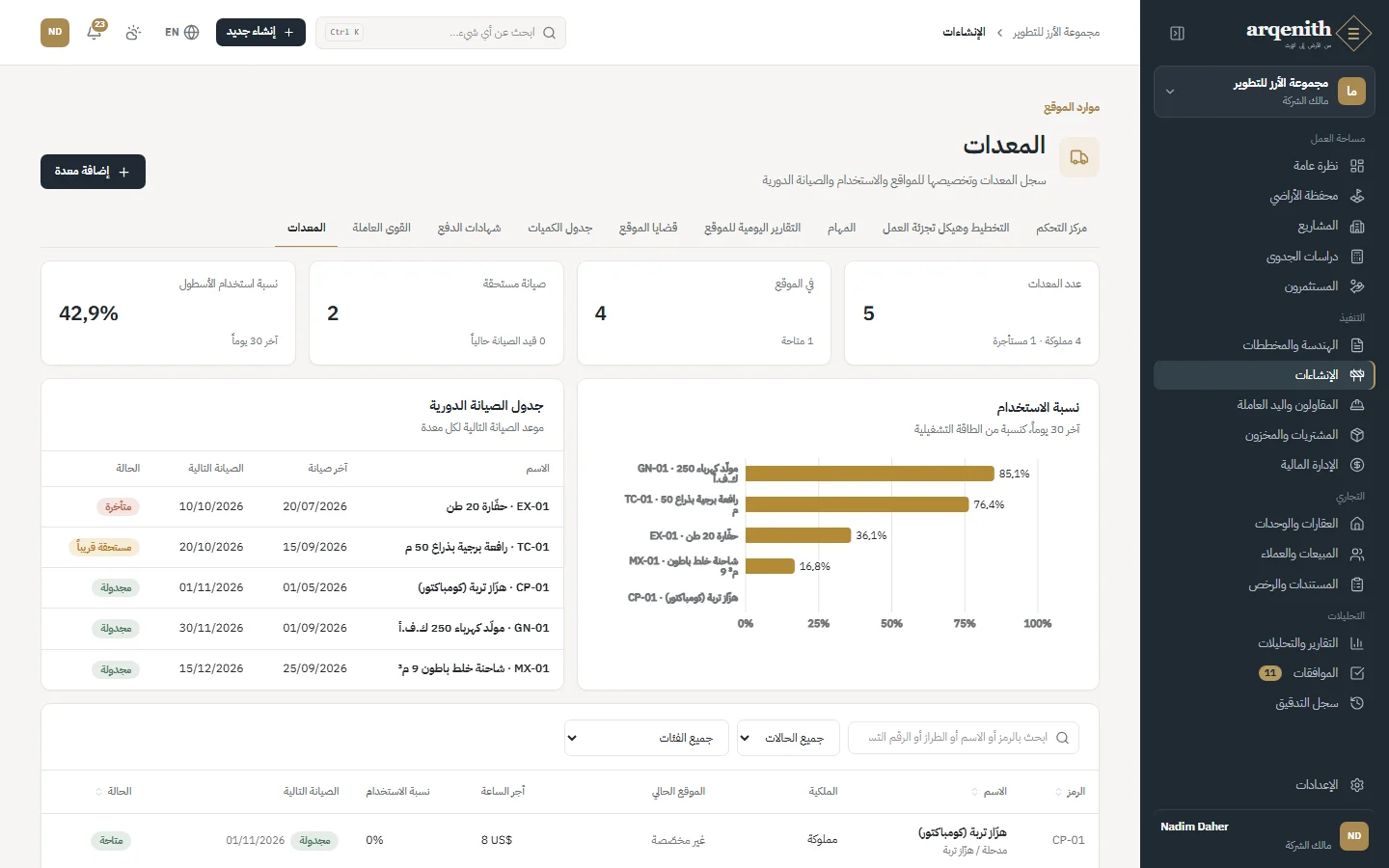
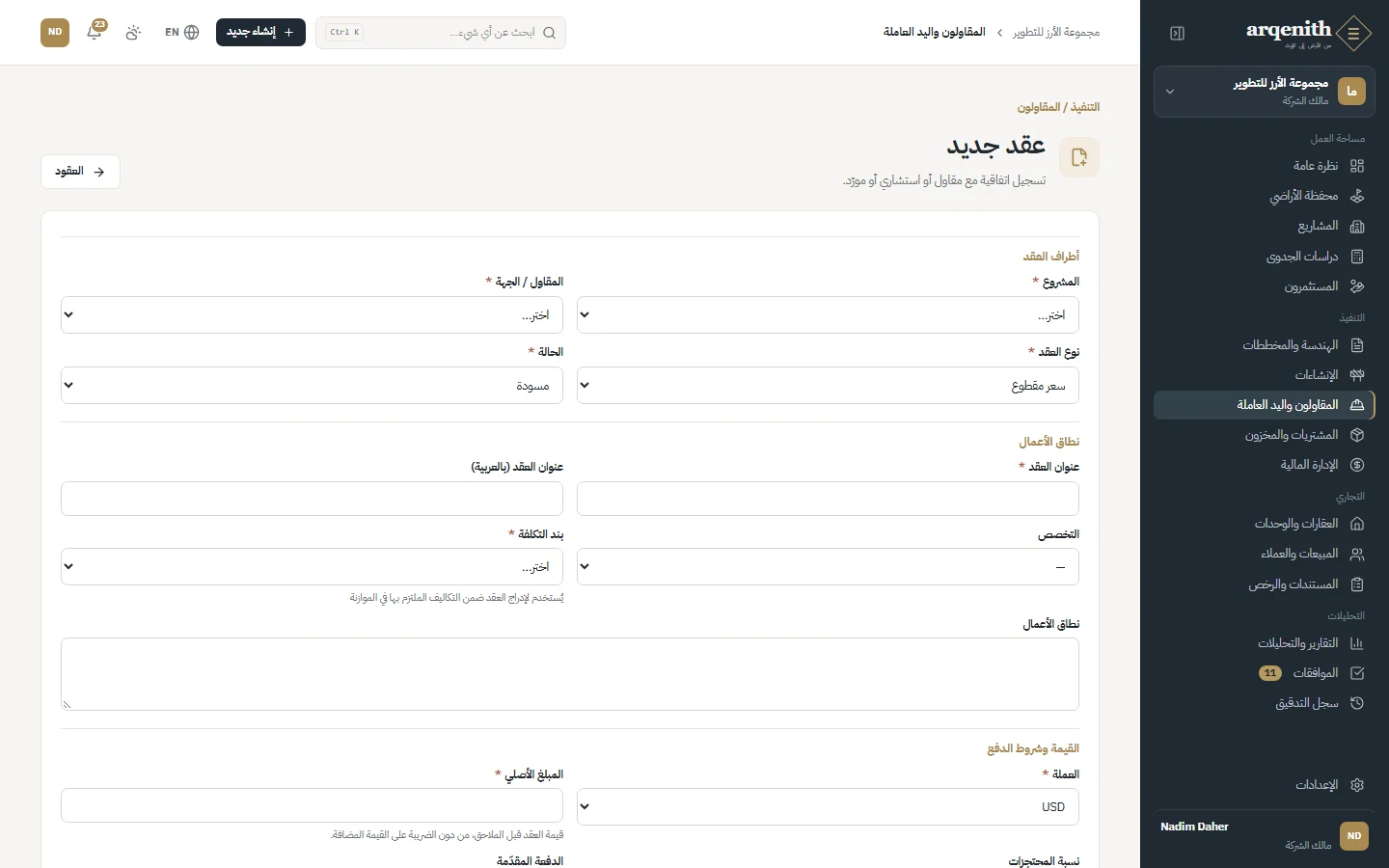
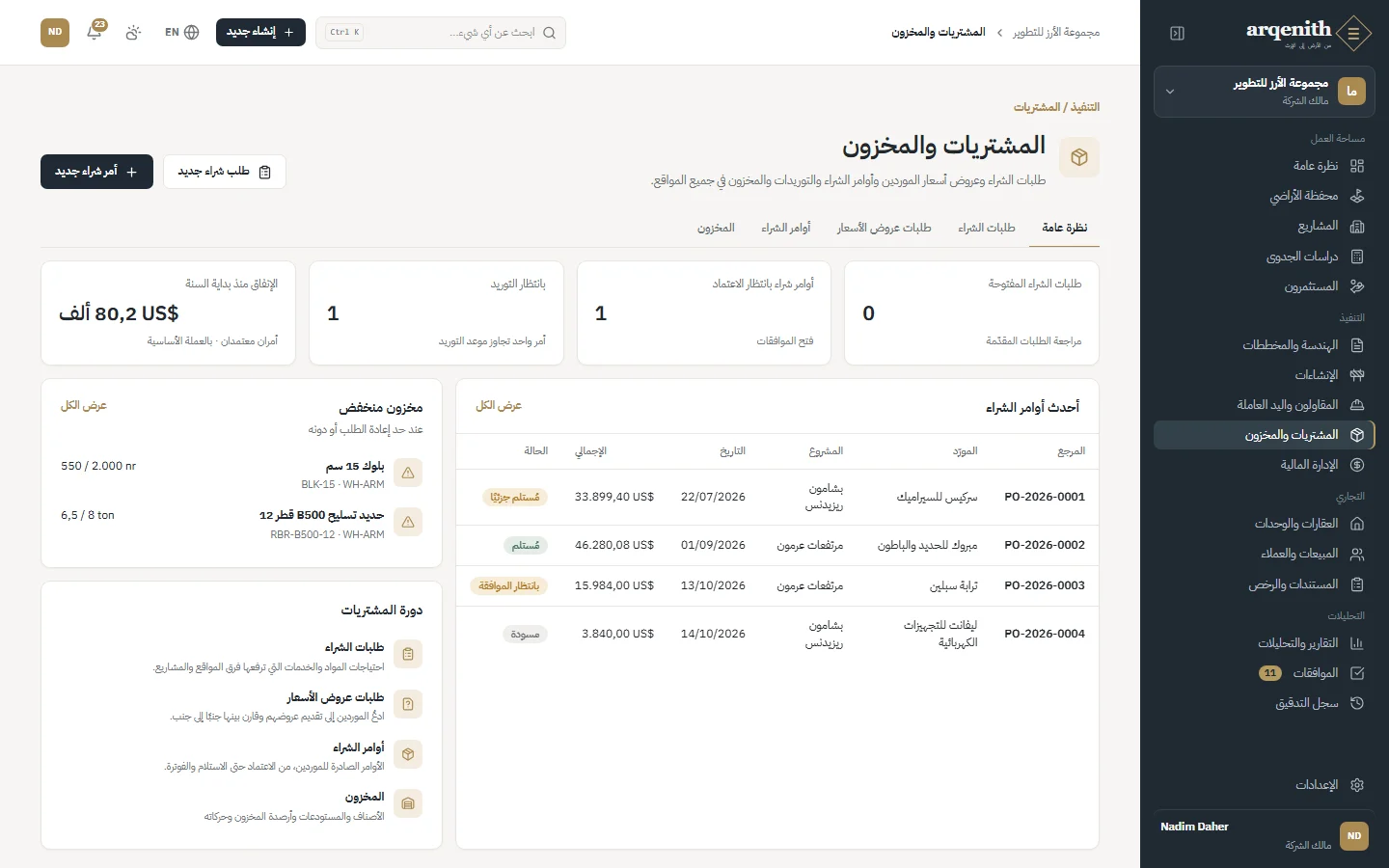
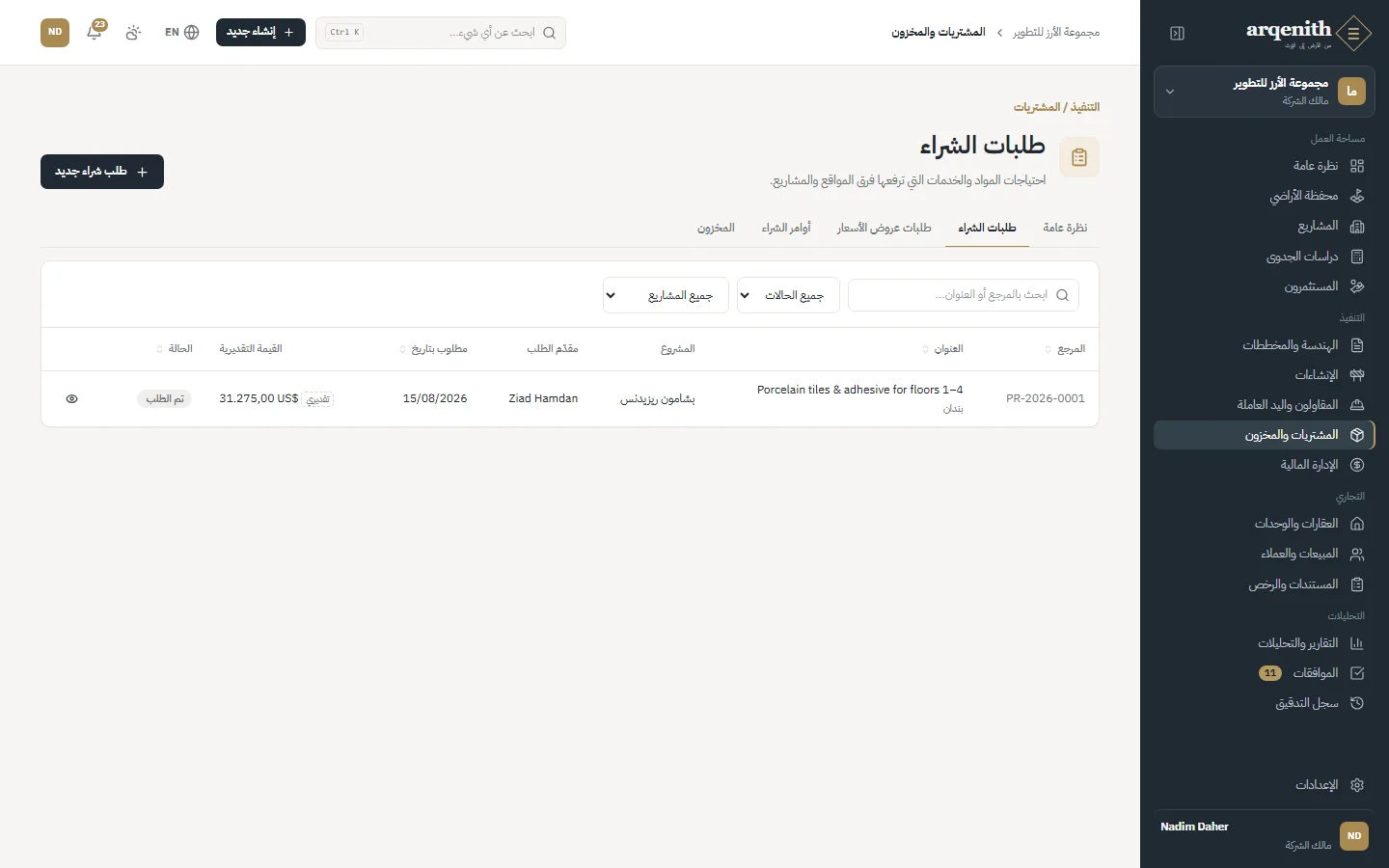
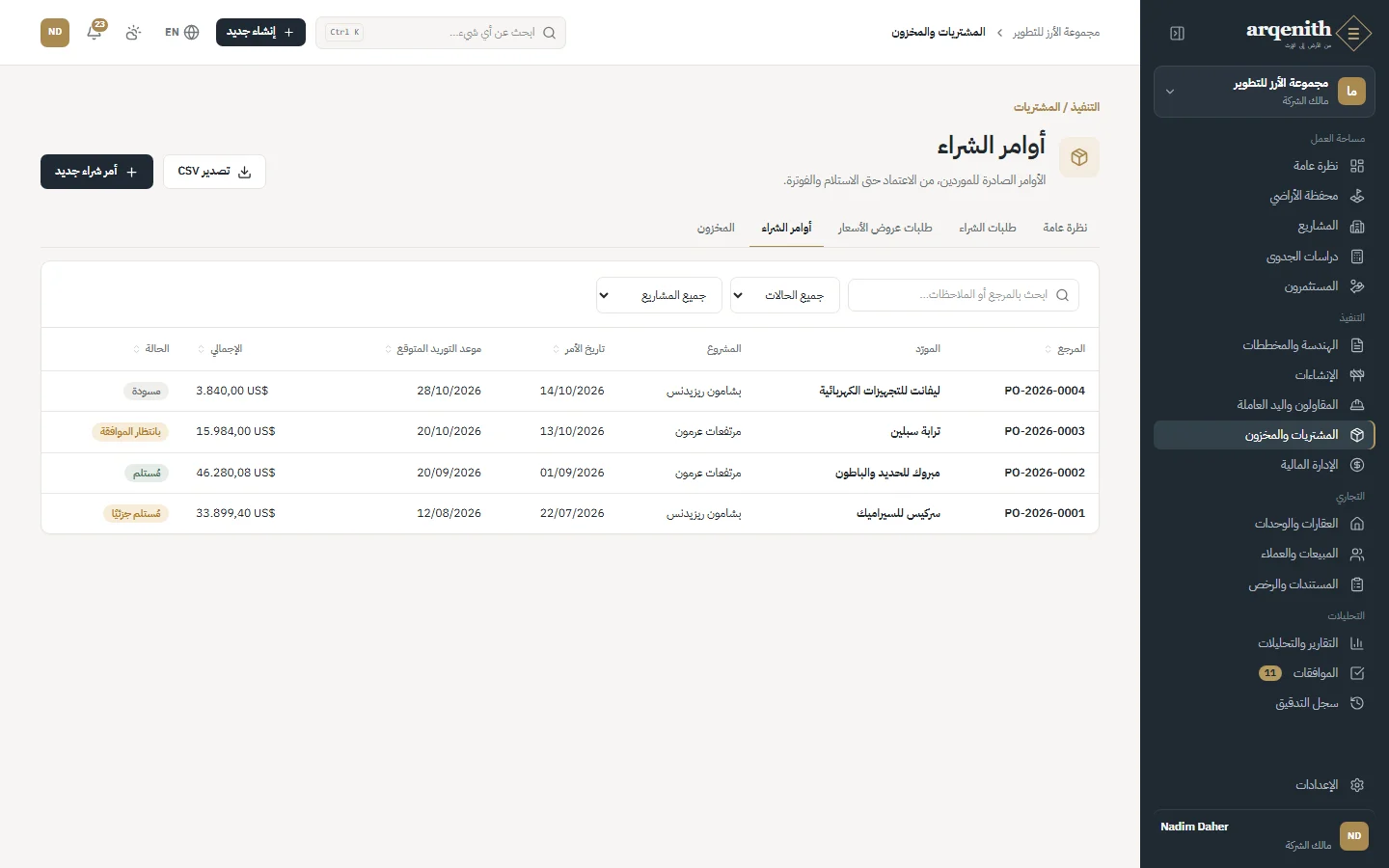
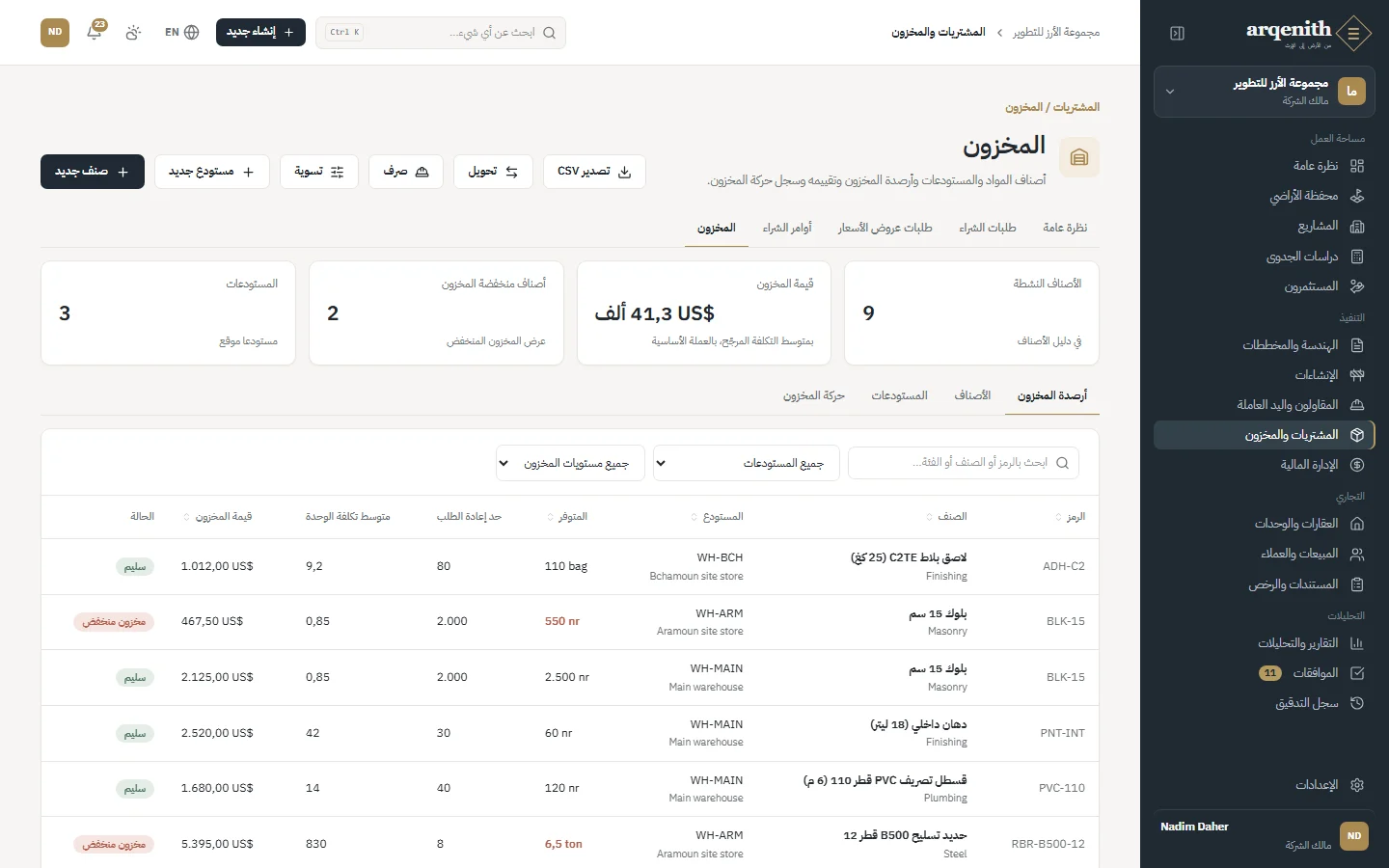
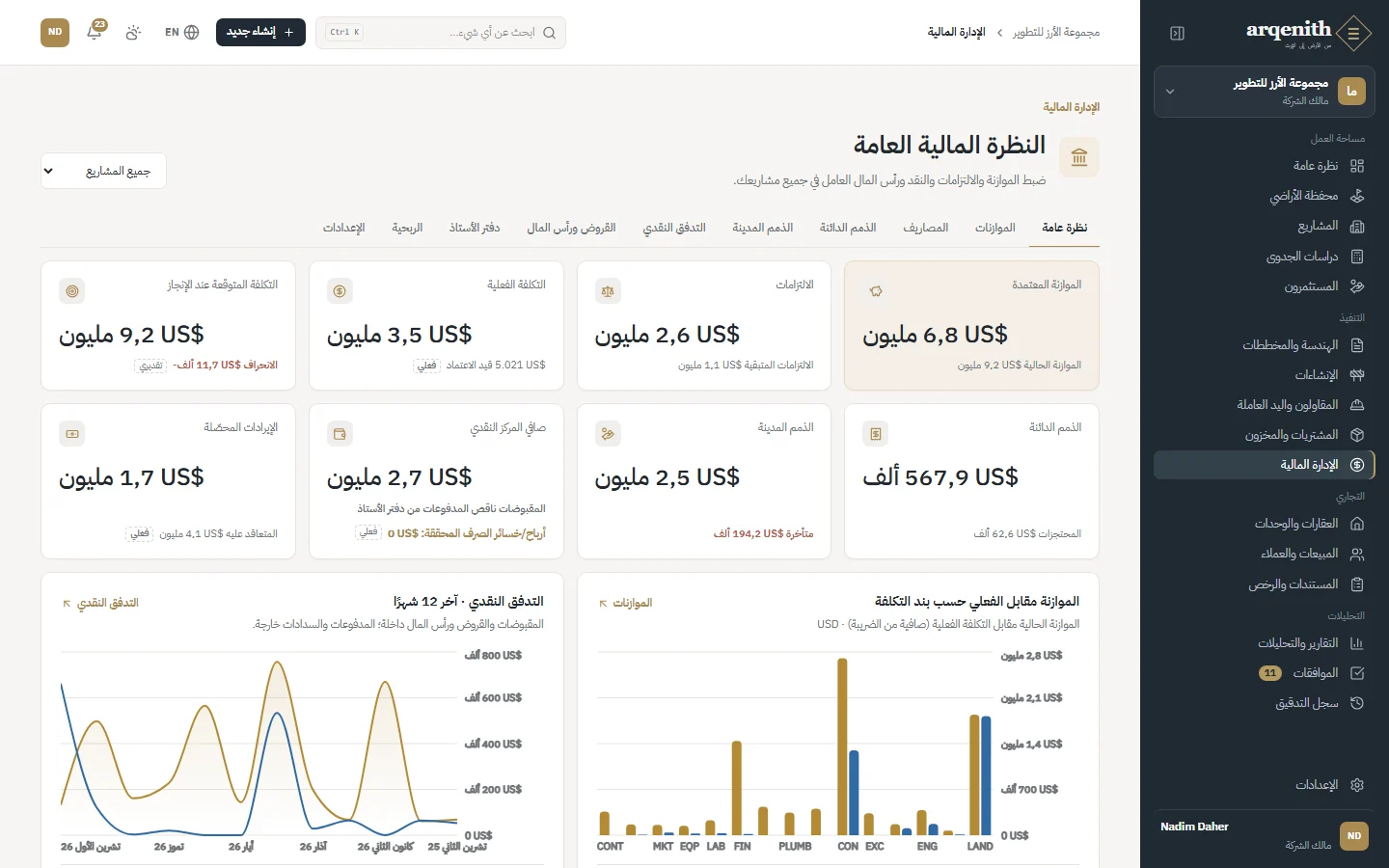
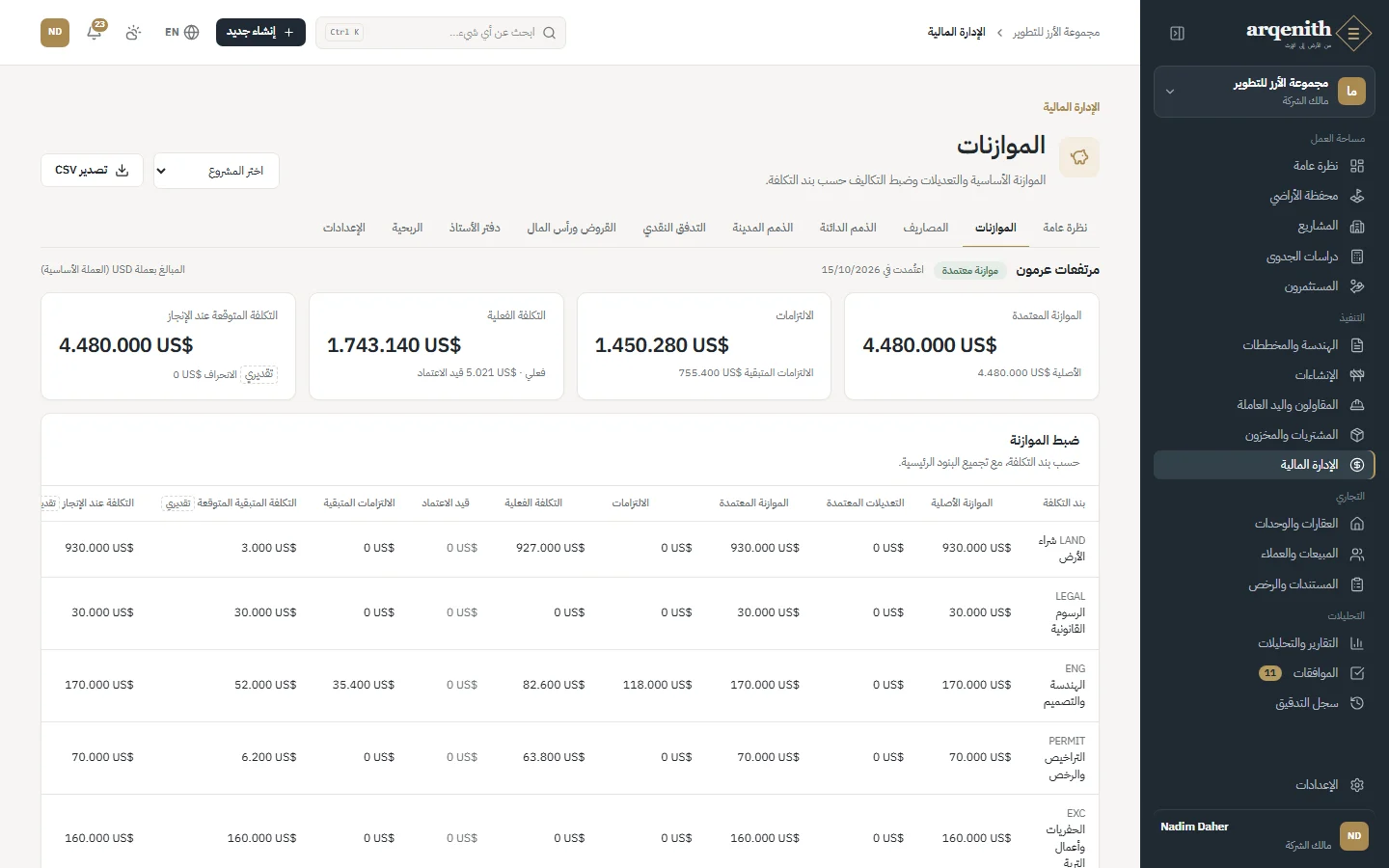
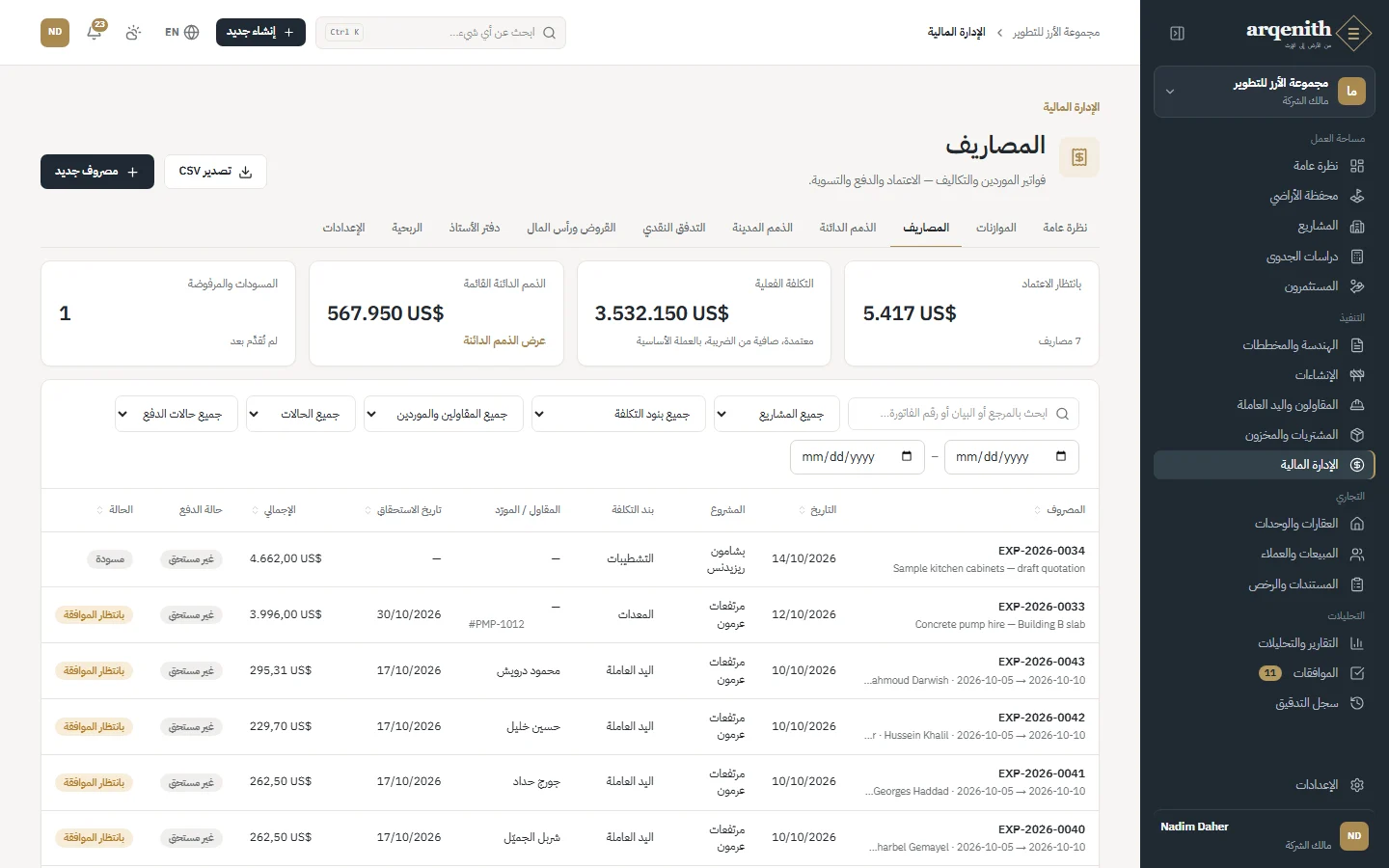
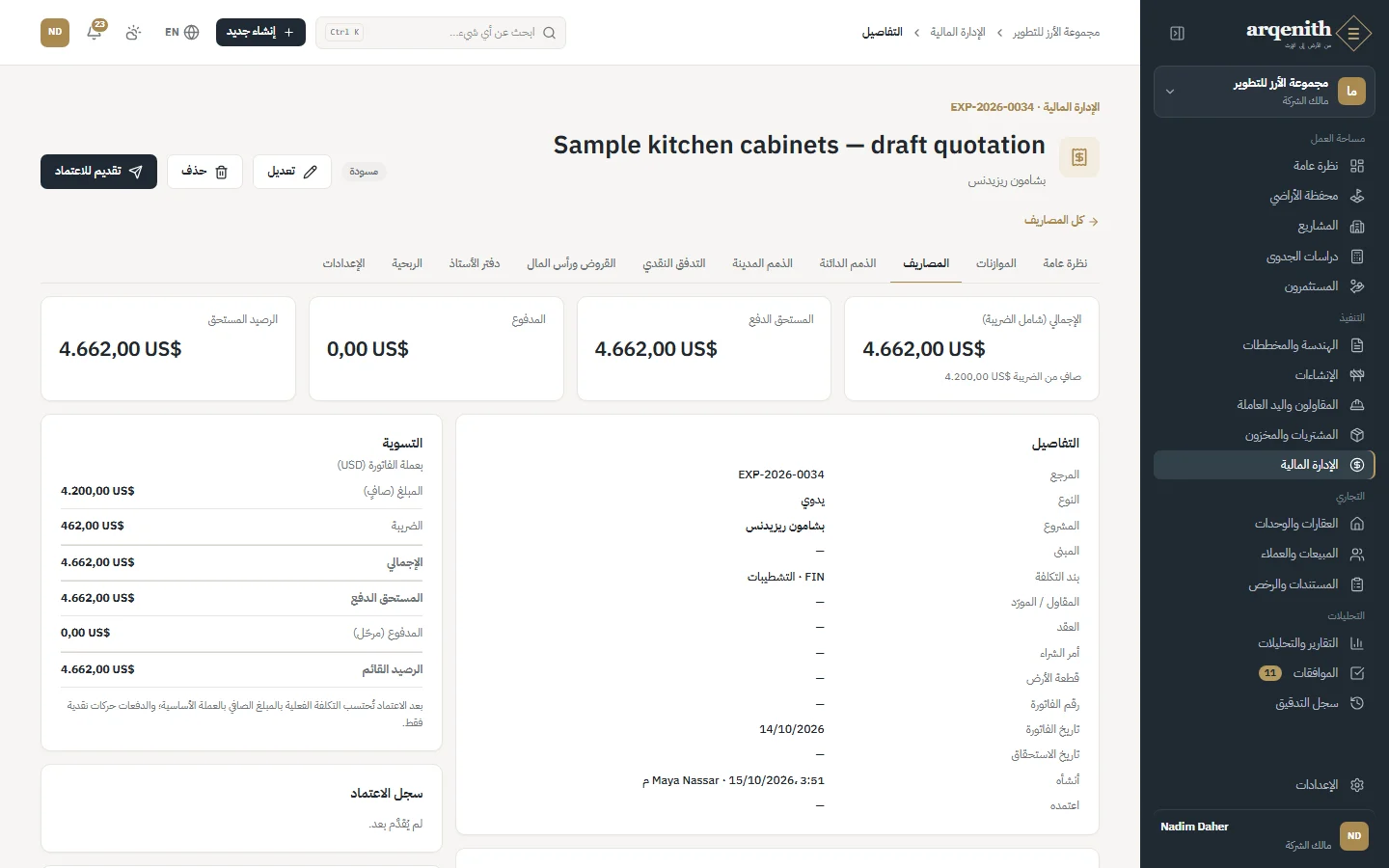
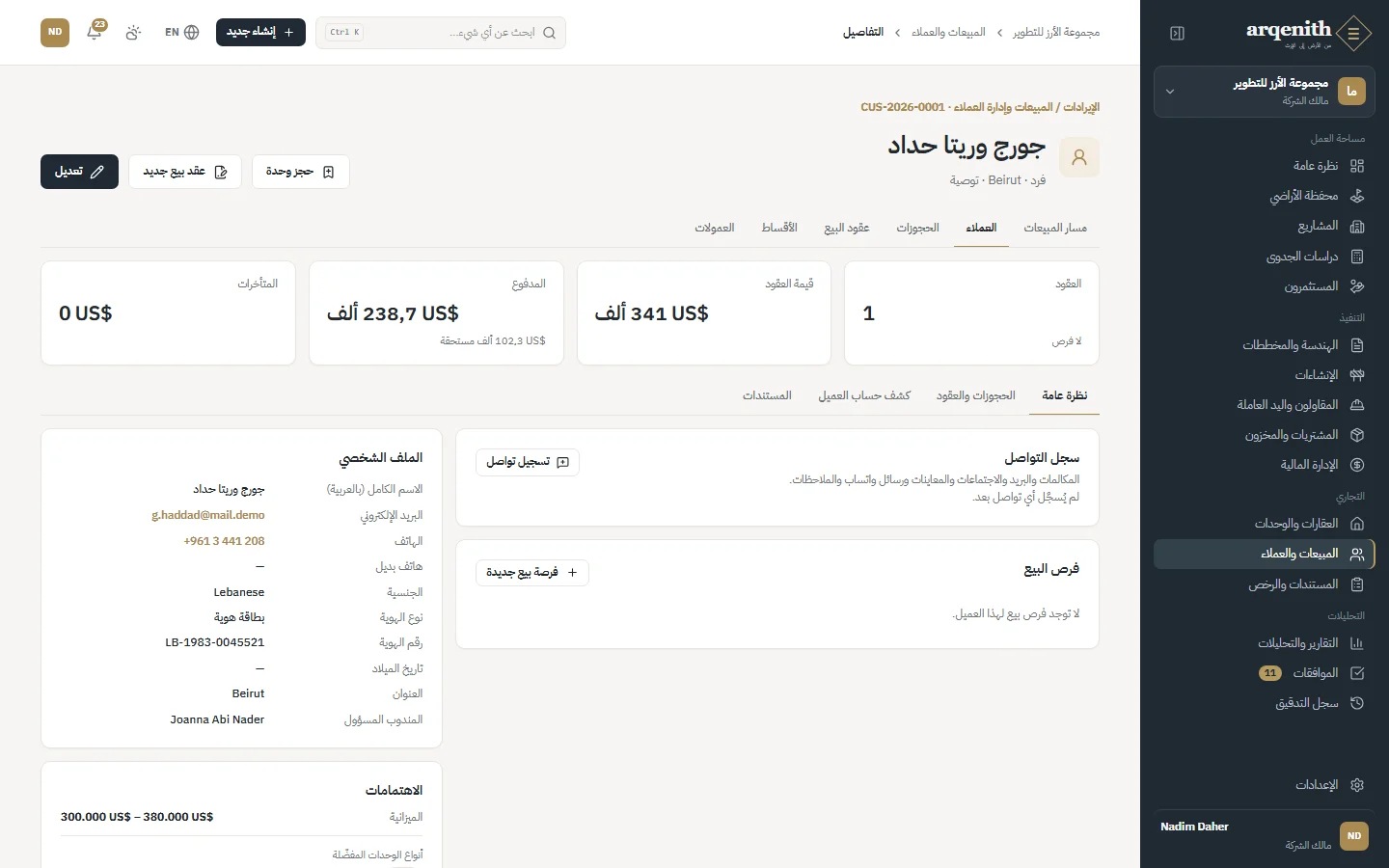
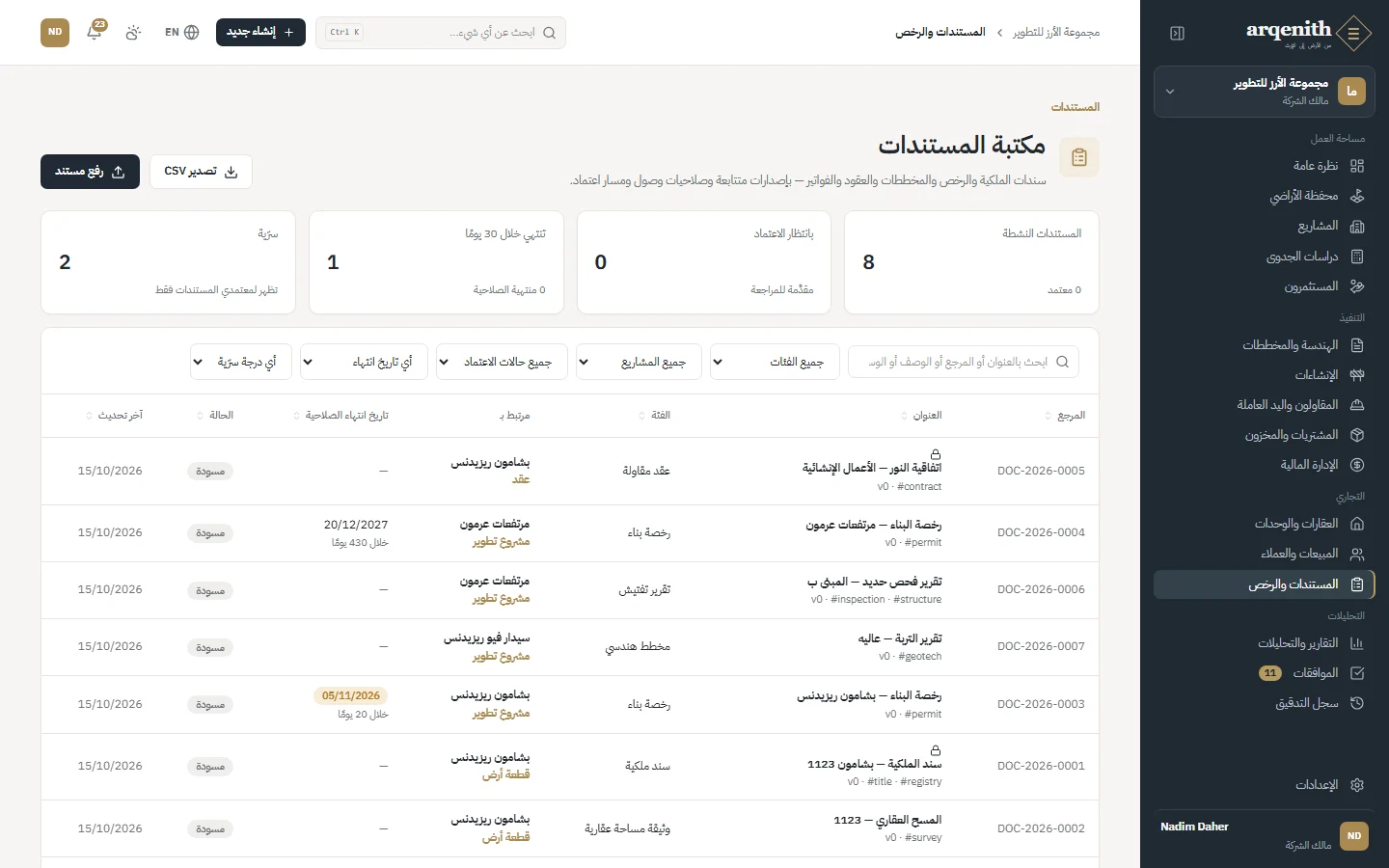
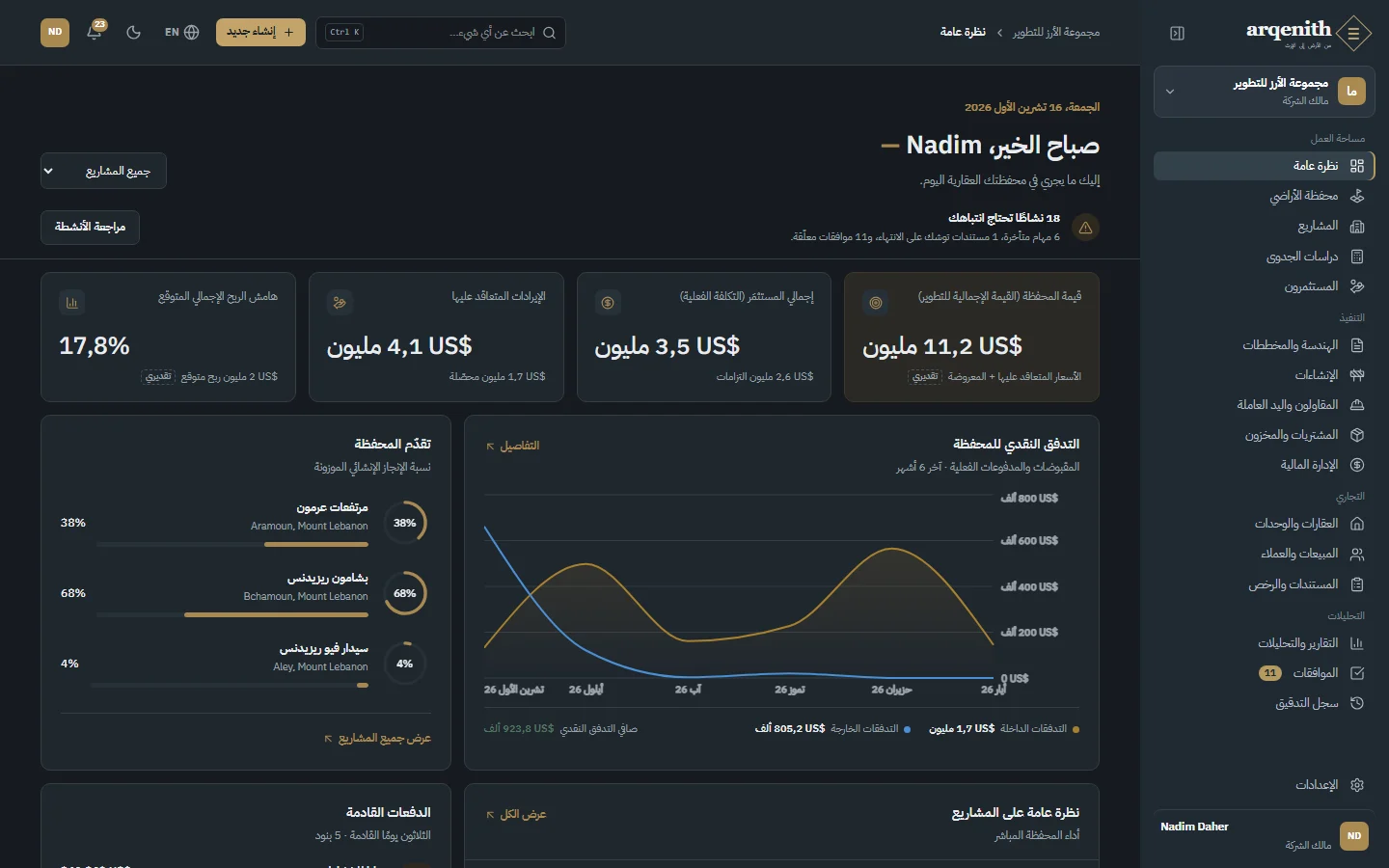
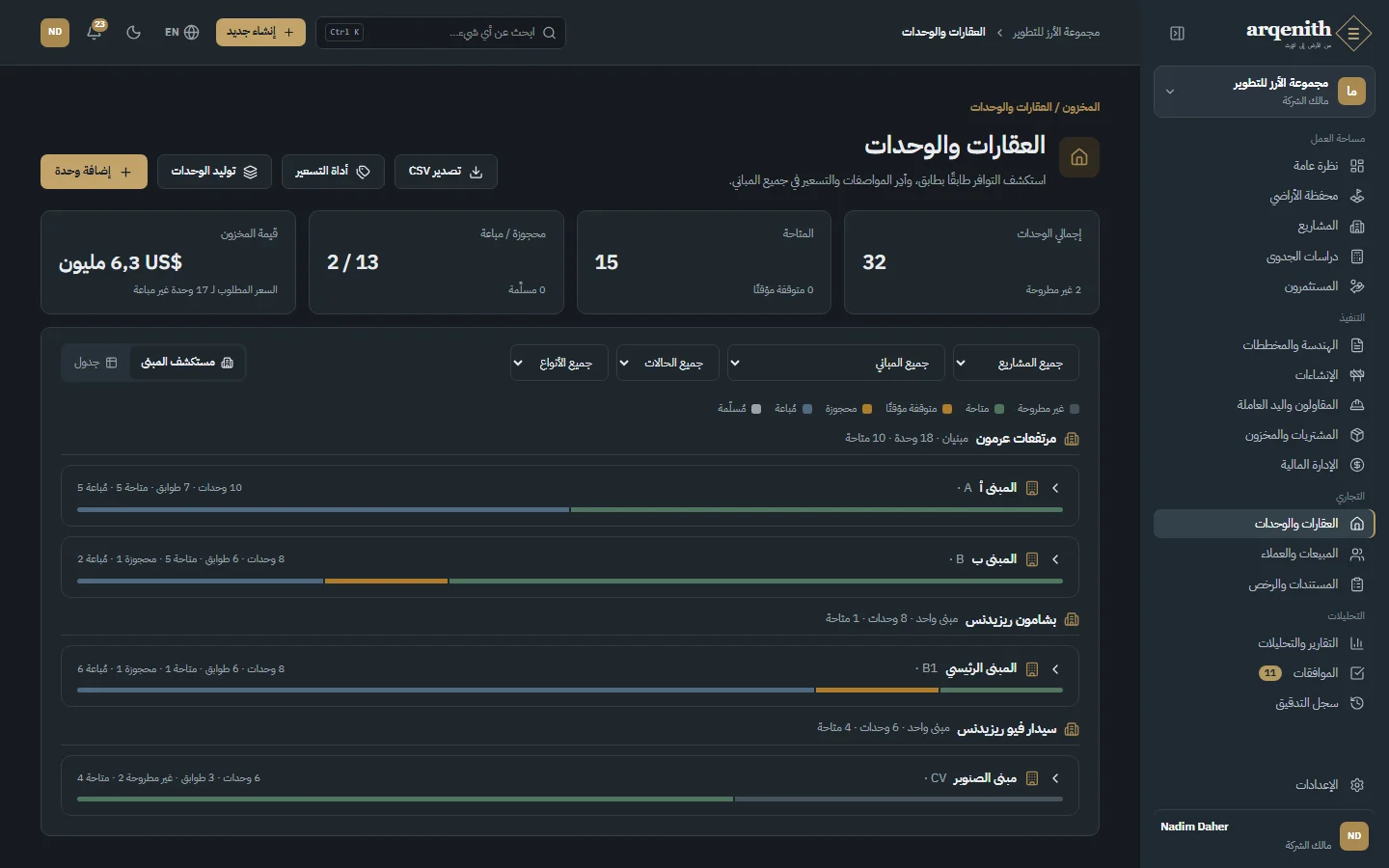
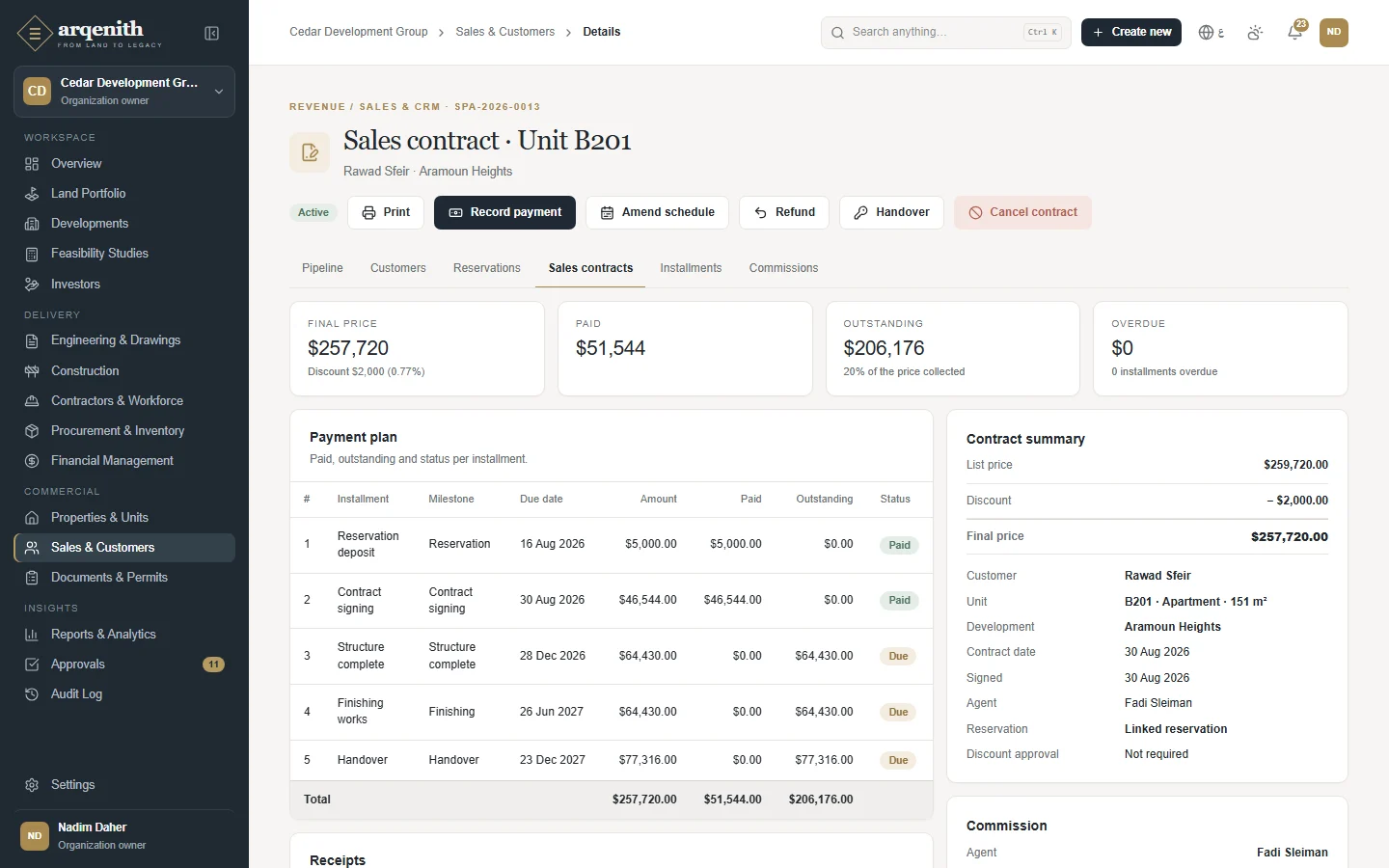
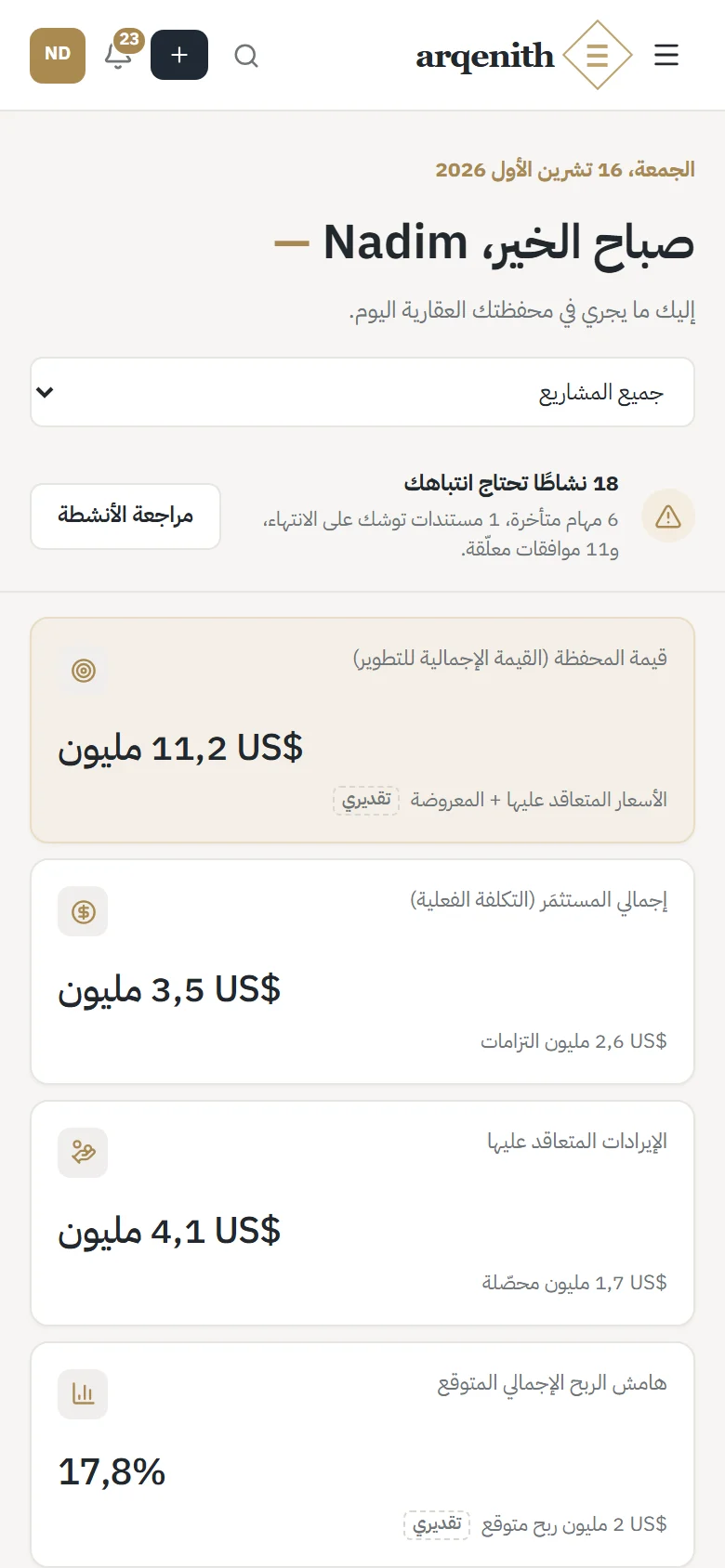
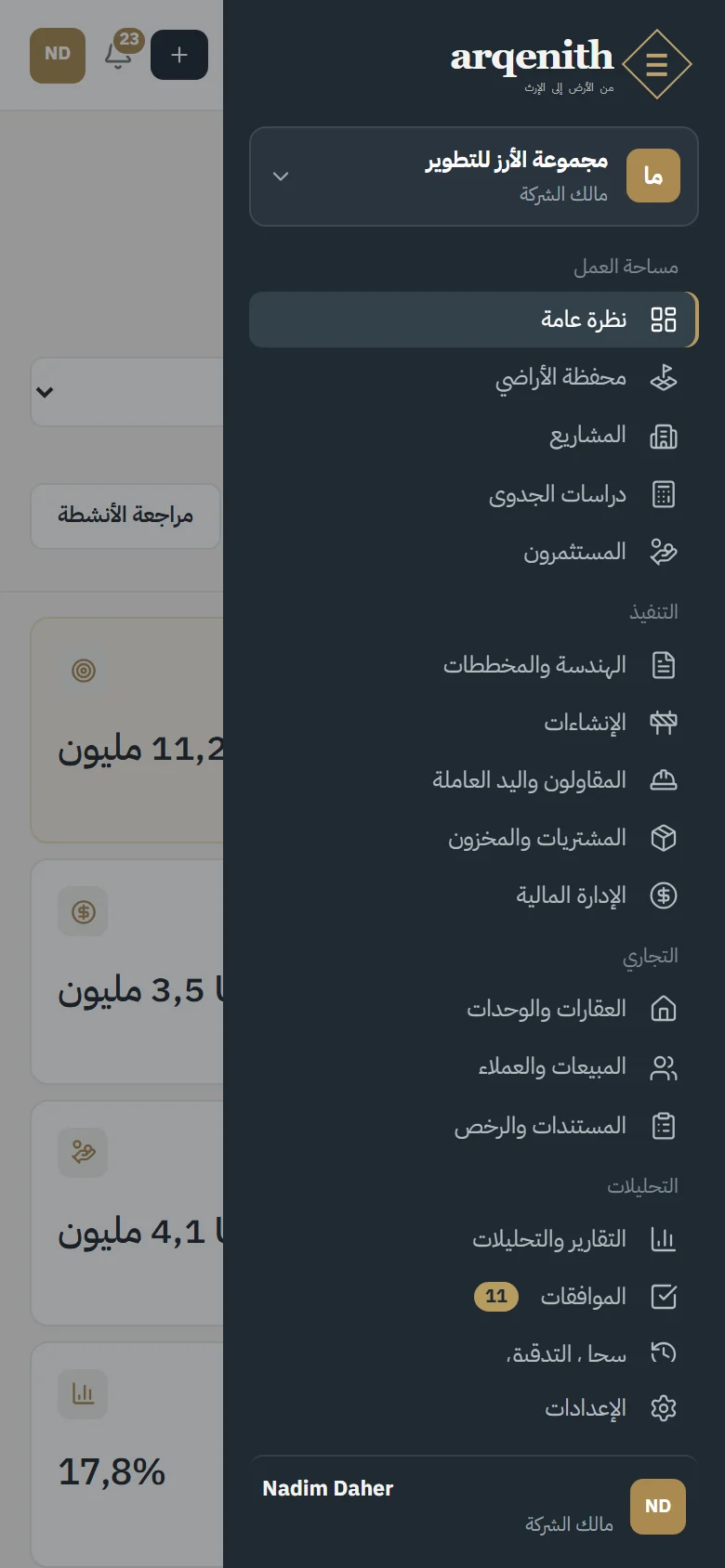
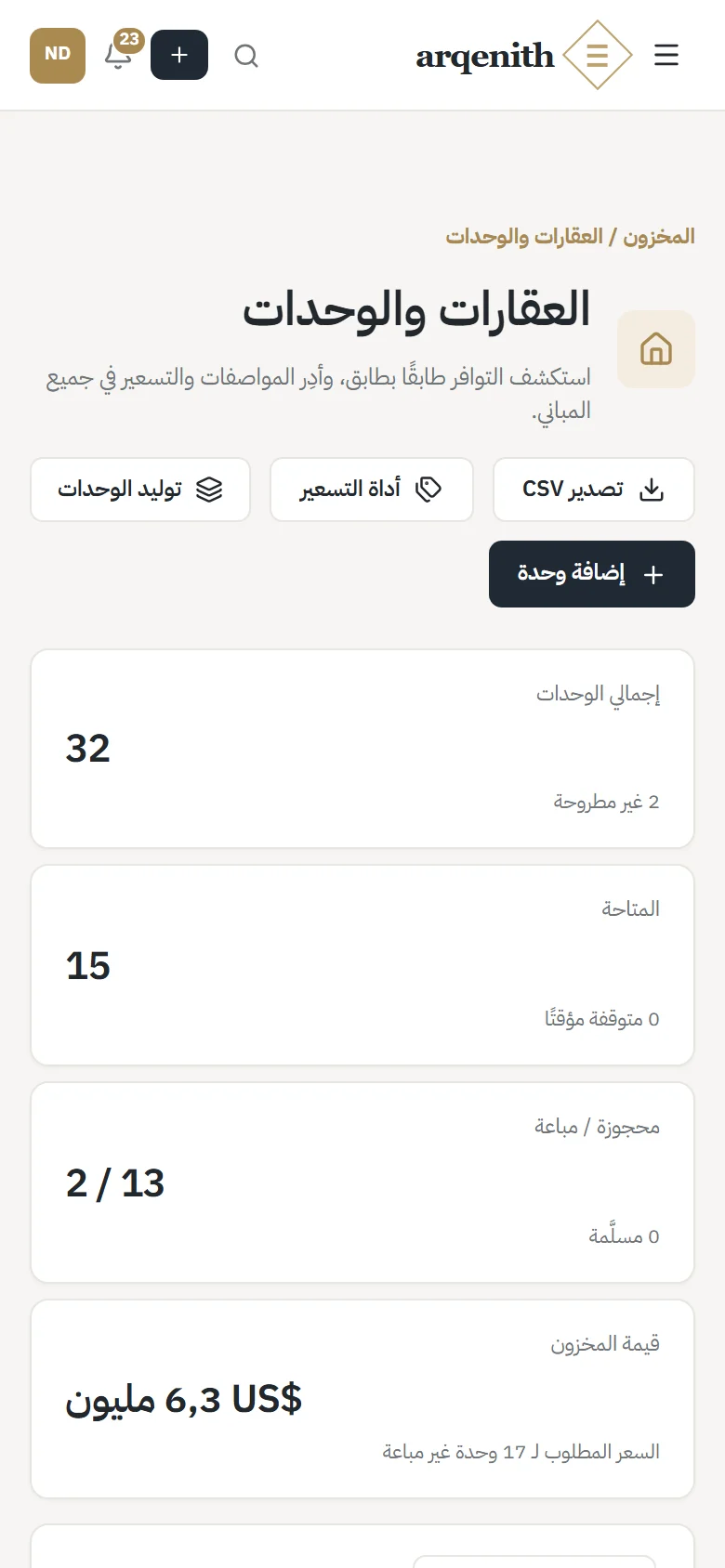
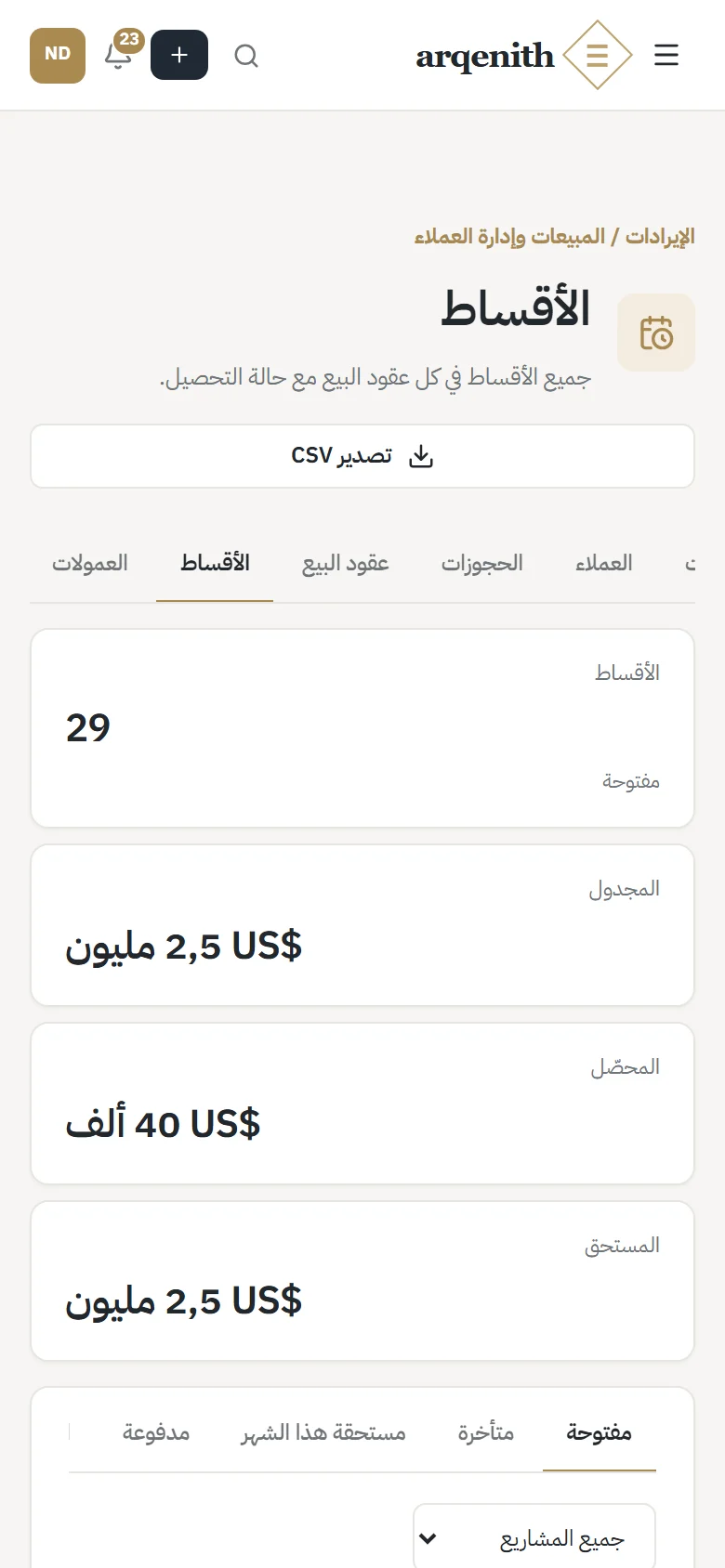
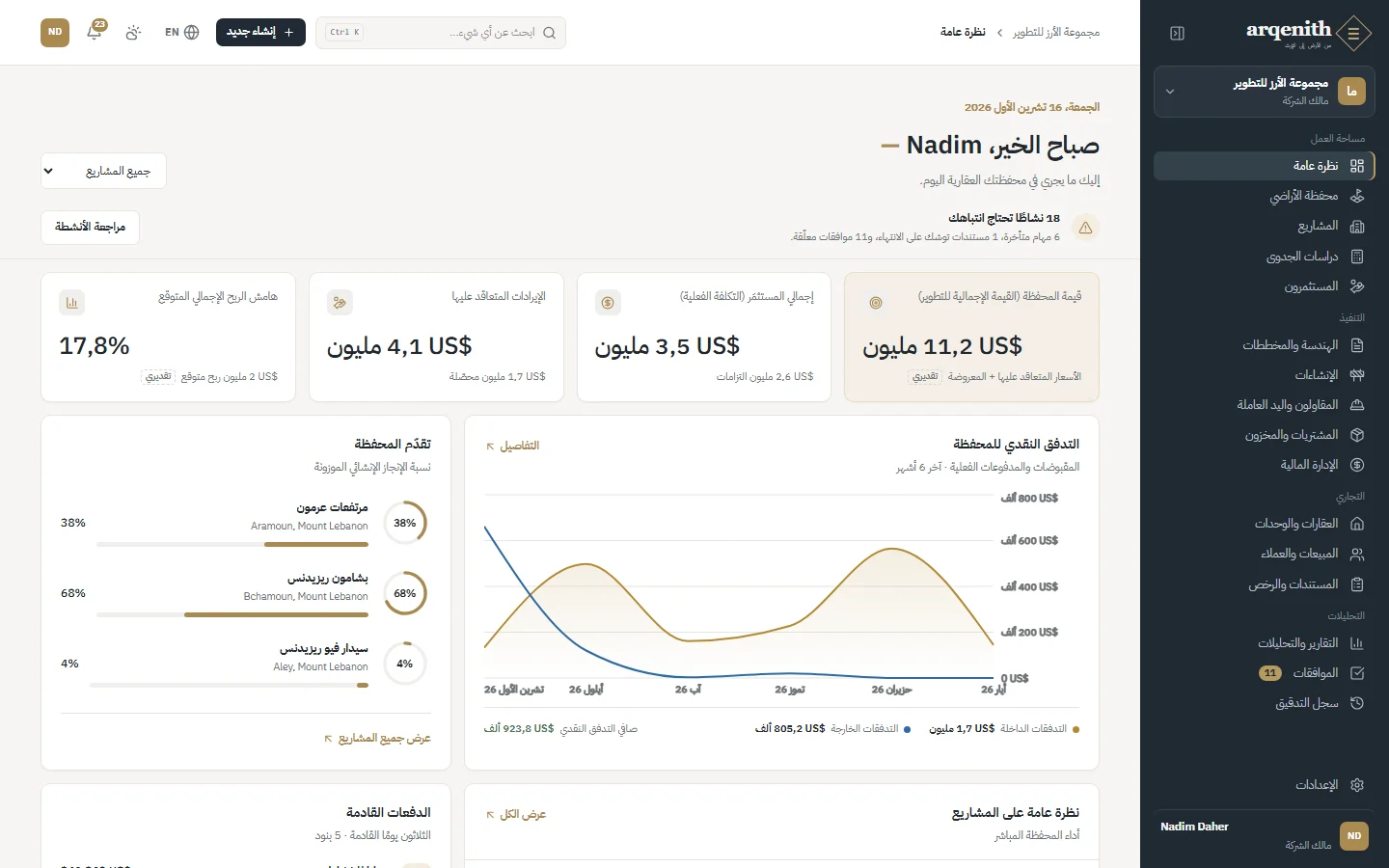
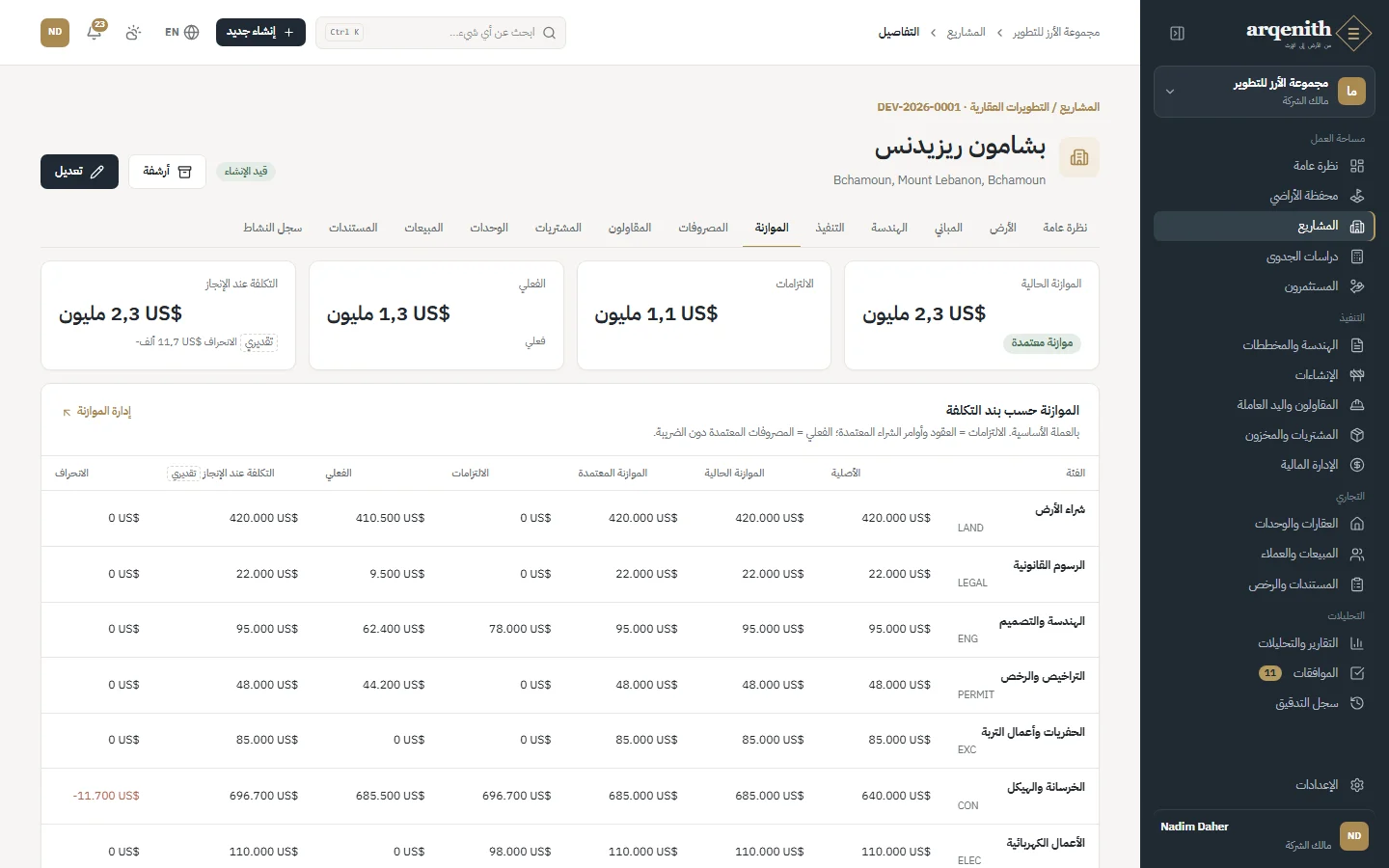
- 1استخدم القائمة الجانبية (على اليمين بالعربية وعلى اليسار بالإنجليزية) للتنقل بين الوحدات. وهي مجمّعة تحت مساحة العمل والتنفيذ والتجاري والتحليلات، وفي أسفلها الإعدادات. على الهاتف افتحها بزر القائمة في أعلى الشاشة، وعلى الحاسوب يطويها الزر المجاور للشعار.
- 2لتغيير الشركة انقر محوّل المؤسسة في أعلى القائمة الجانبية واختر شركة من الشركات. ينقلك التبديل دائمًا إلى نظرة عامة. ويبدأ إنشاء شركة شركة جديدة.
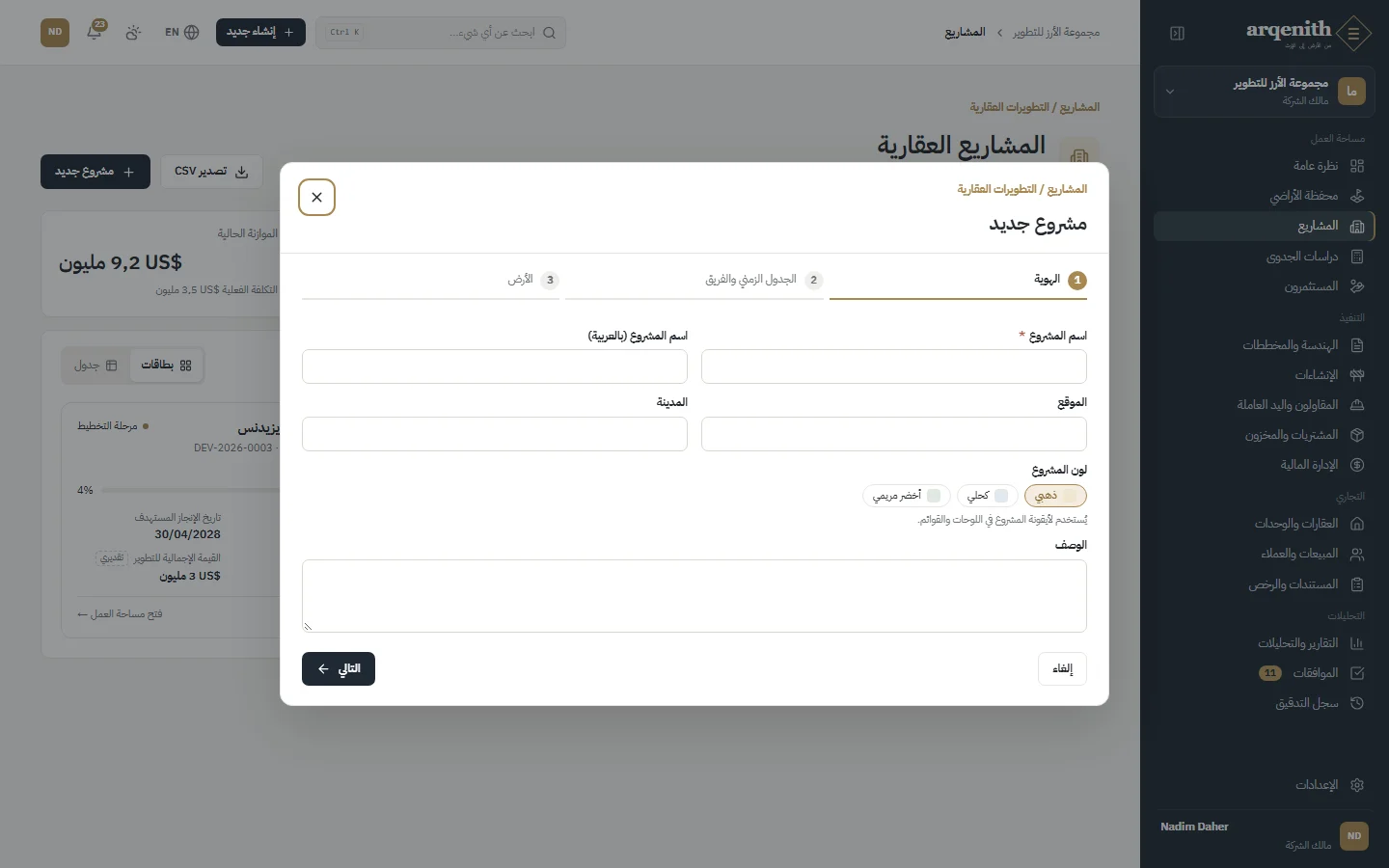
- 3انقر إنشاء جديد في الشريط العلوي لإضافة عقار / قطعة أرض أو مشروع تطوير أو وحدة عقارية أو مصروف أو فاتورة أو أمر شراء أو عميل مباشرة من أي صفحة. لا تظهر إلا الخيارات التي يستطيع دورك إنشاءها.
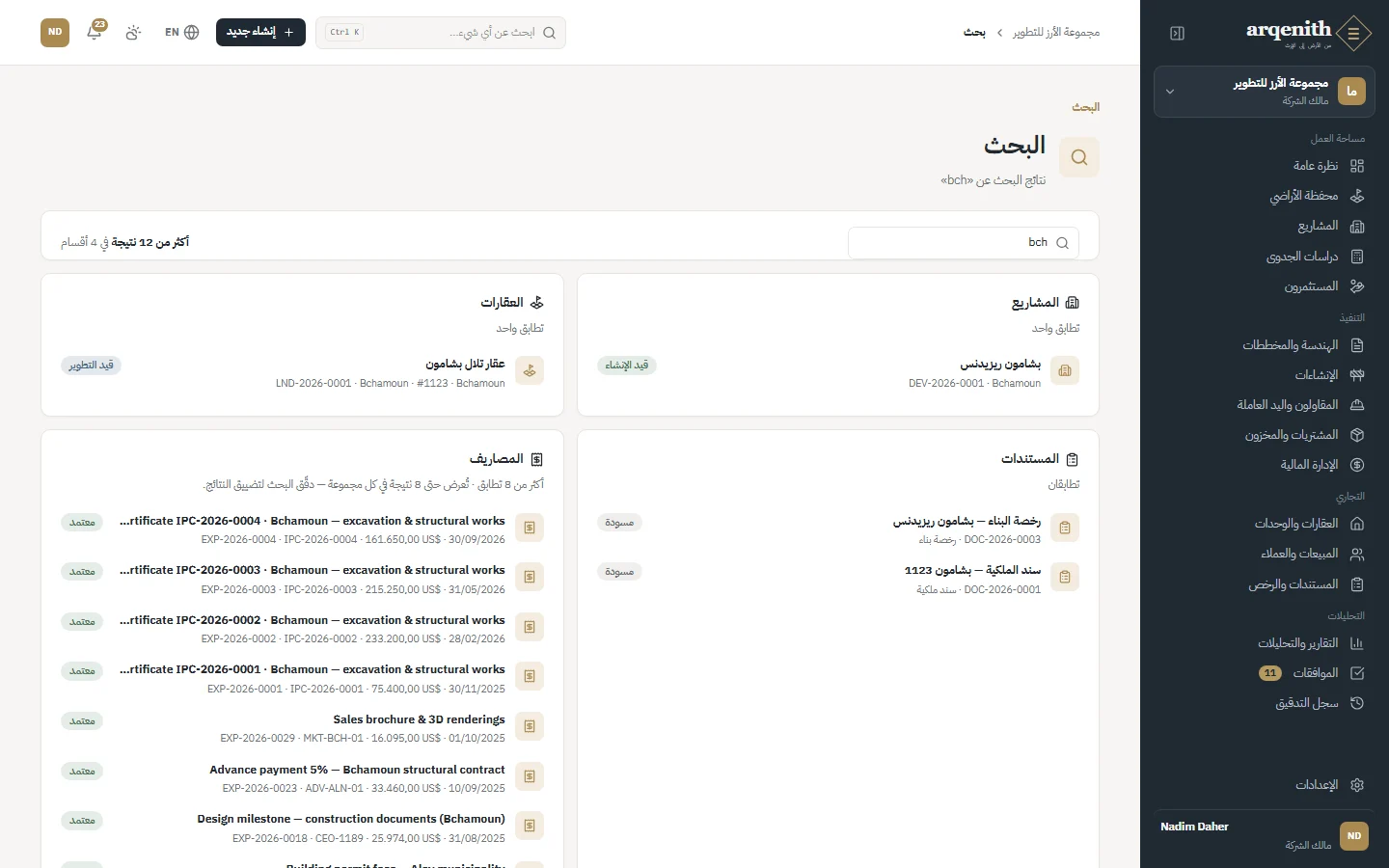
- 4اكتب في مربع ابحث عن أي شيء… أعلى الصفحة واضغط Enter للبحث في جميع الوحدات. ويضع Ctrl K المؤشر في المربع.
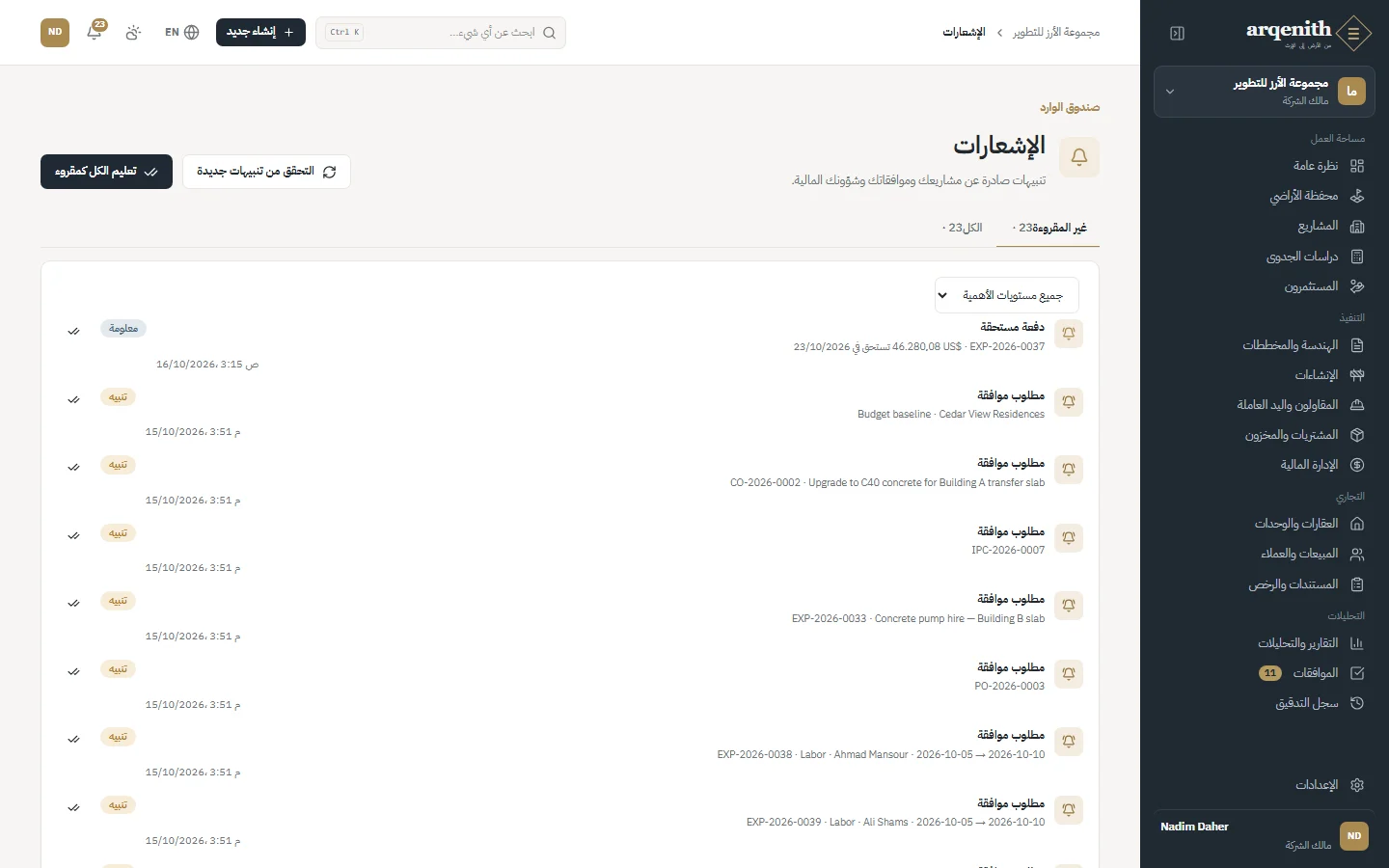
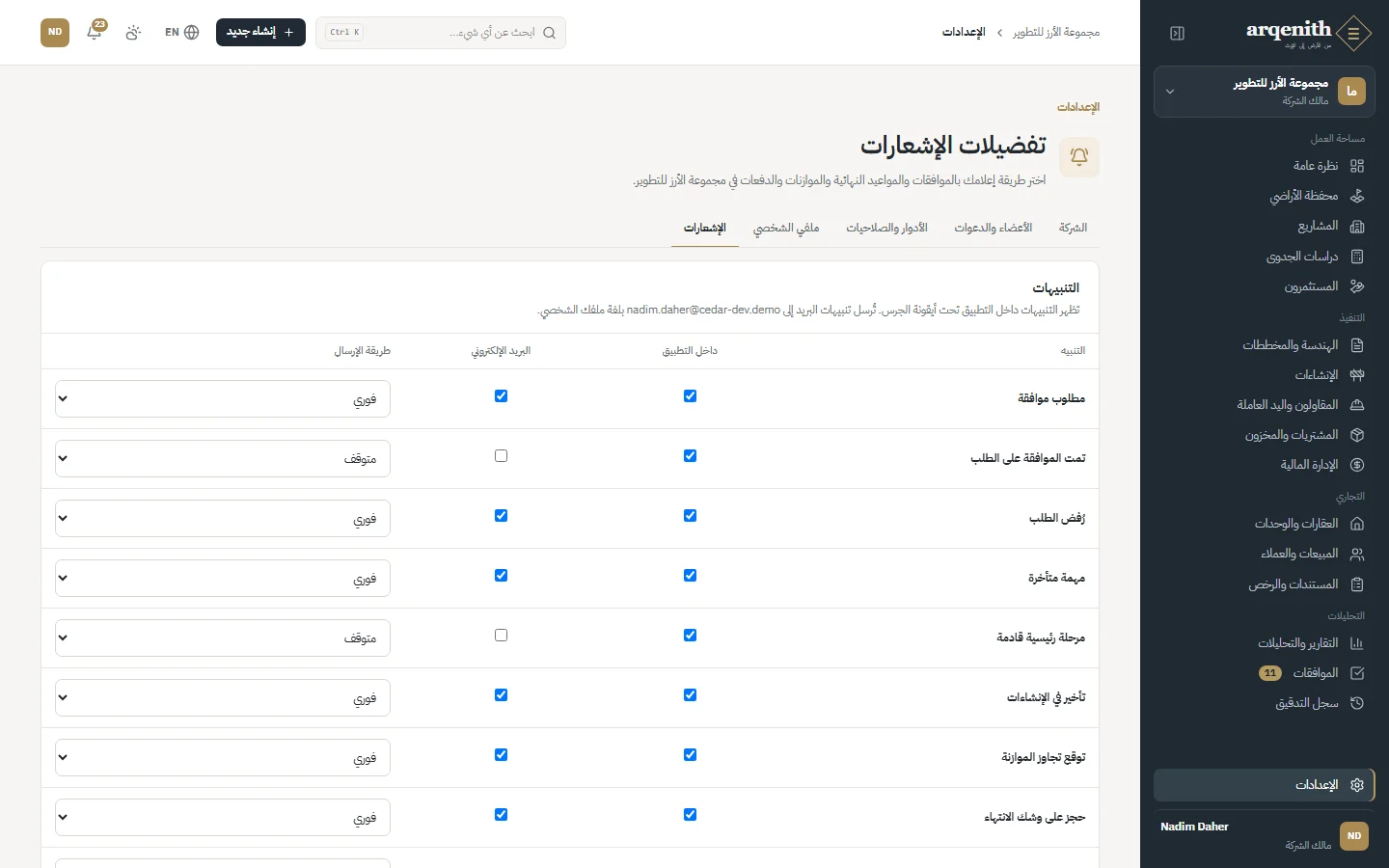
- 5انقر الجرس لرؤية أحدث إشعاراتك. انقر أي إشعار لفتح السجل الذي يخصه، أو استخدم تعليم الكل كمقروء، أو افتح عرض كل الإشعارات.
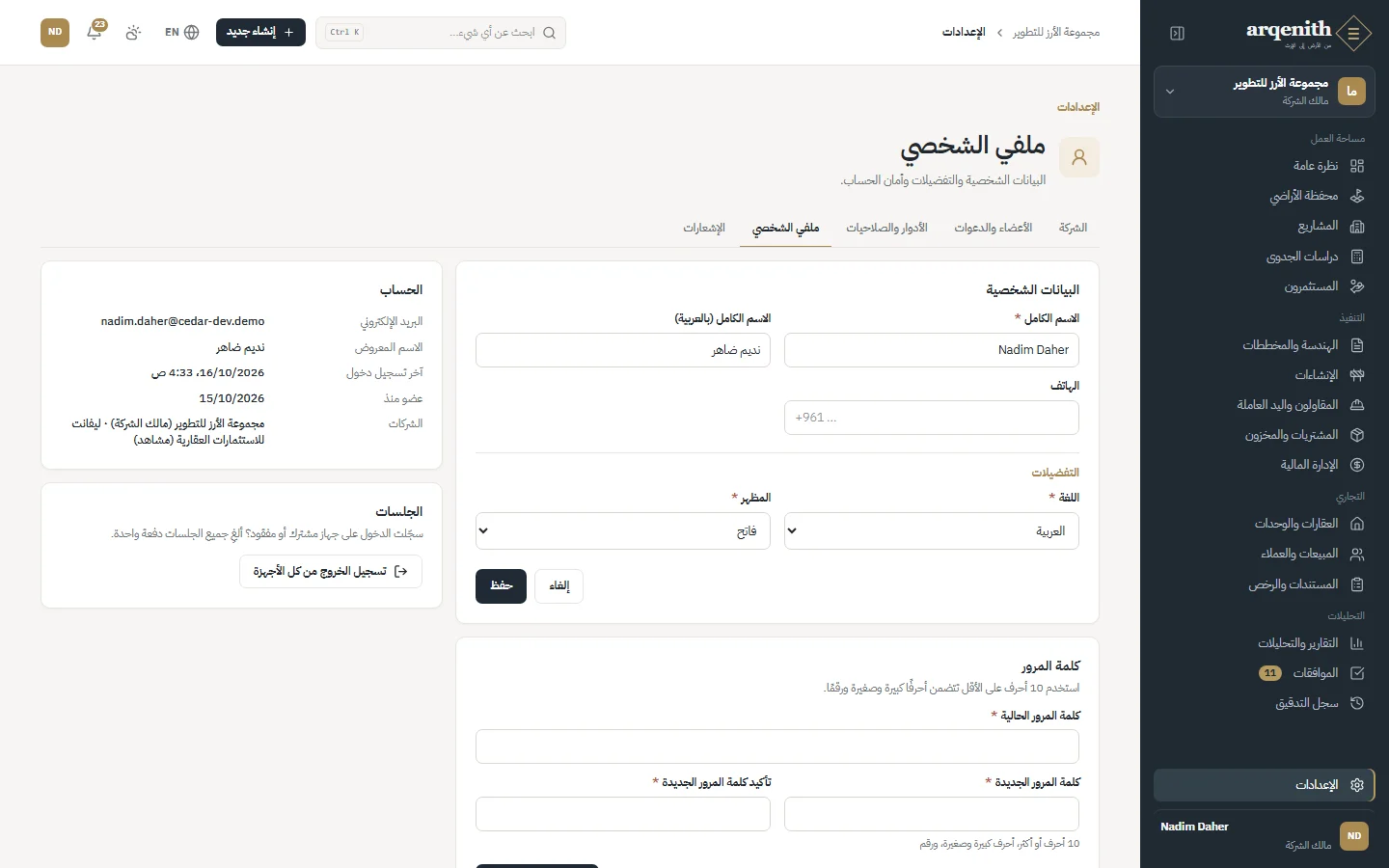
- 6بدّل اللغة بزر ع / EN، والمظهر (فاتح أو داكن أو حسب النظام) بزر المظهر المجاور له. على الهاتف تجدهما في القائمة تحت صورتك الرمزية، وفيها أيضًا الملف الشخصي والإعدادات والإشعارات وتسجيل الخروج.
القواعد والتفاصيل
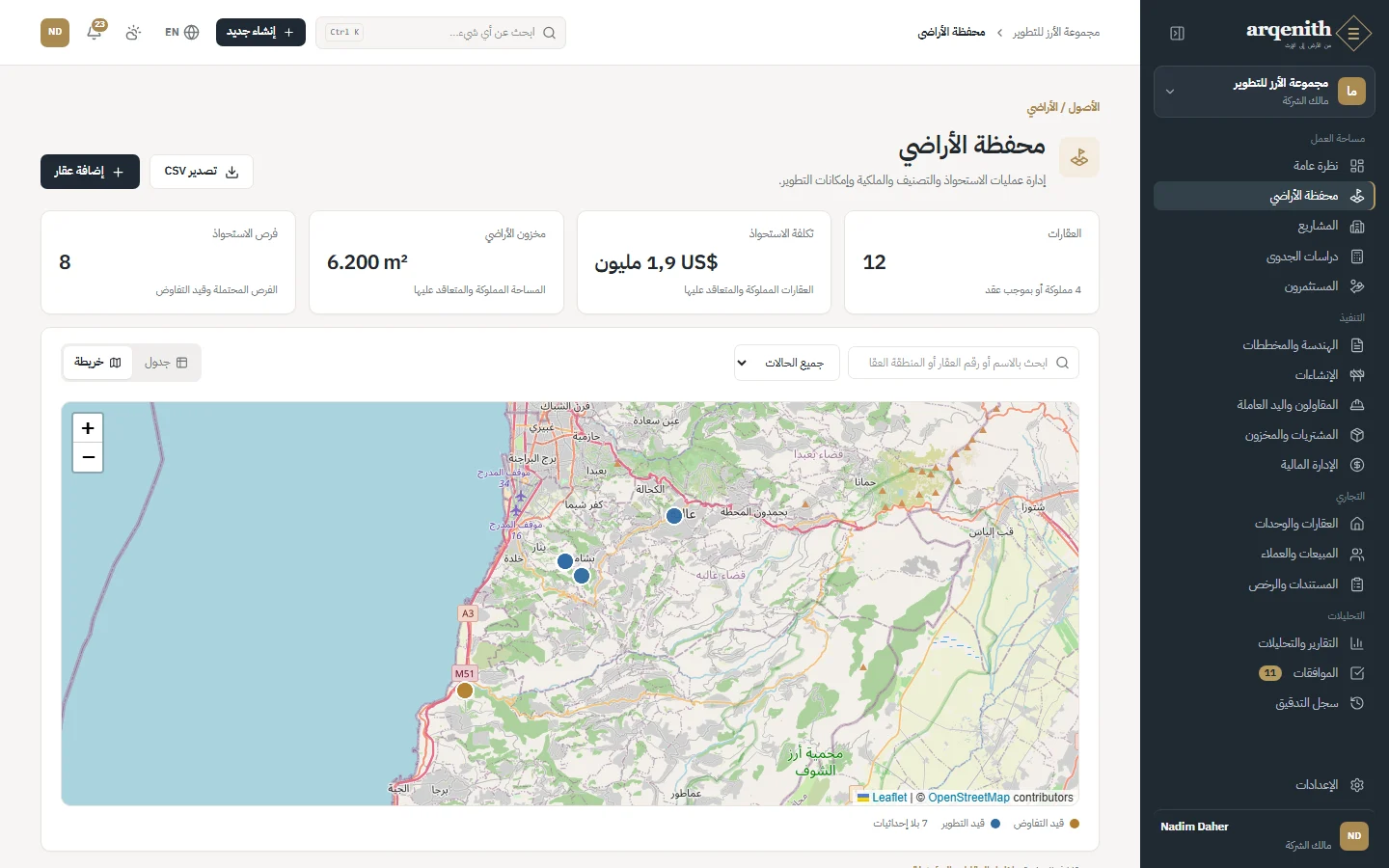
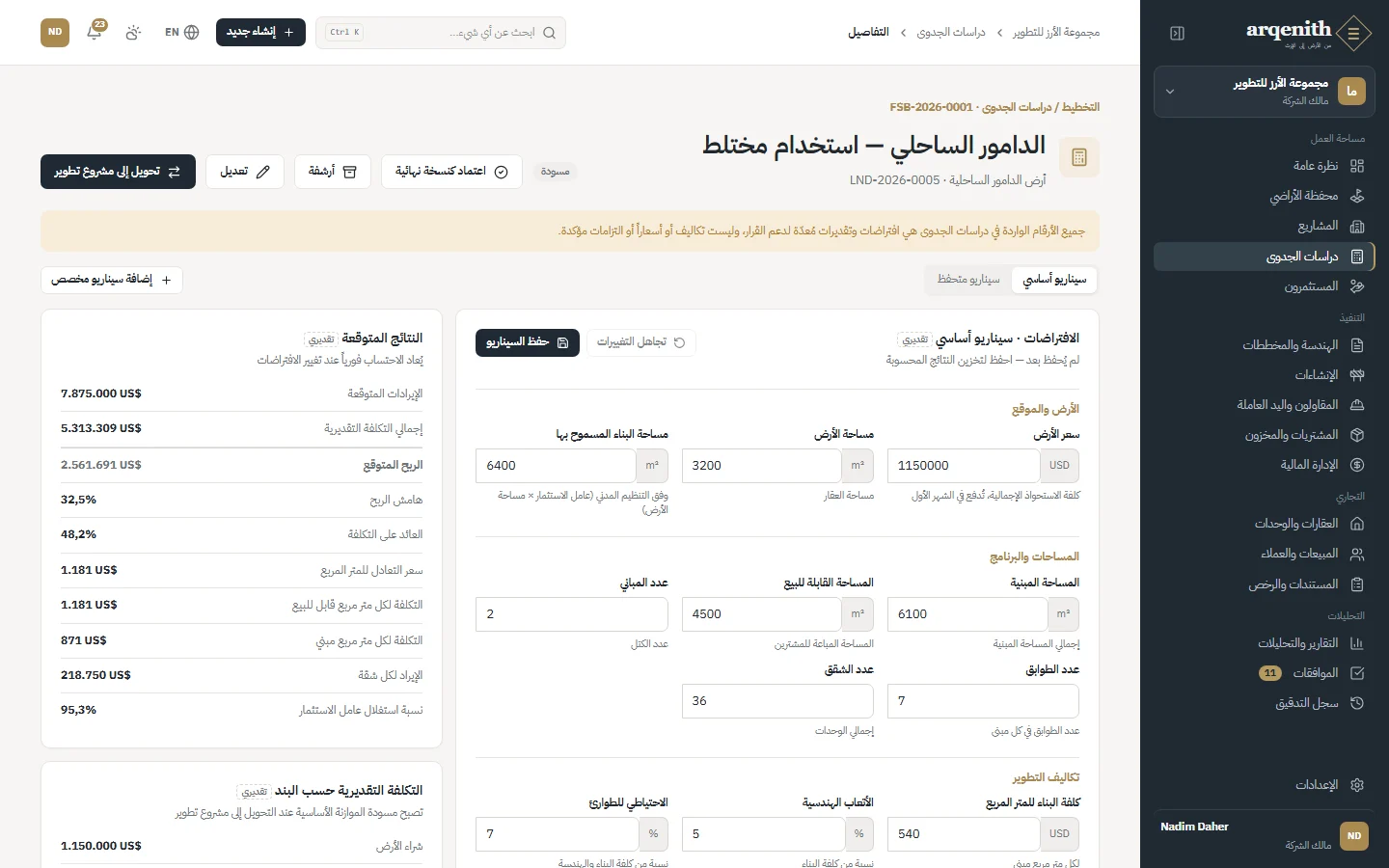
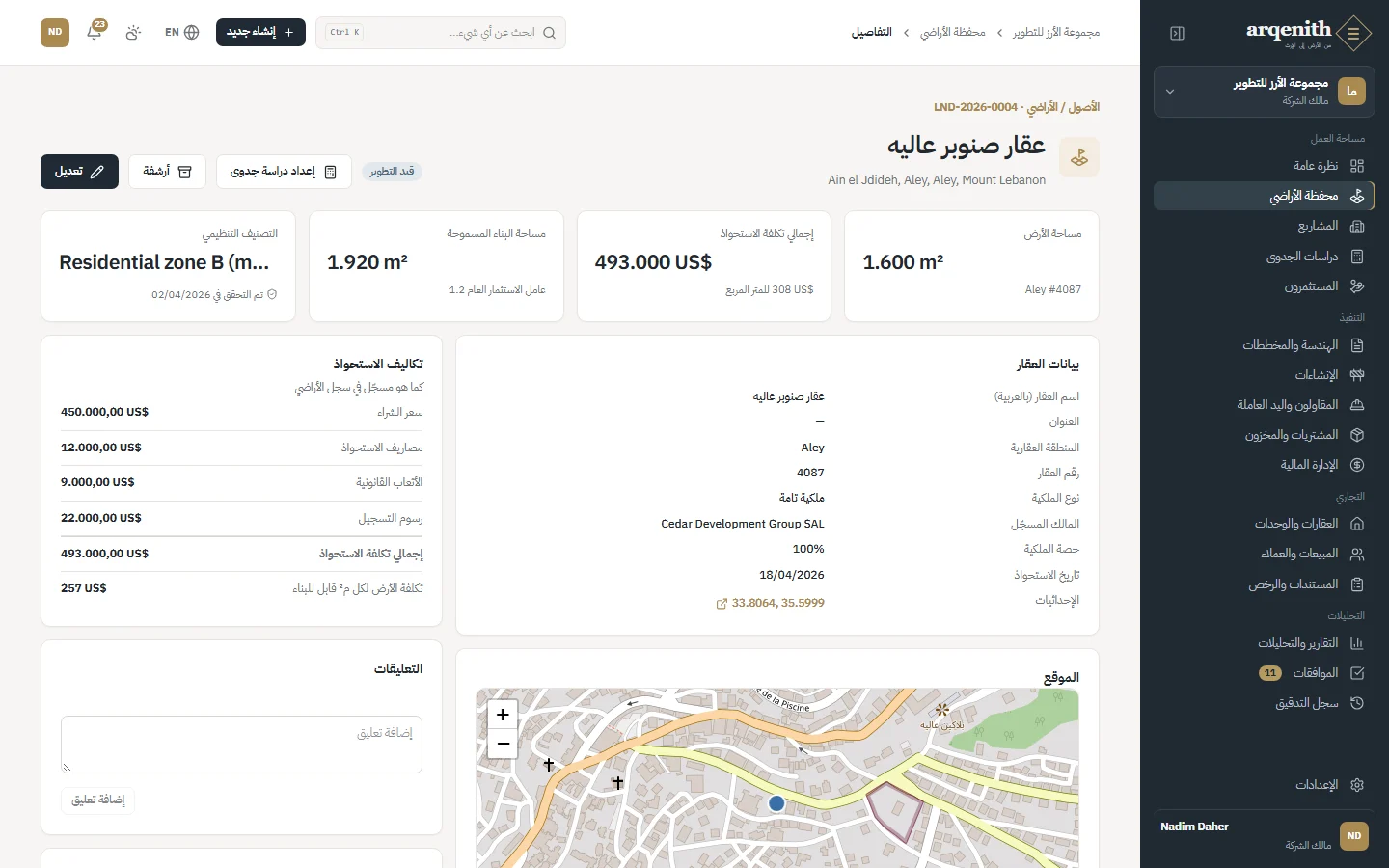
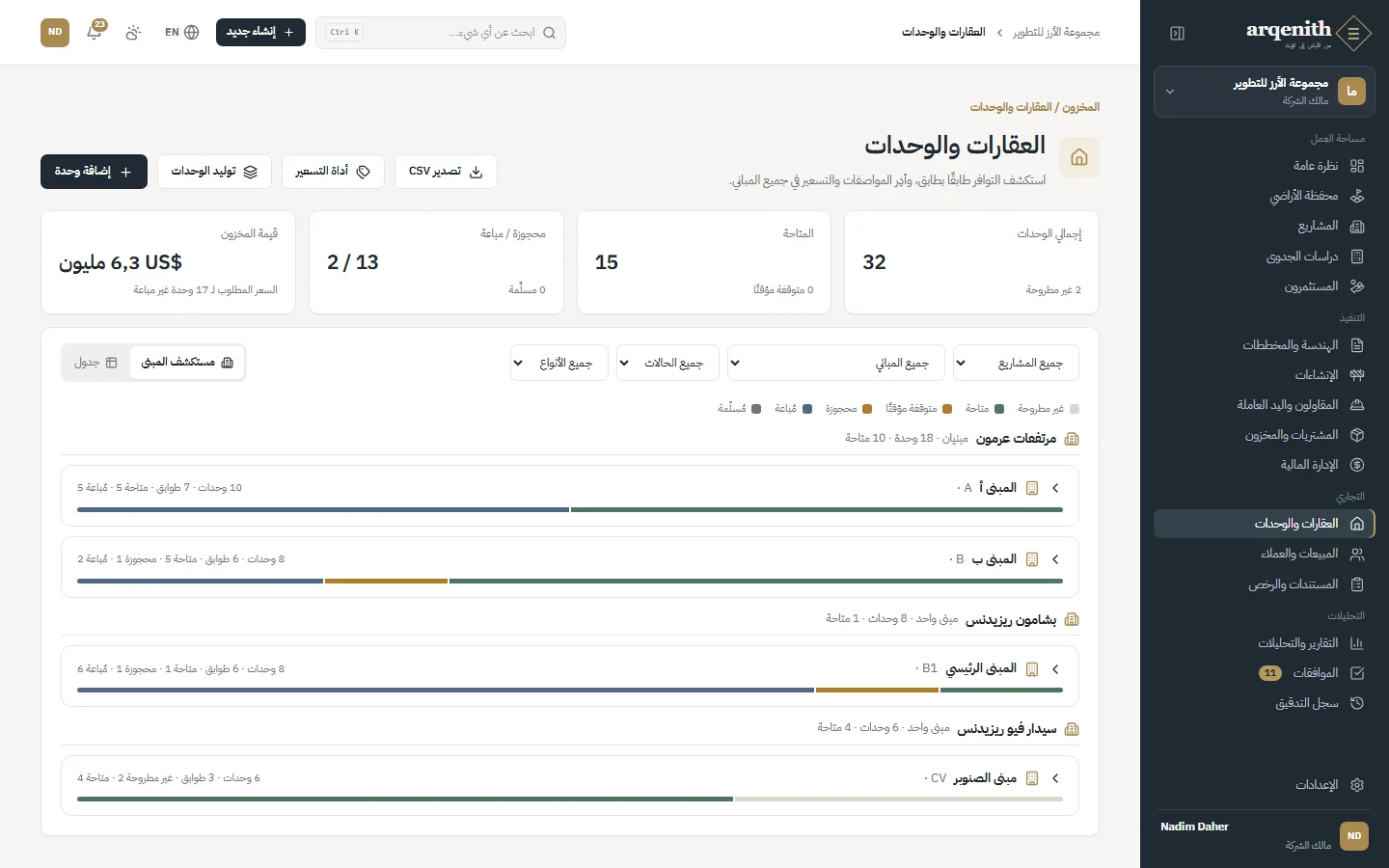
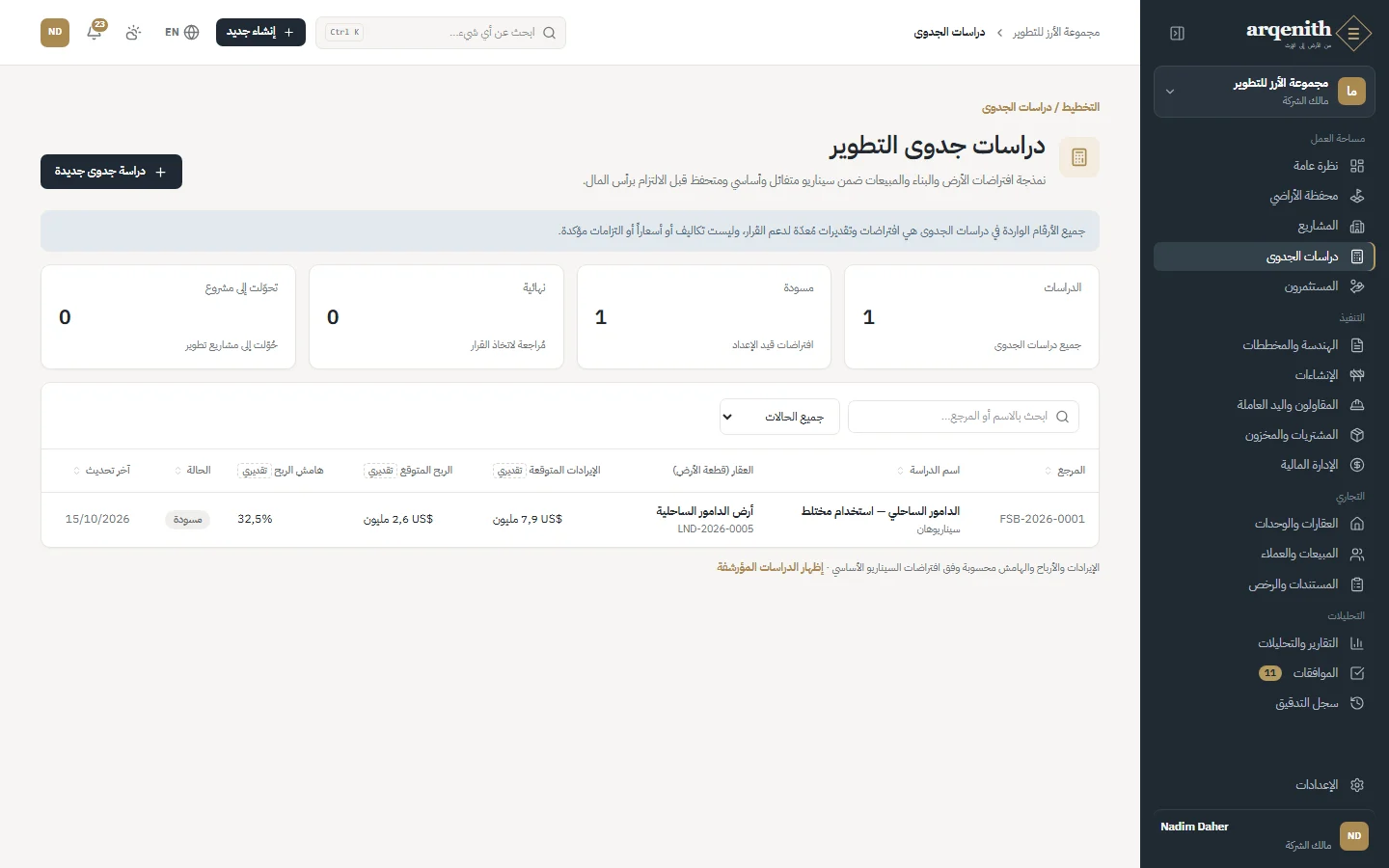
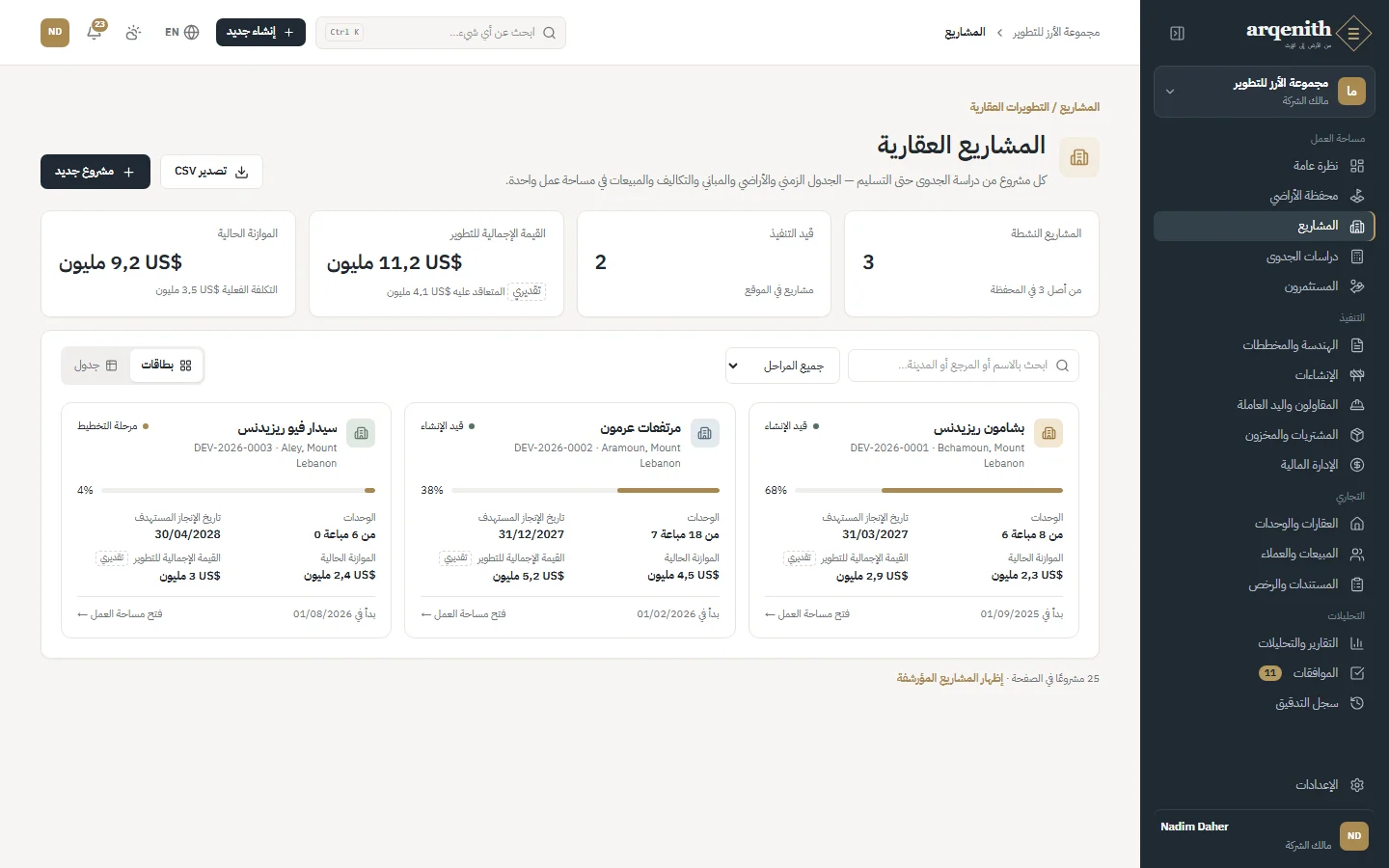
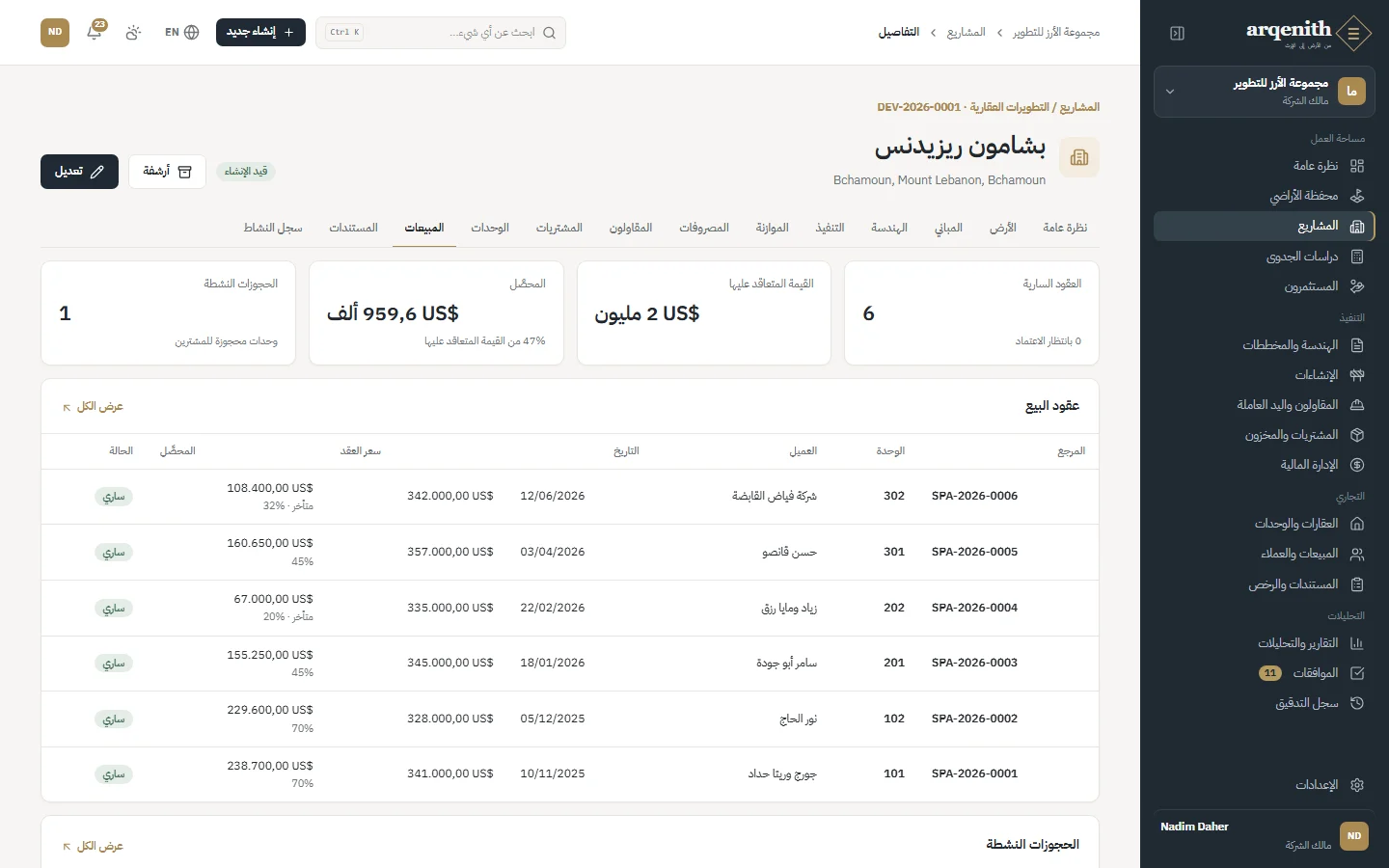
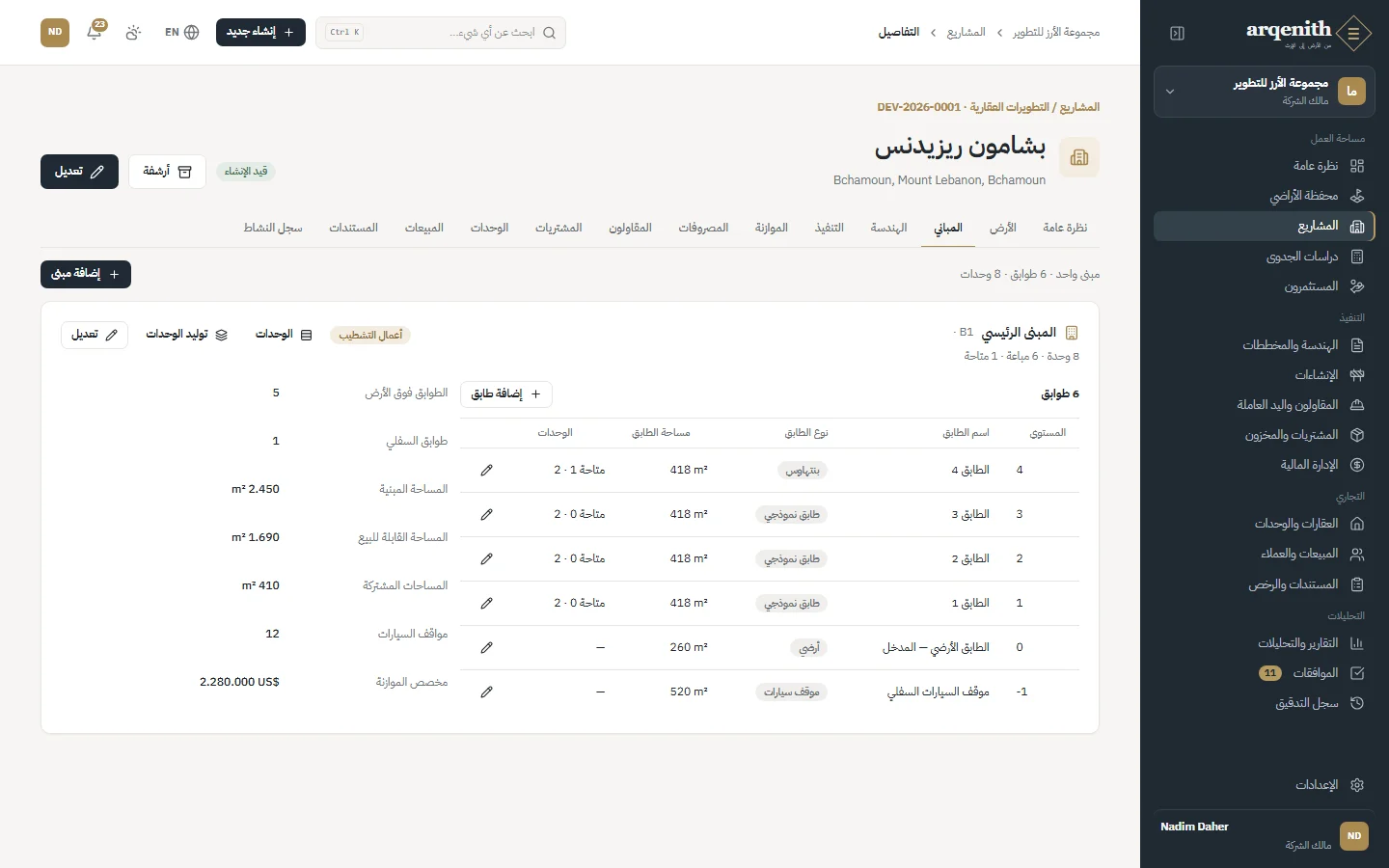
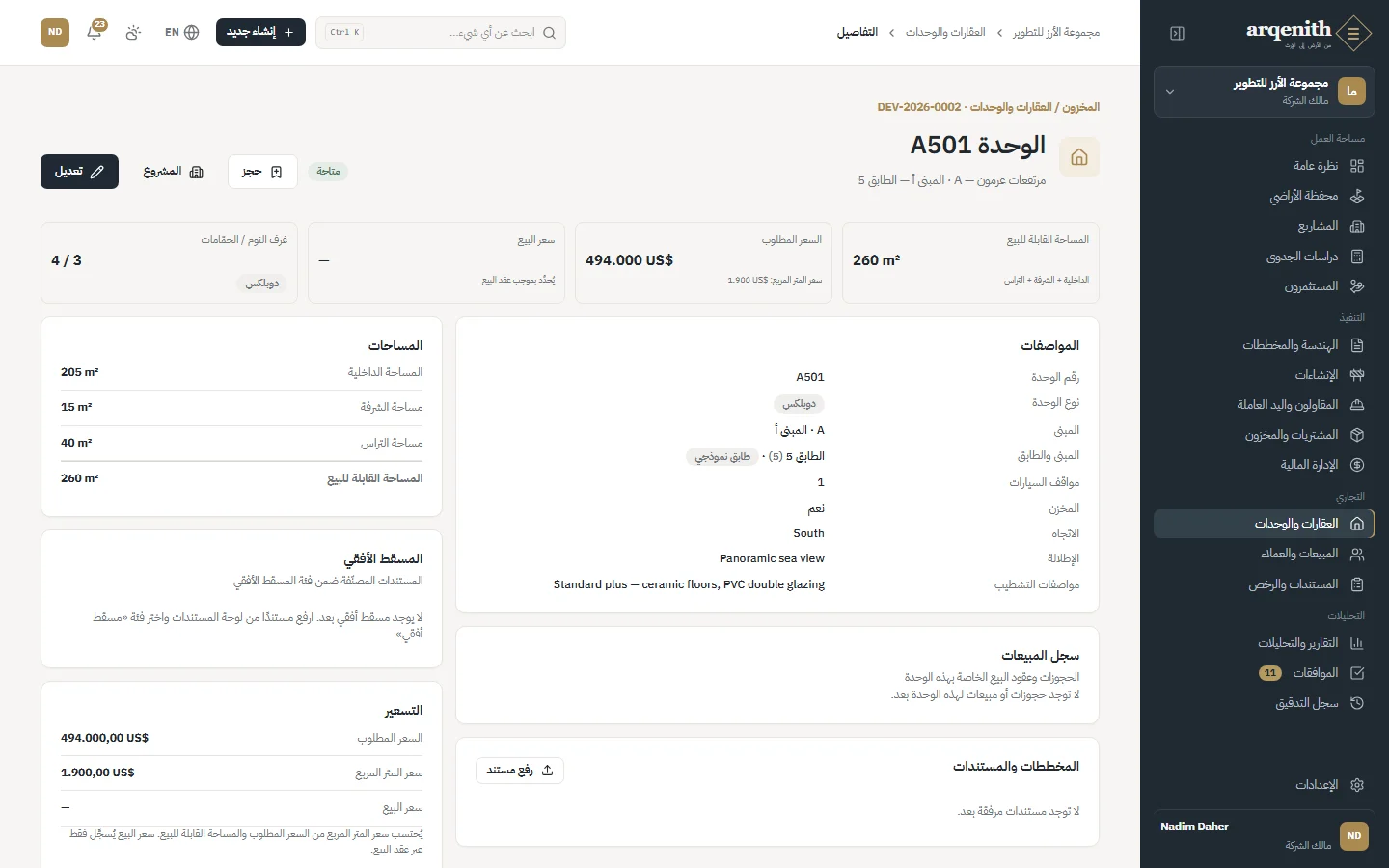
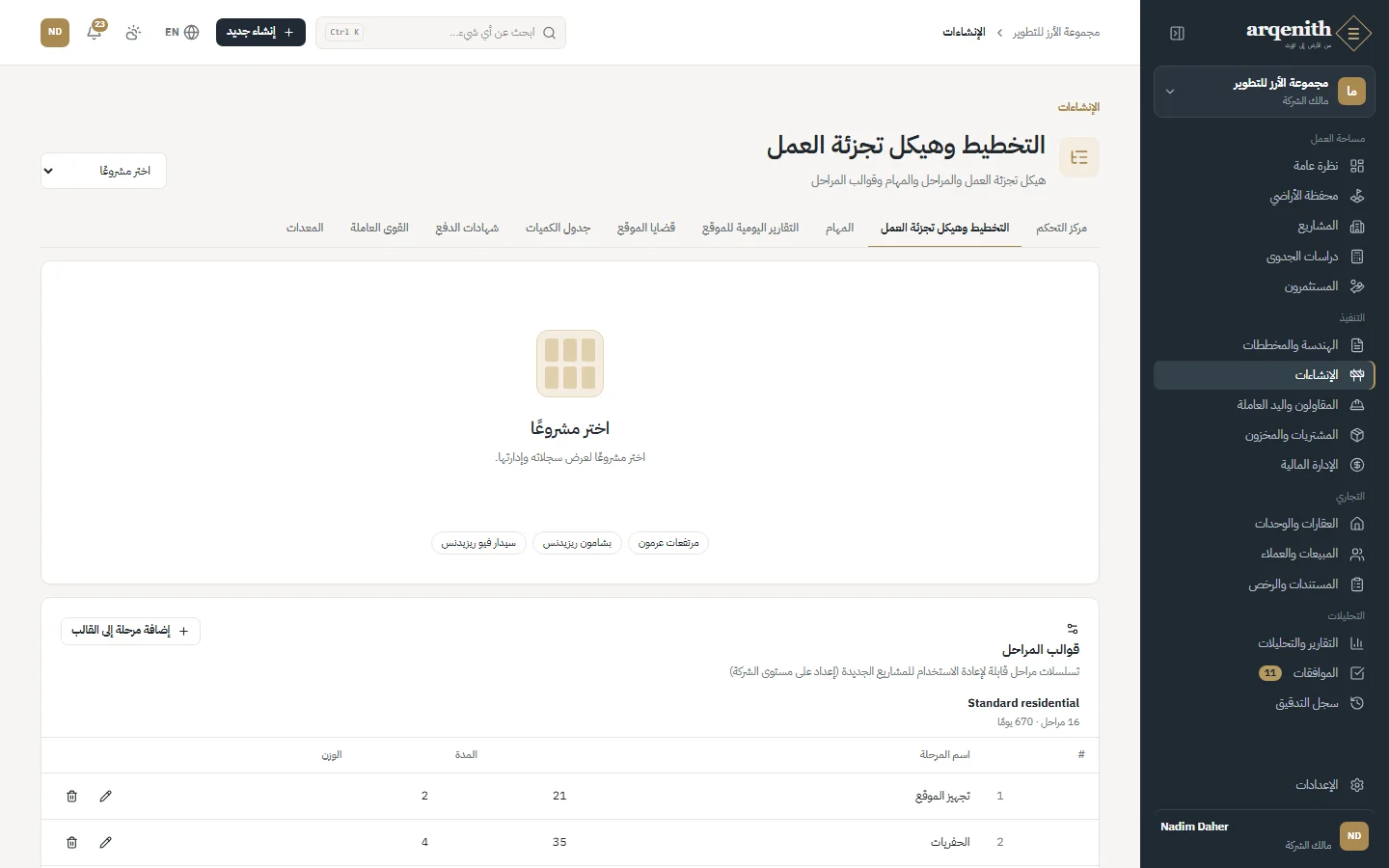
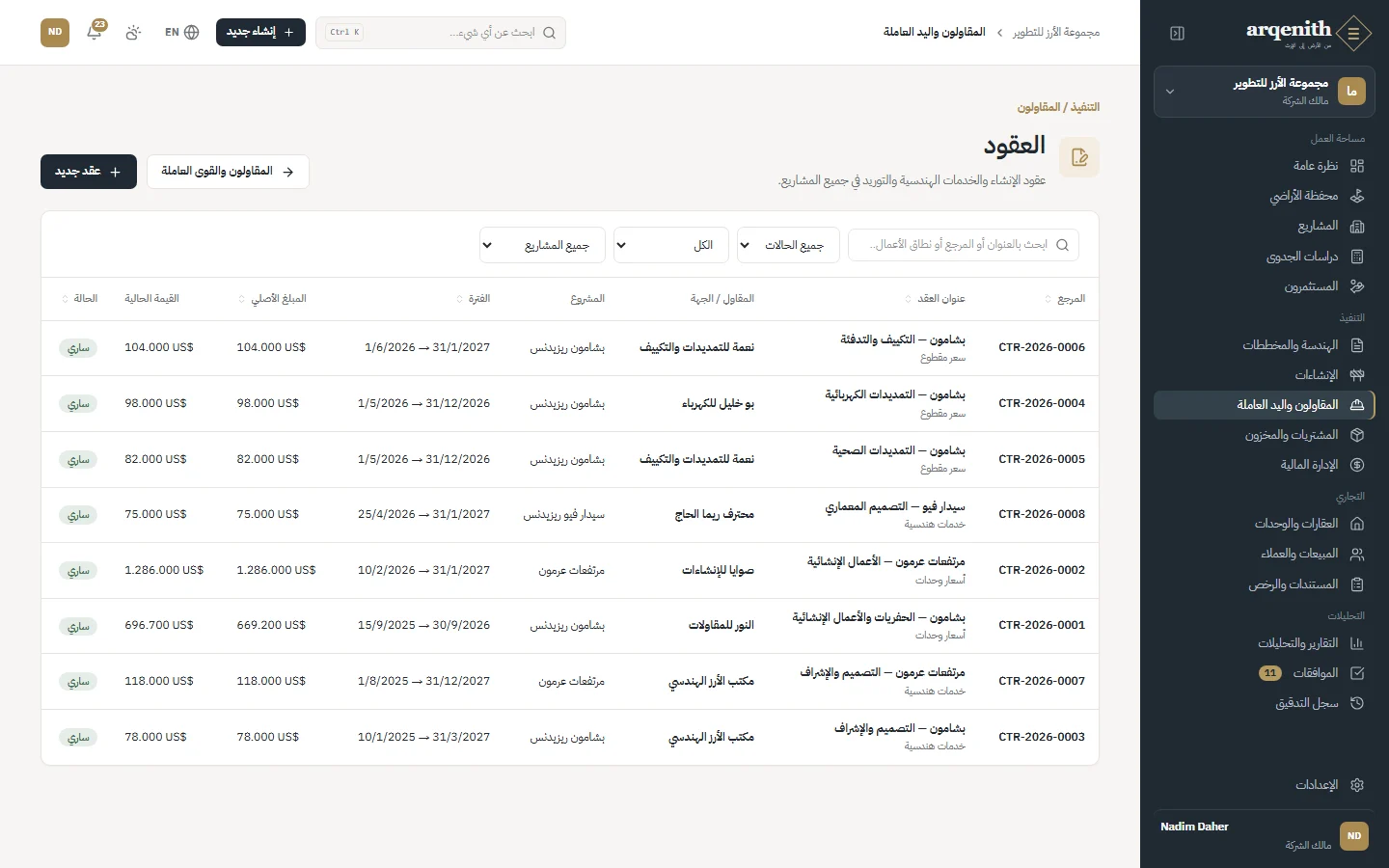
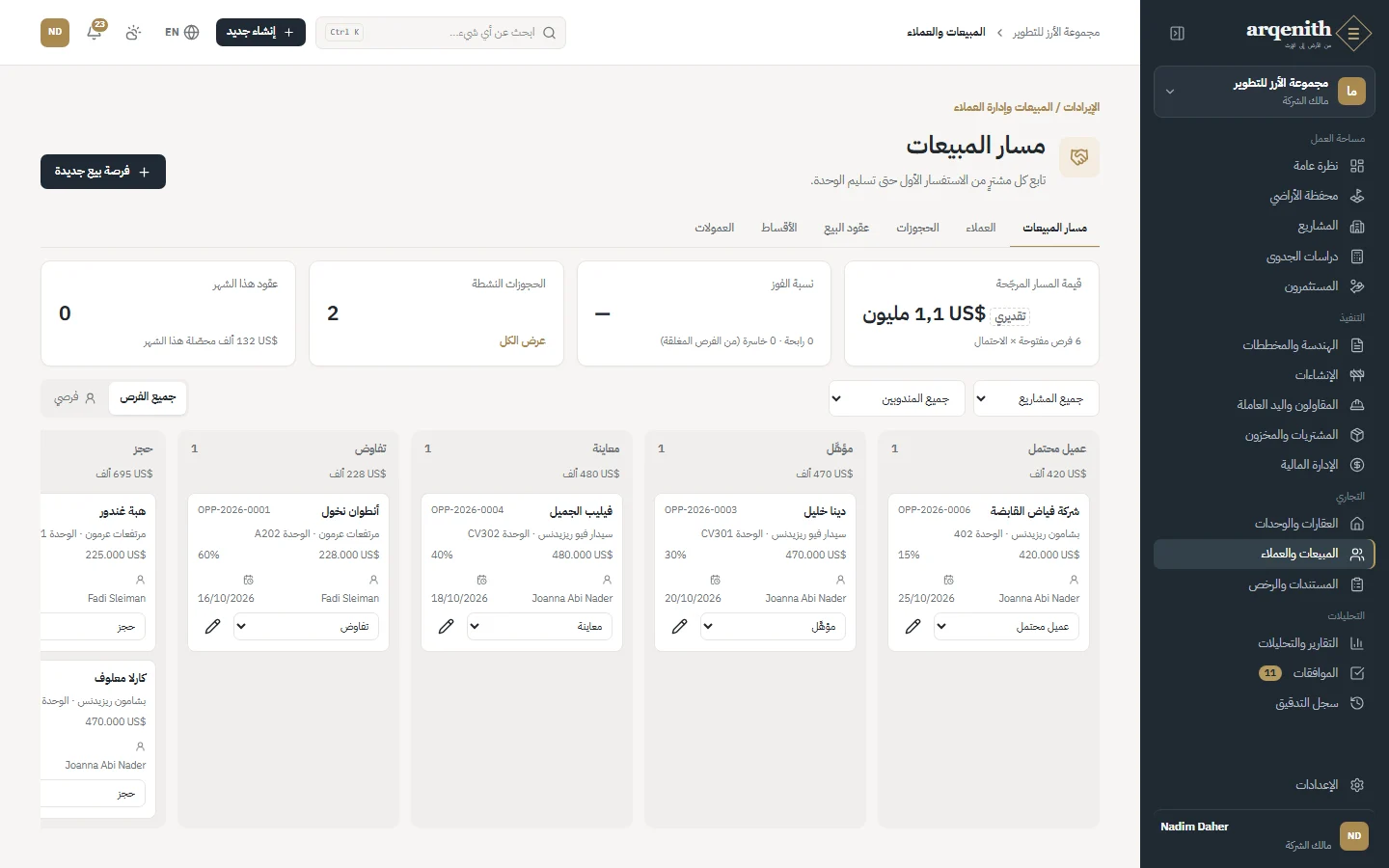
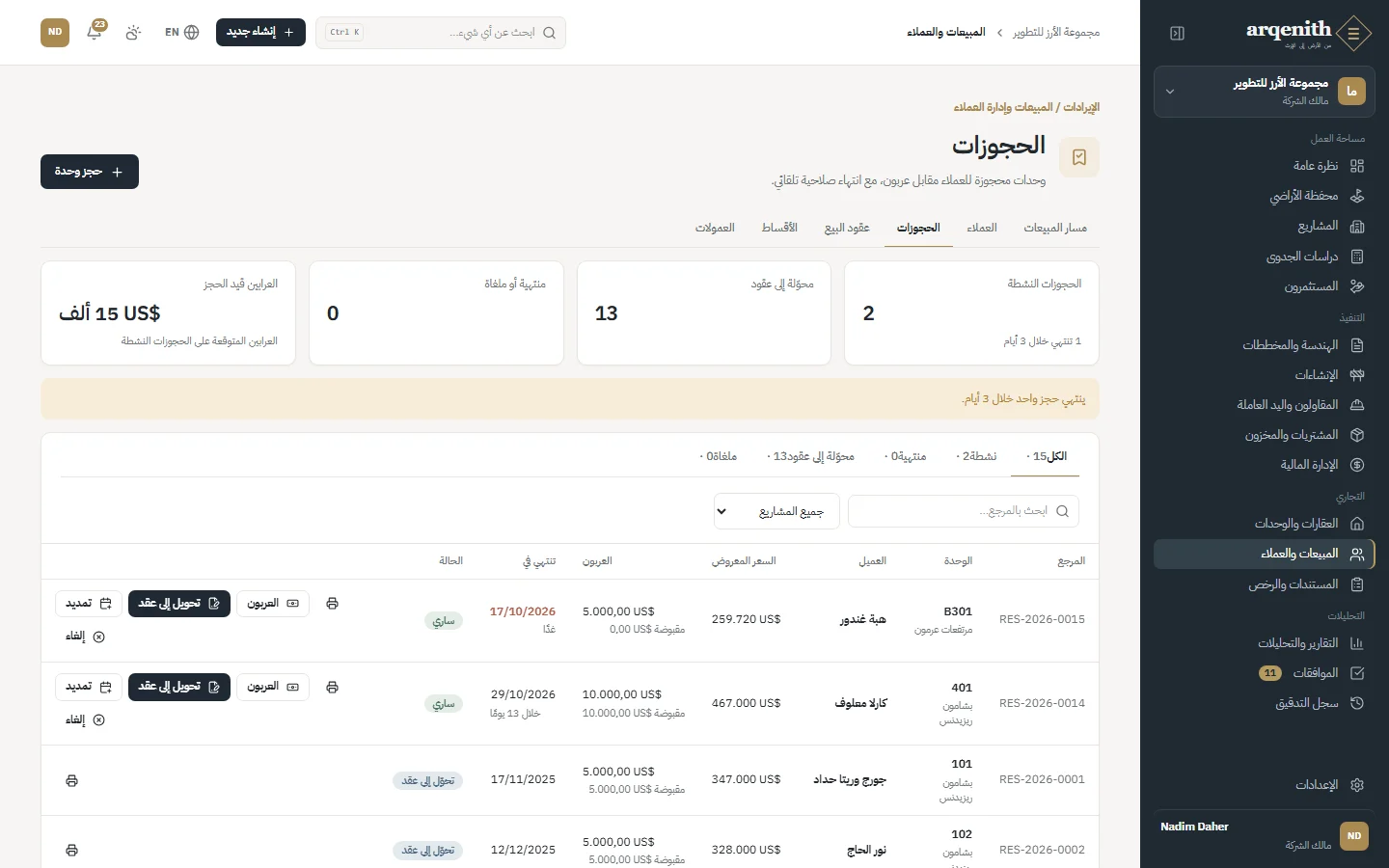
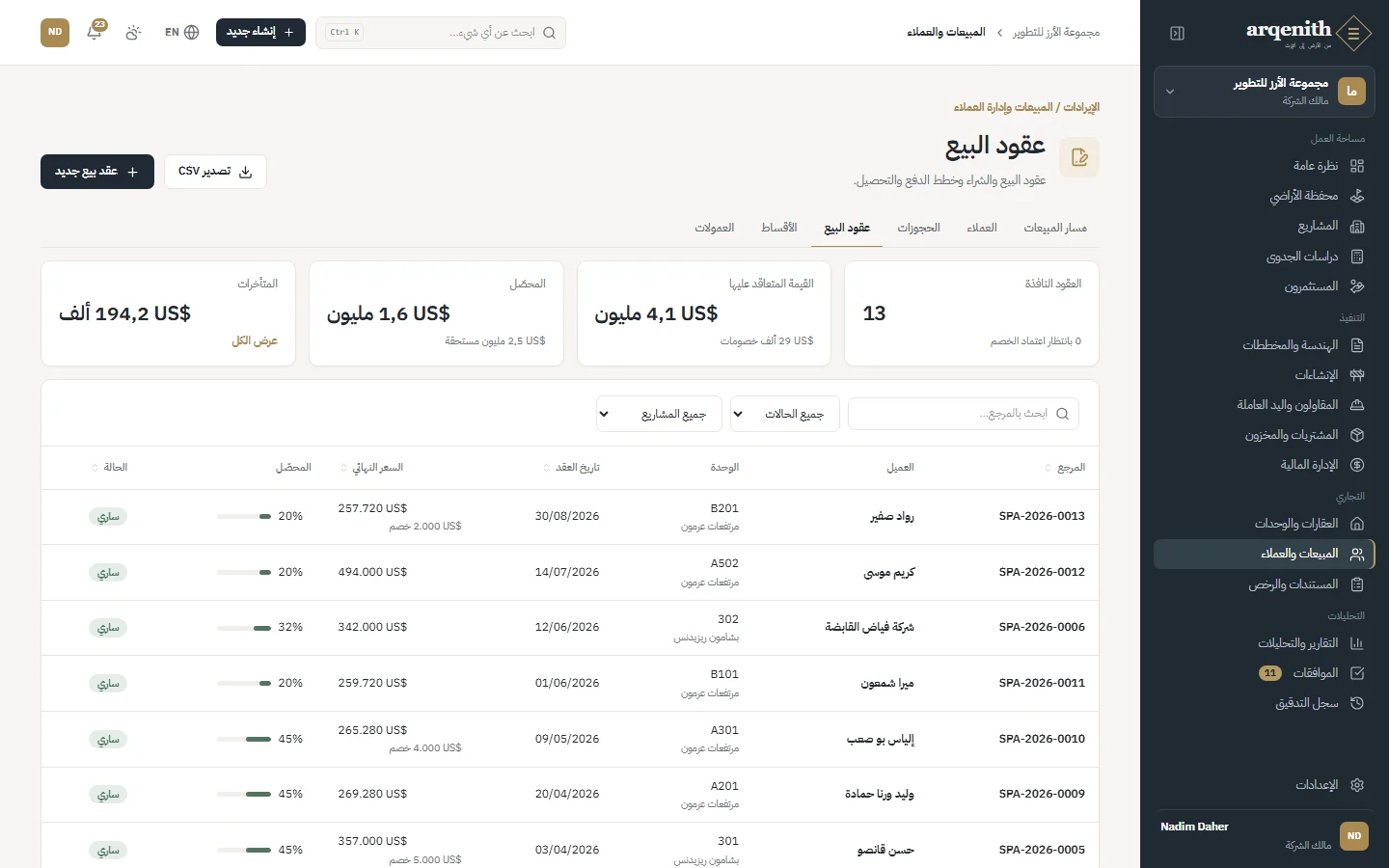
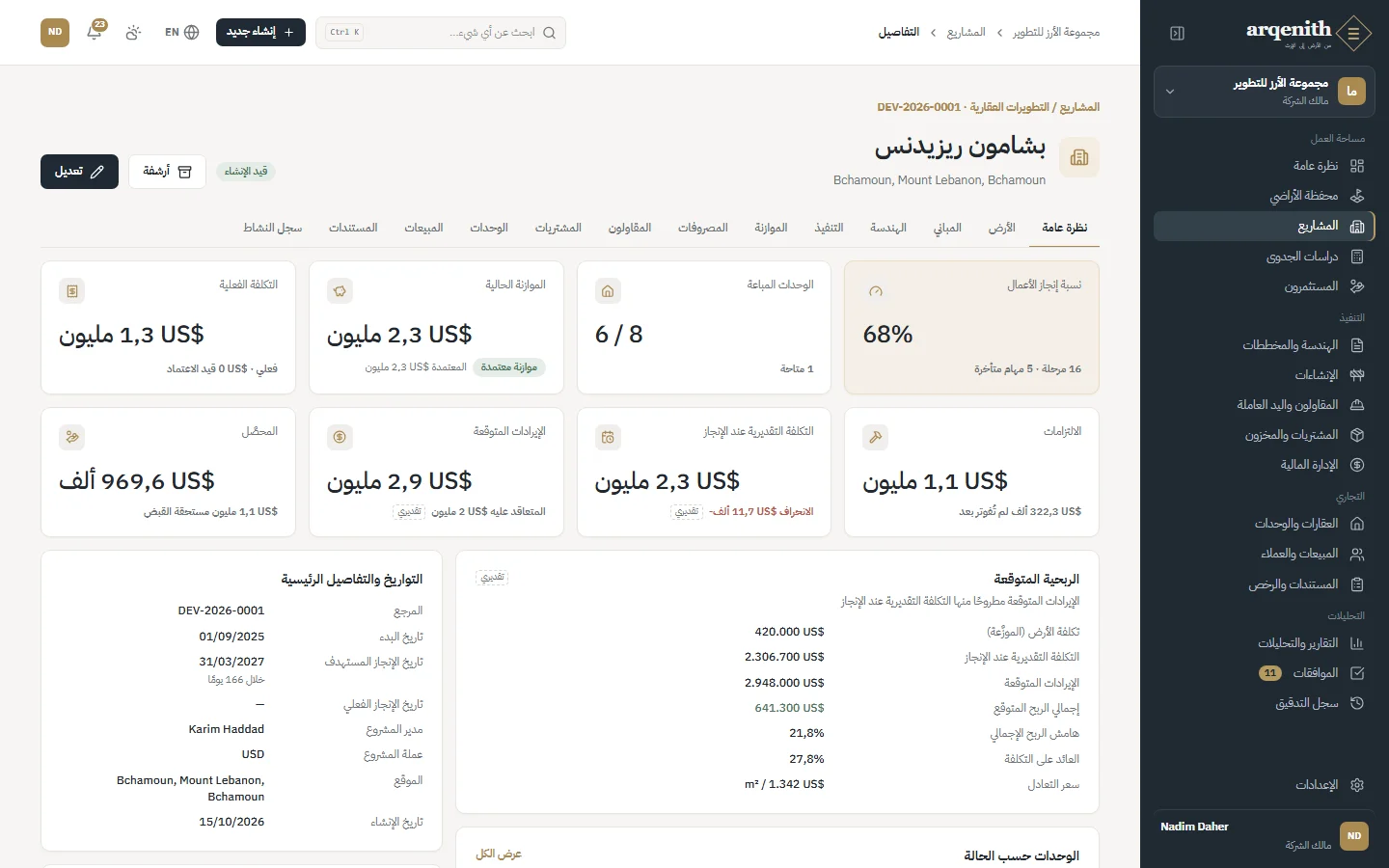
- التسلسل هو: عقار ← دراسة جدوى ← مشروع ← مبانٍ ← طوابق ← وحدات ← حجوزات وعقود بيع. وتتبع المخططات الهندسية وتخطيط التنفيذ والموازنات والعقود وأوامر الشراء كلها مشروعًا محددًا.
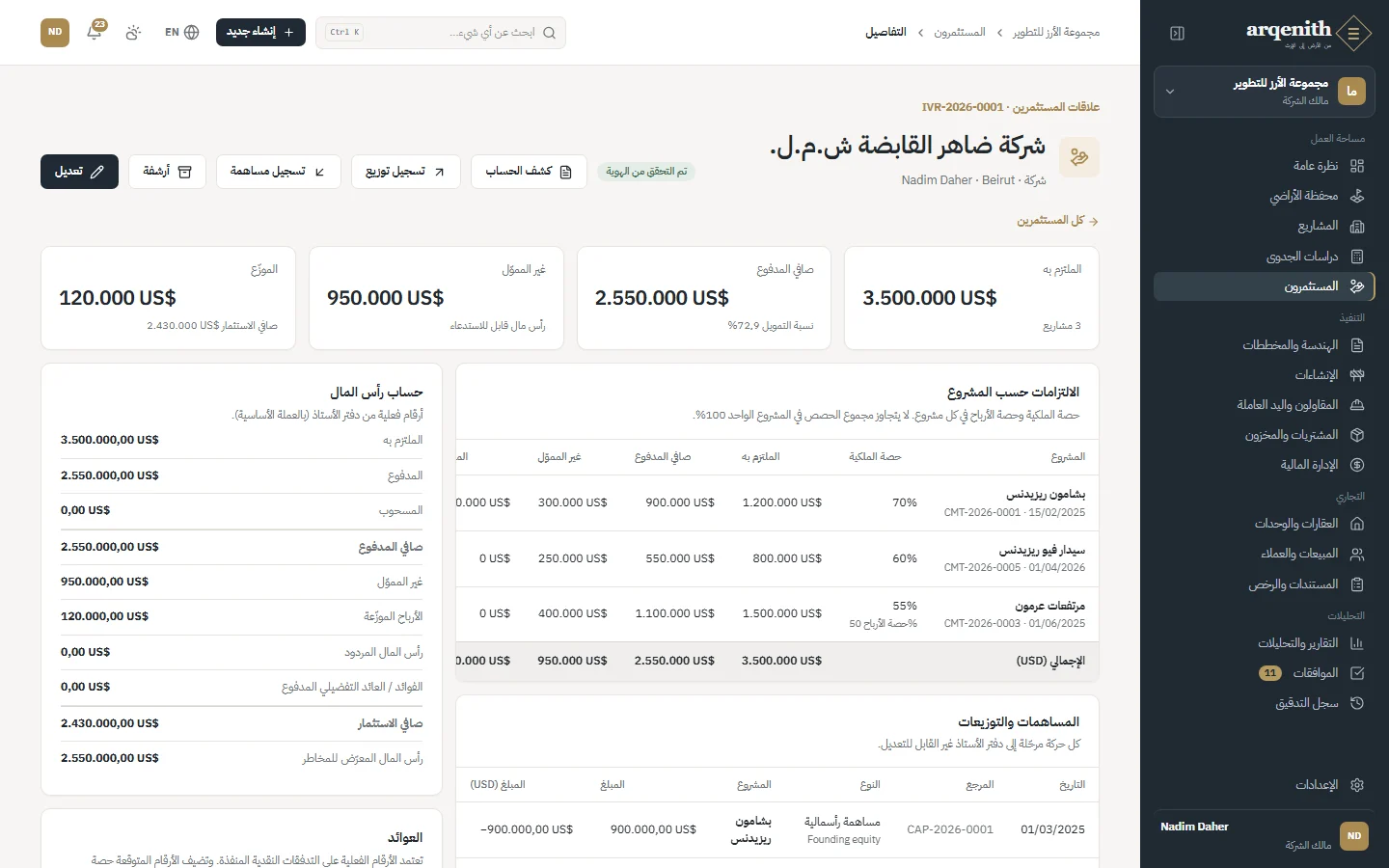
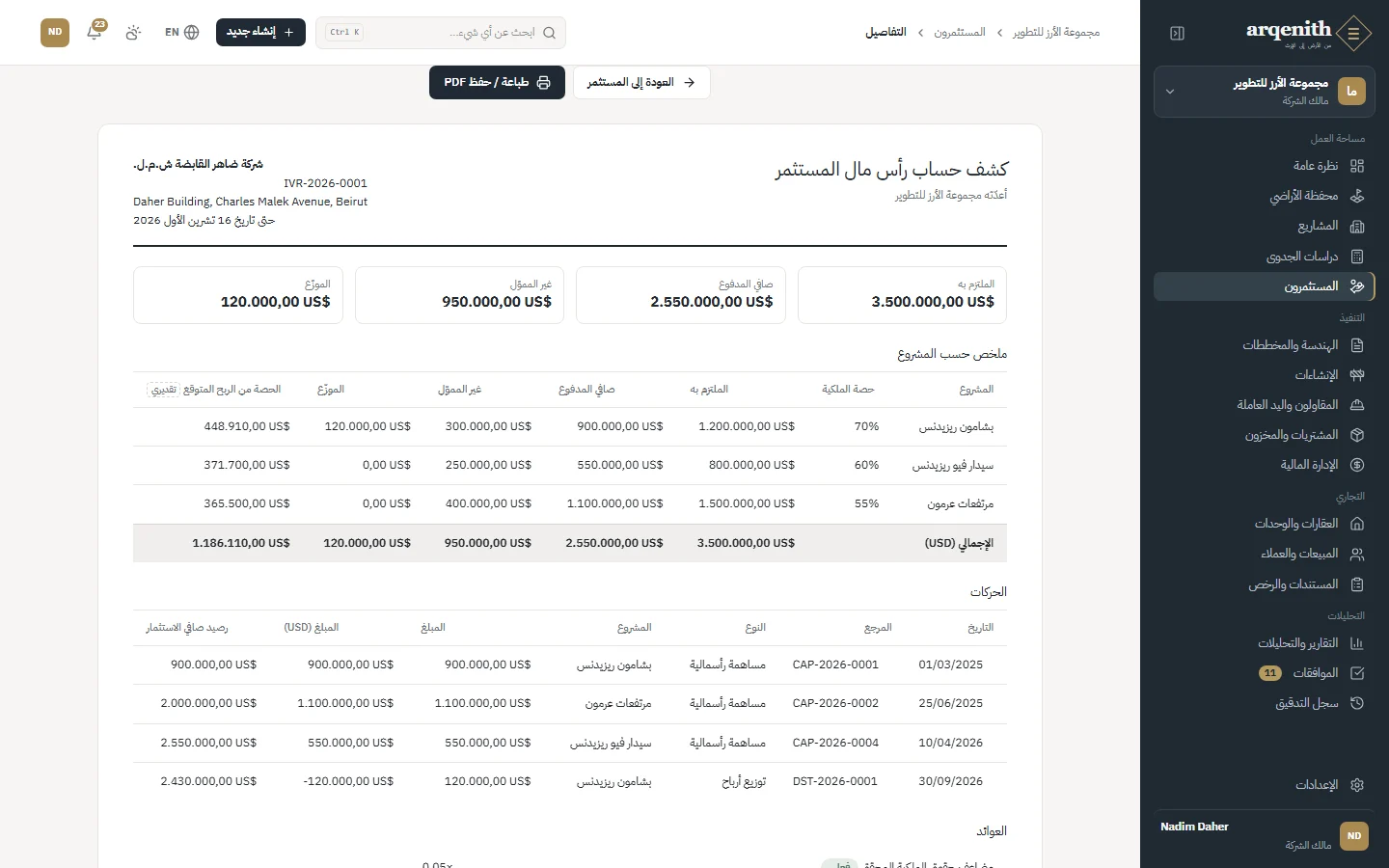
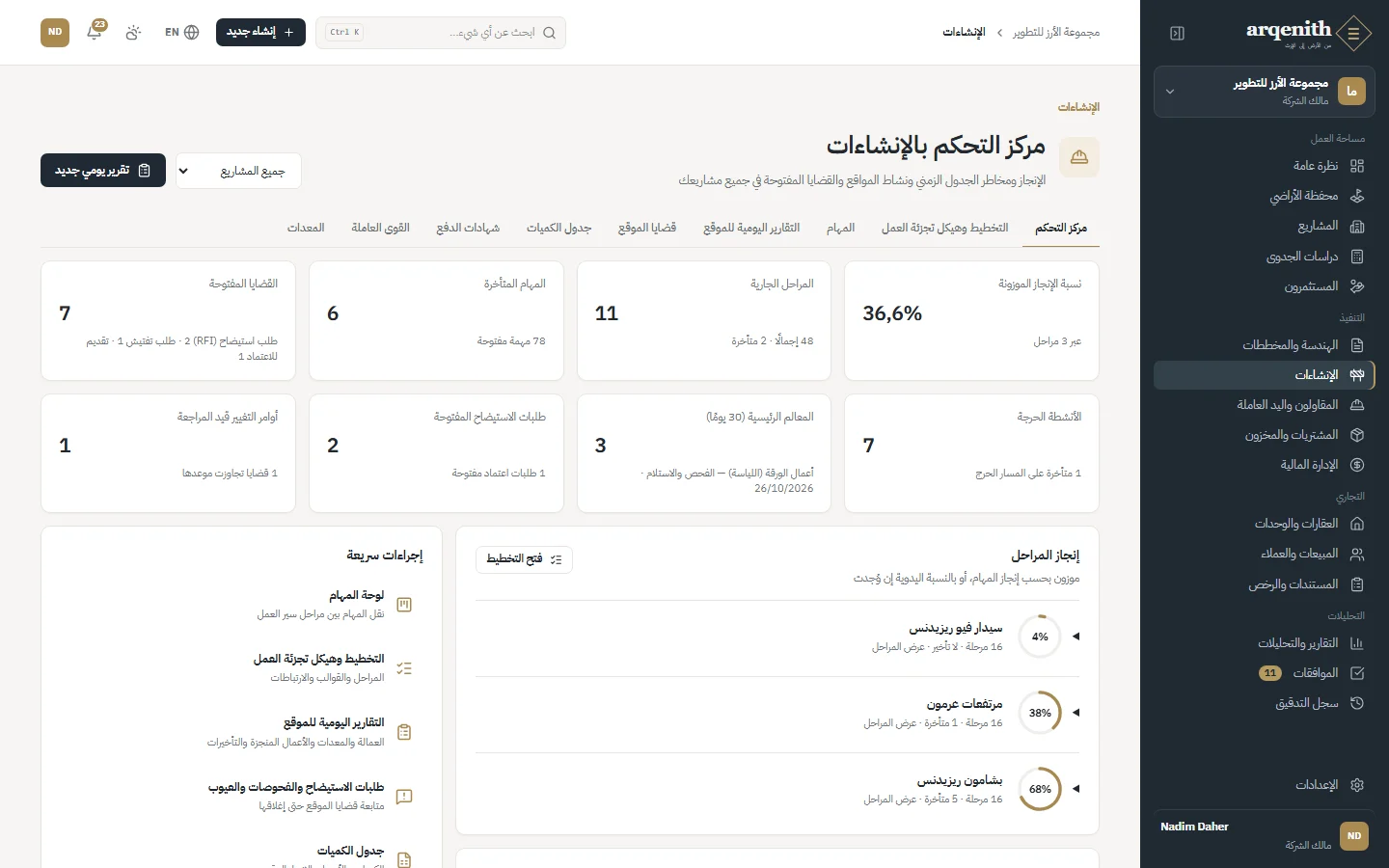
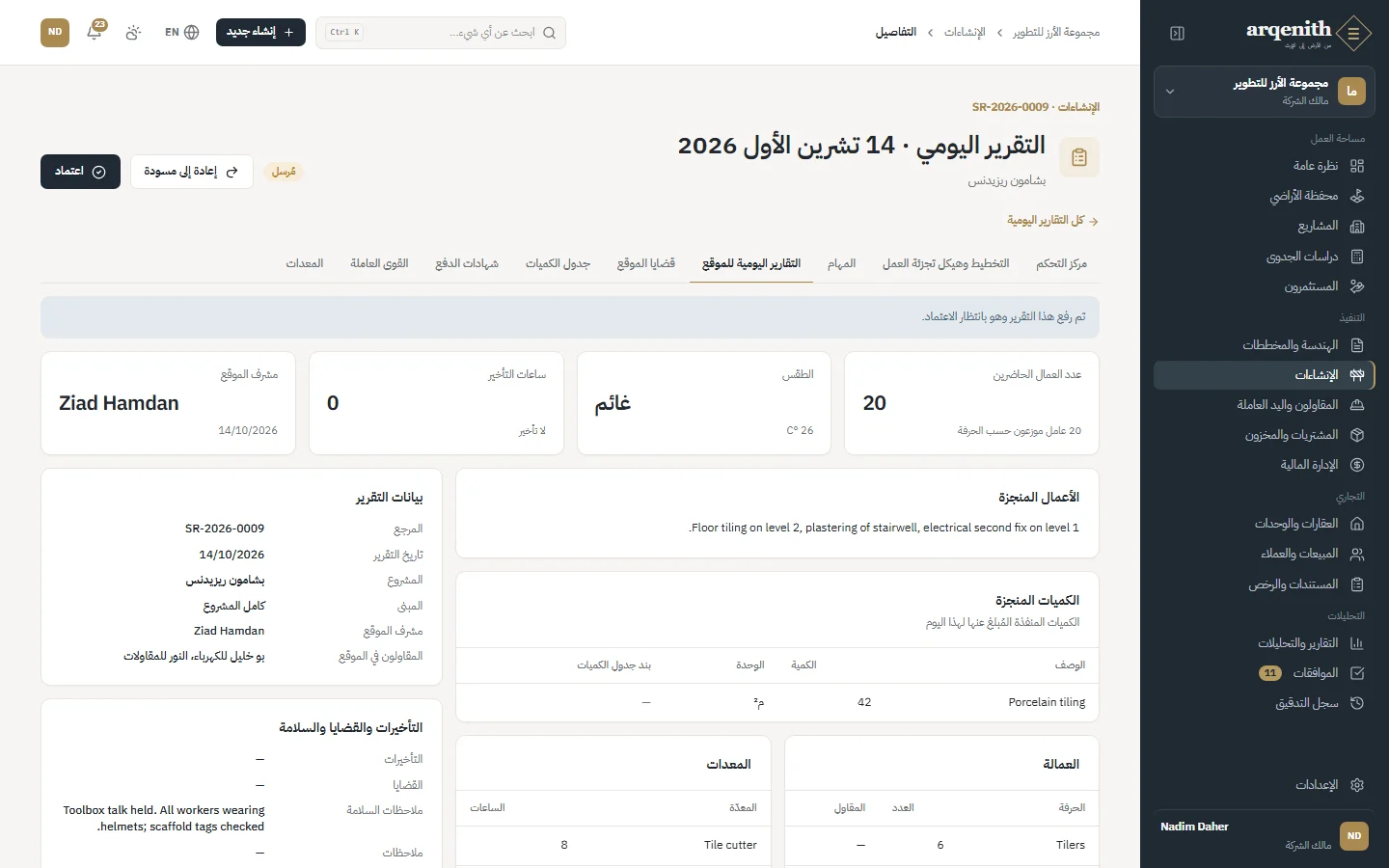
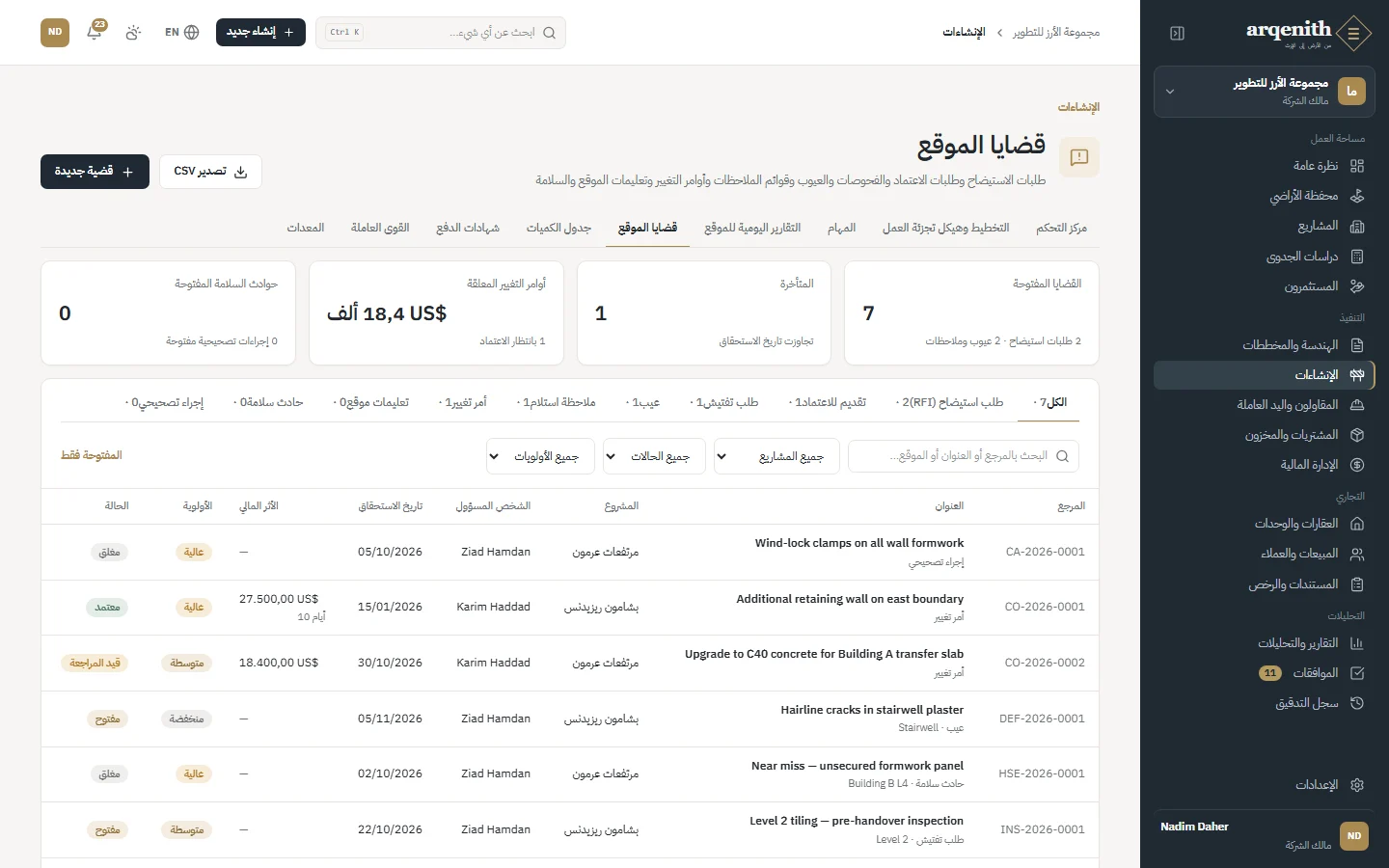
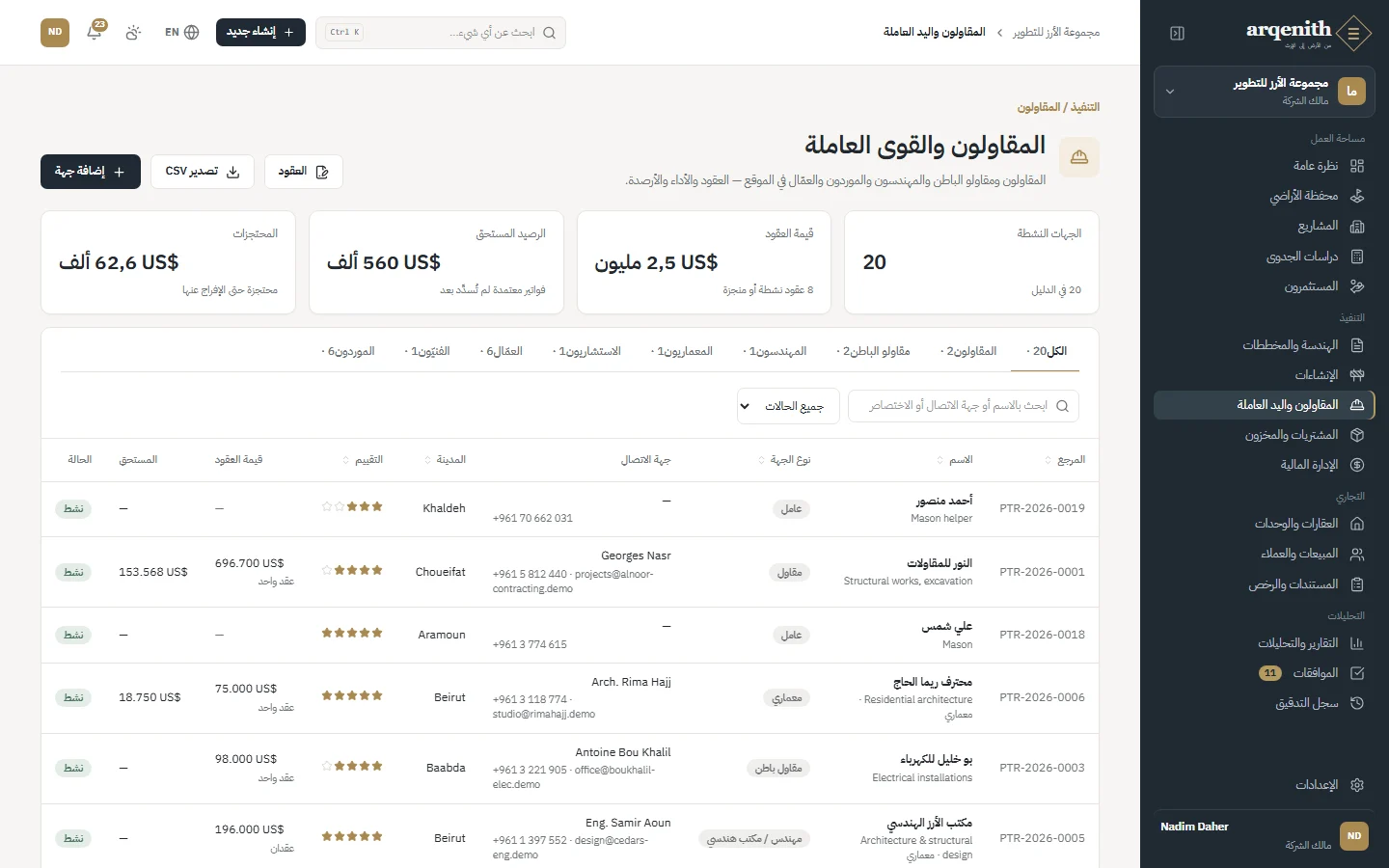
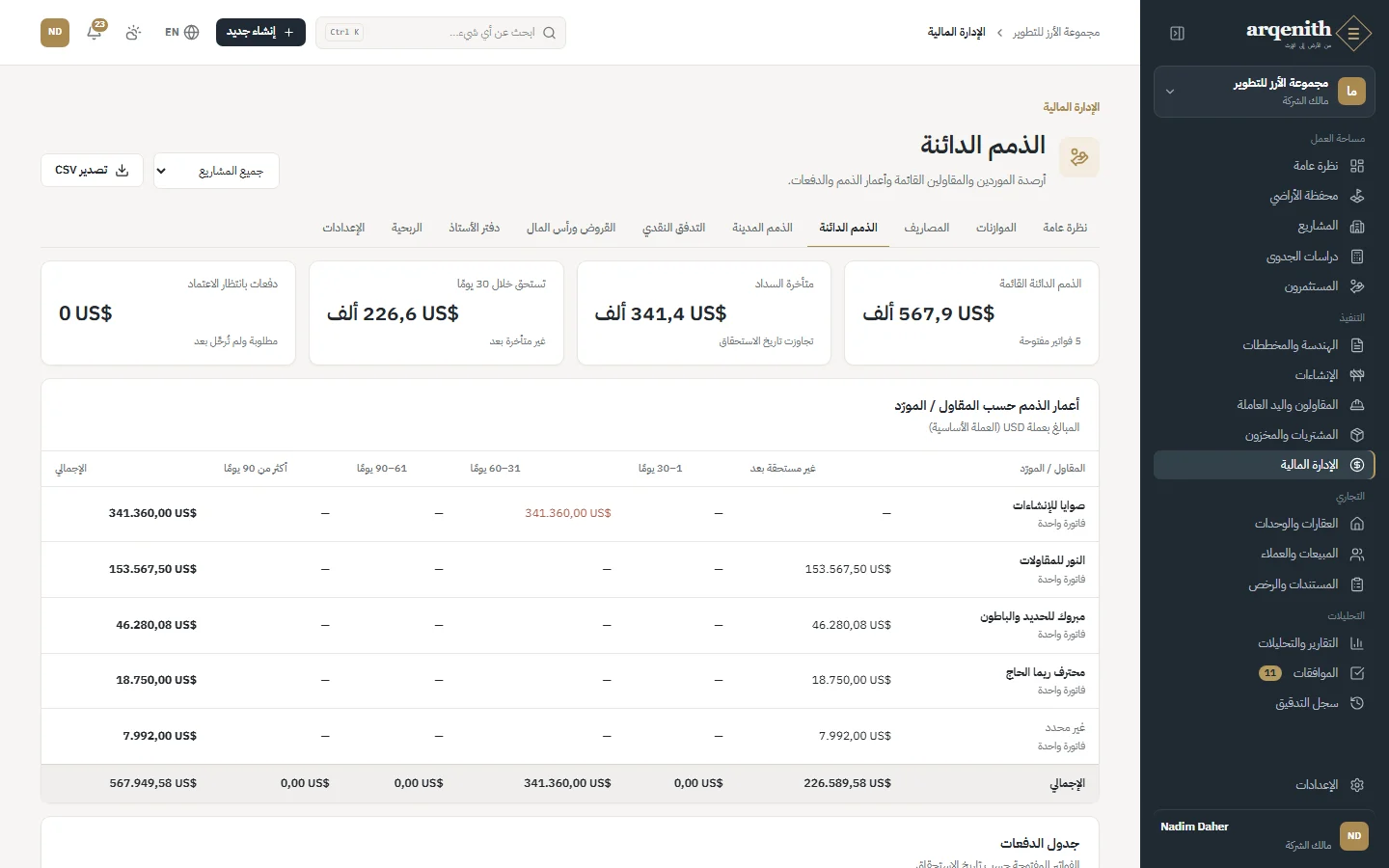
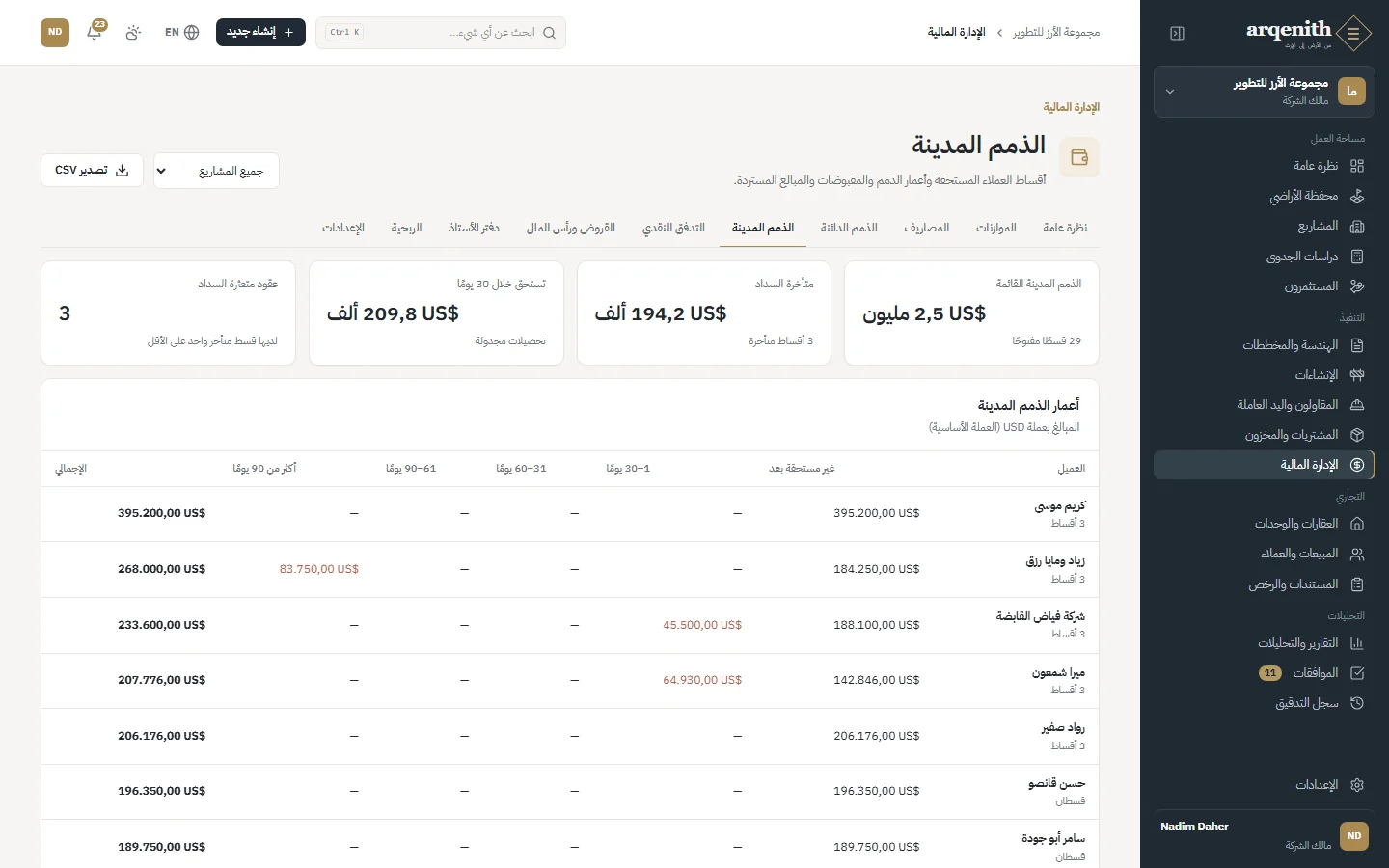
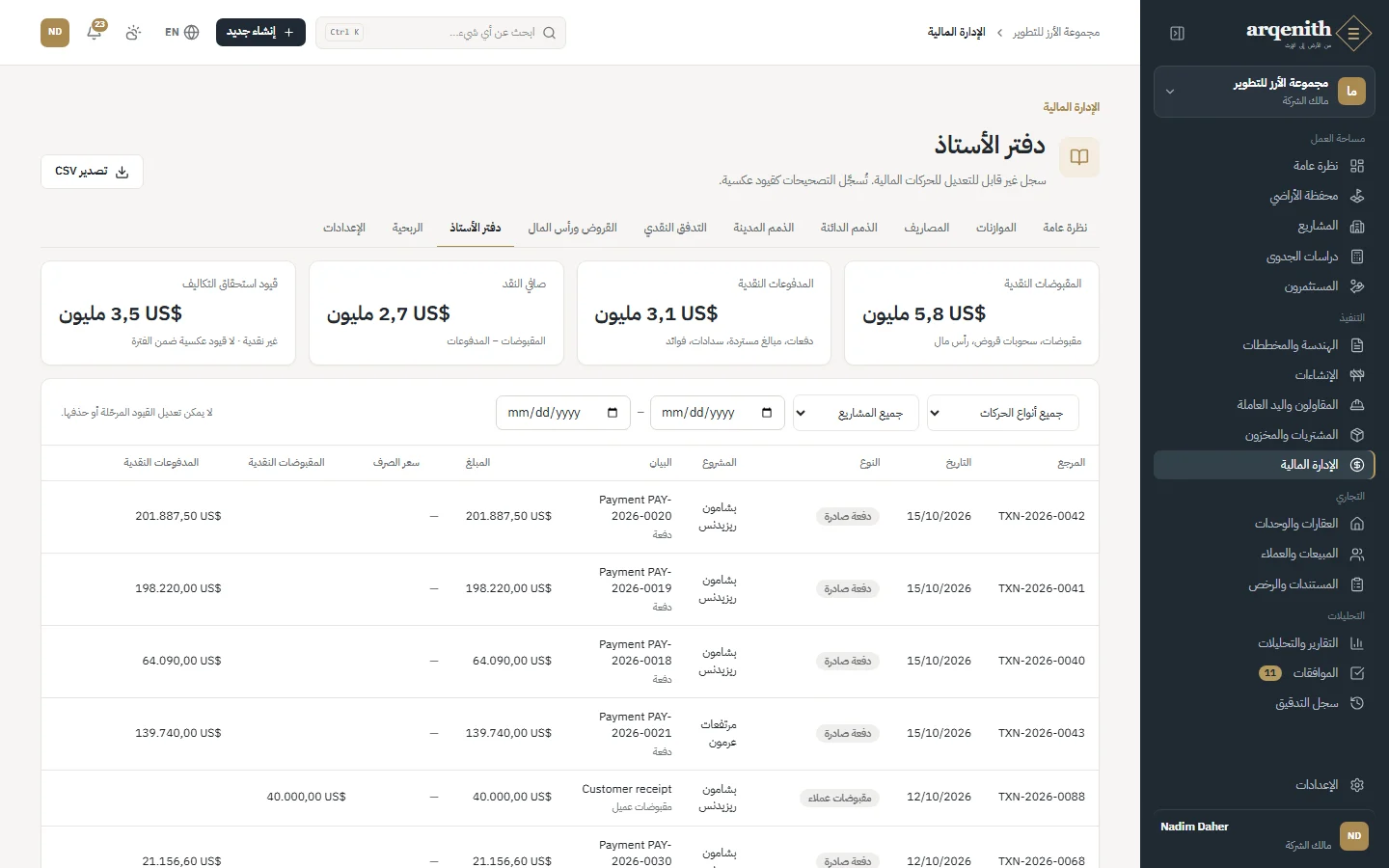
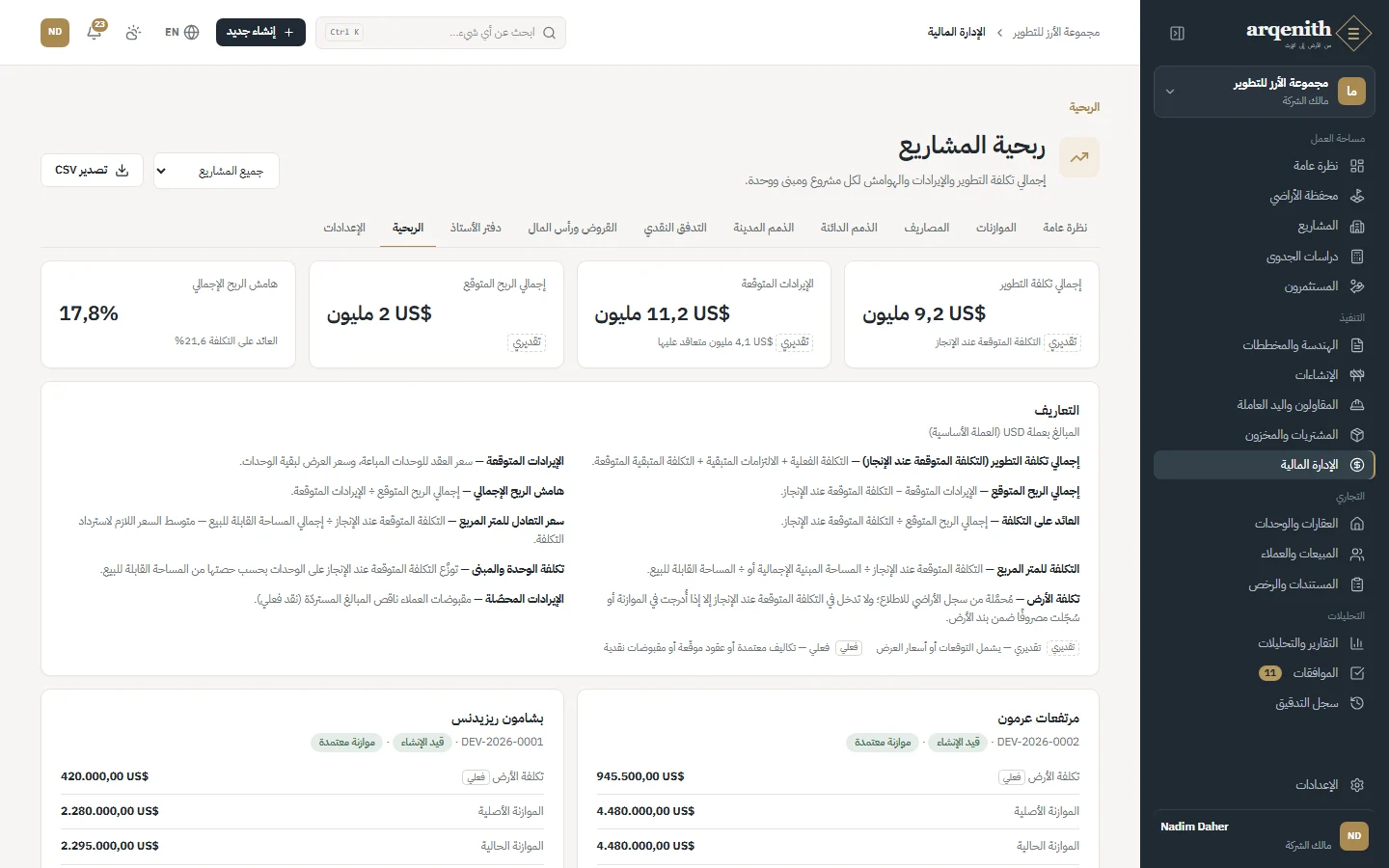
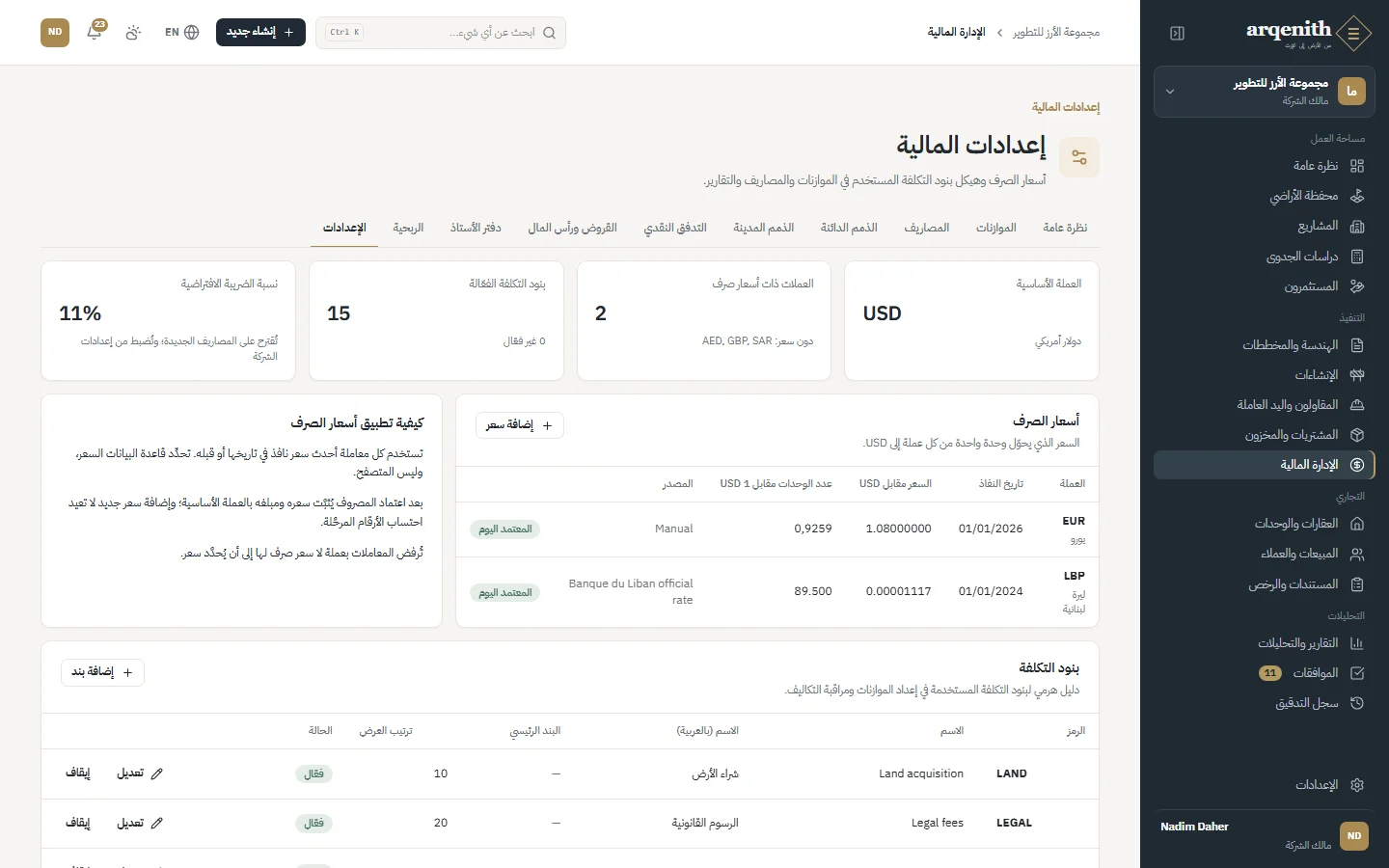
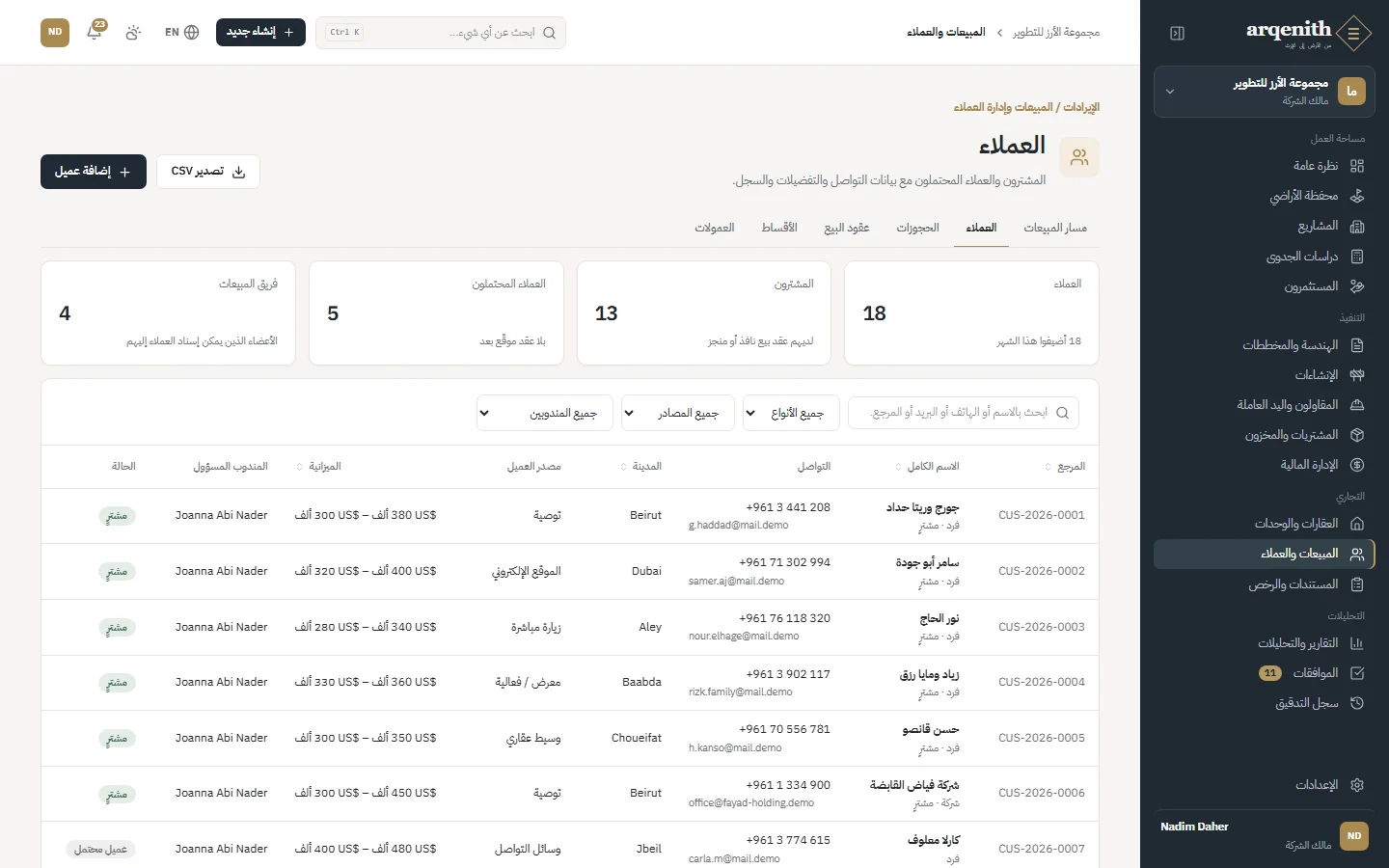
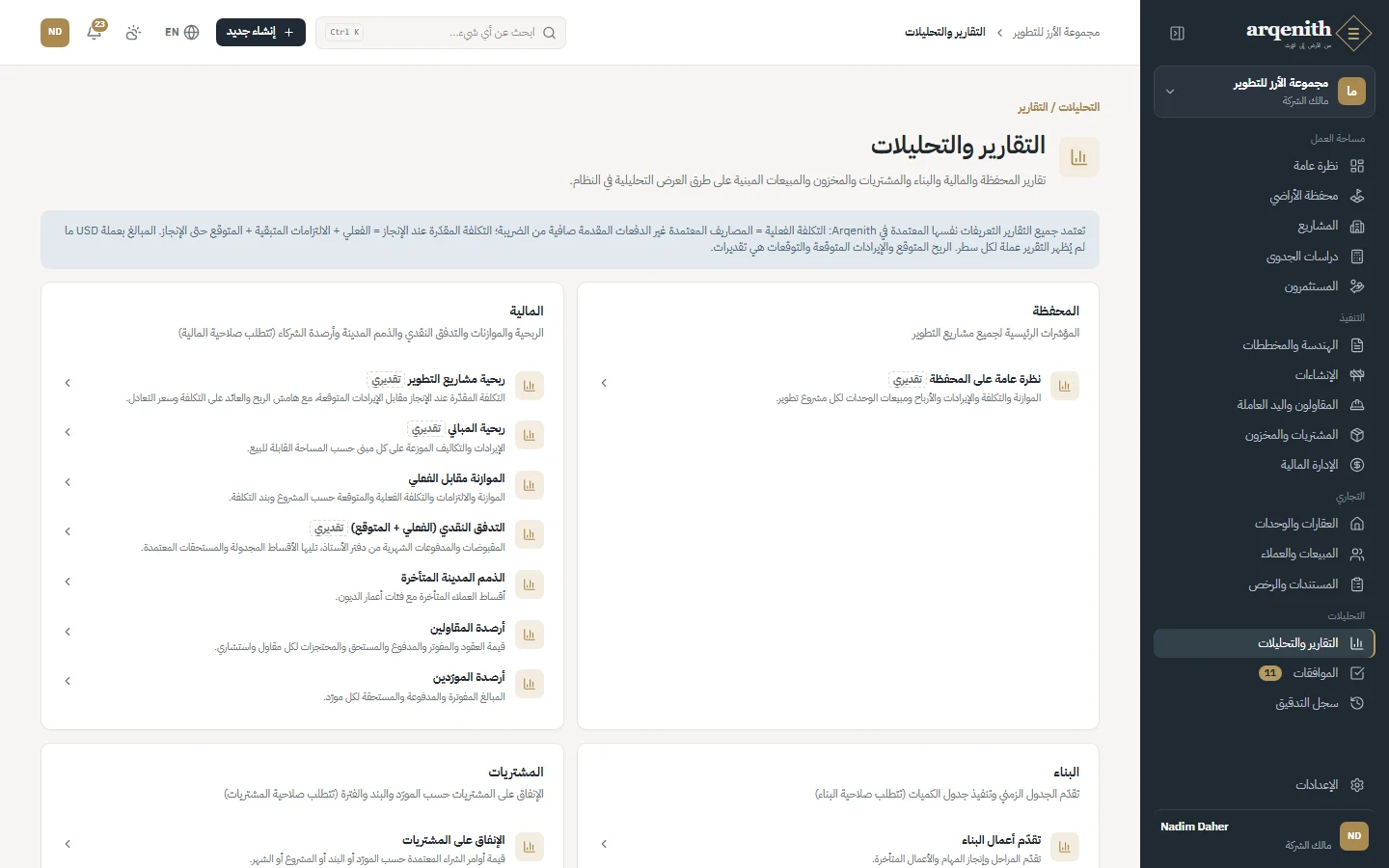
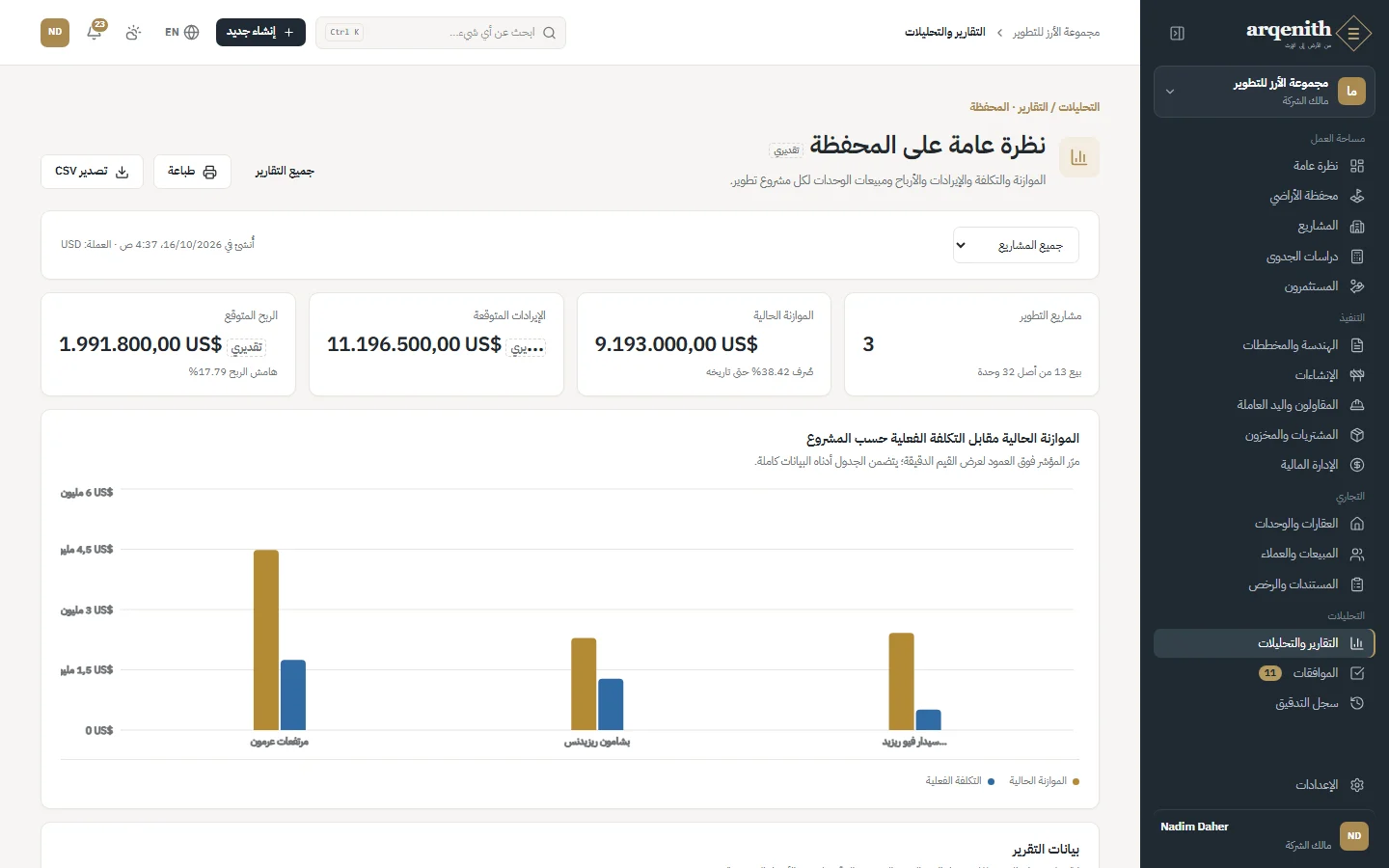
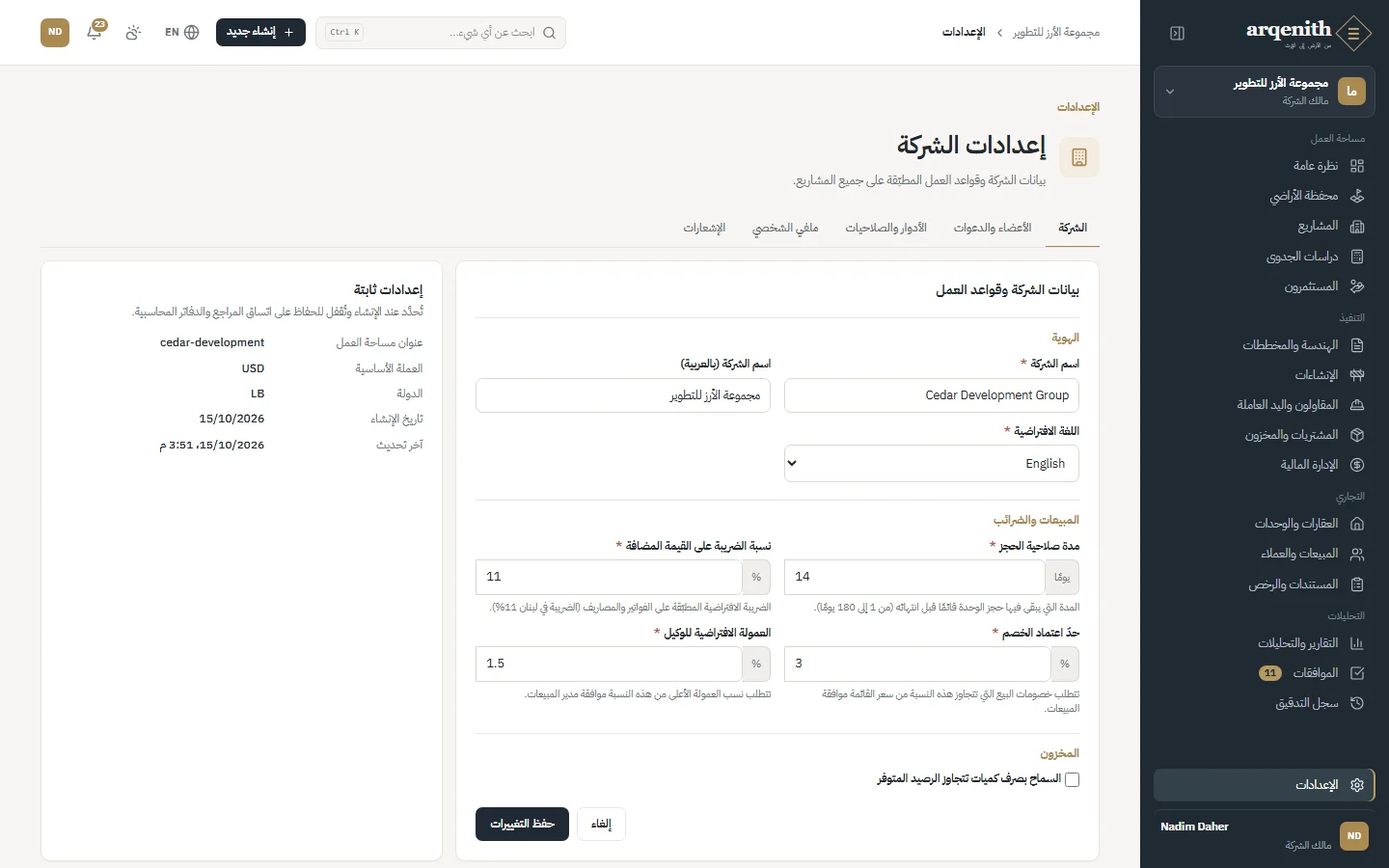
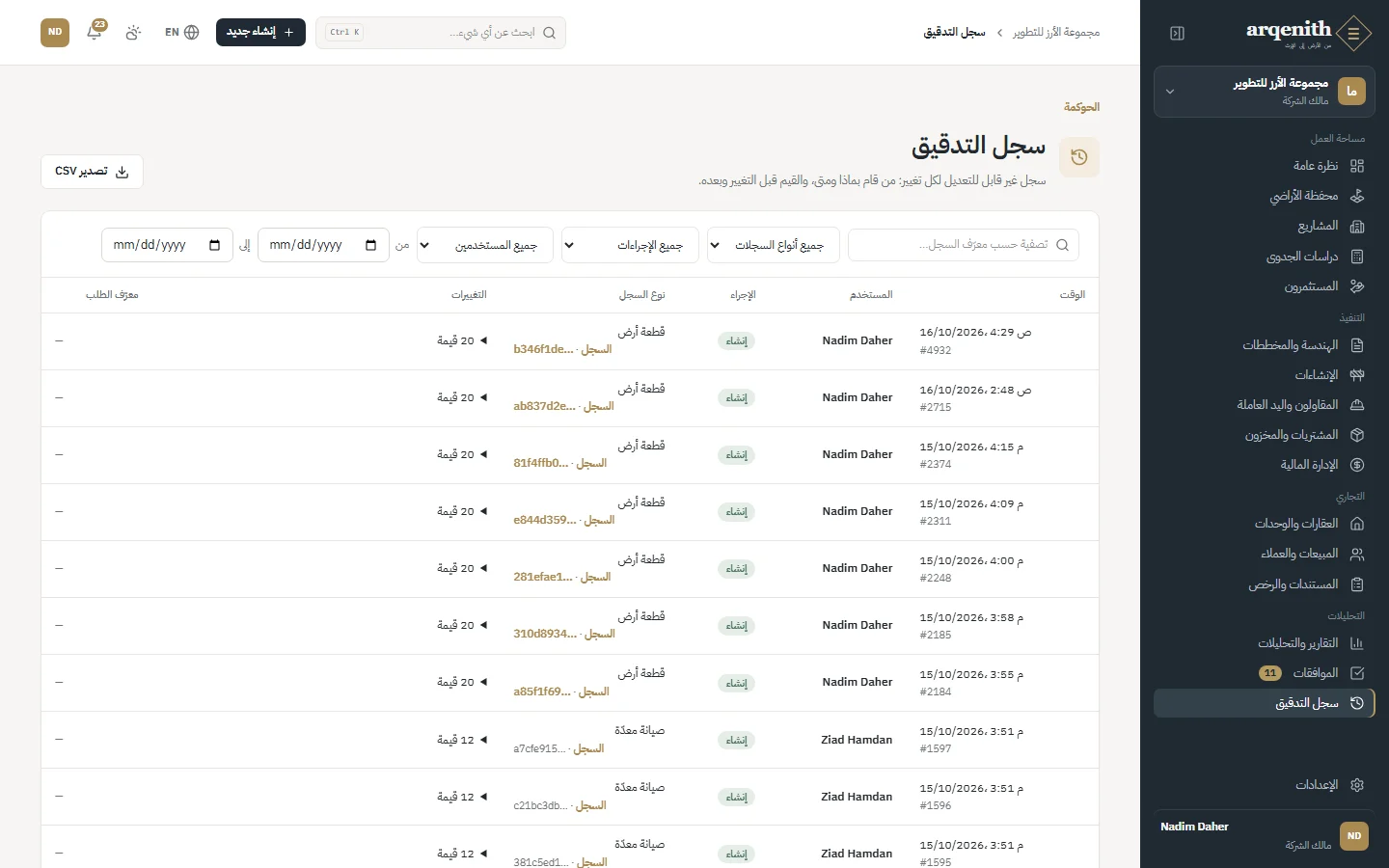
- وحدات القائمة الجانبية: نظرة عامة ومحفظة الأراضي والمشاريع ودراسات الجدوى والمستثمرون (مساحة العمل)؛ الهندسة والمخططات والإنشاءات والمقاولون واليد العاملة والمشتريات والمخزون والإدارة المالية (التنفيذ)؛ العقارات والوحدات والمبيعات والعملاء والمستندات والرخص (التجاري)؛ التقارير والتحليلات والموافقات وسجل التدقيق (التحليلات).
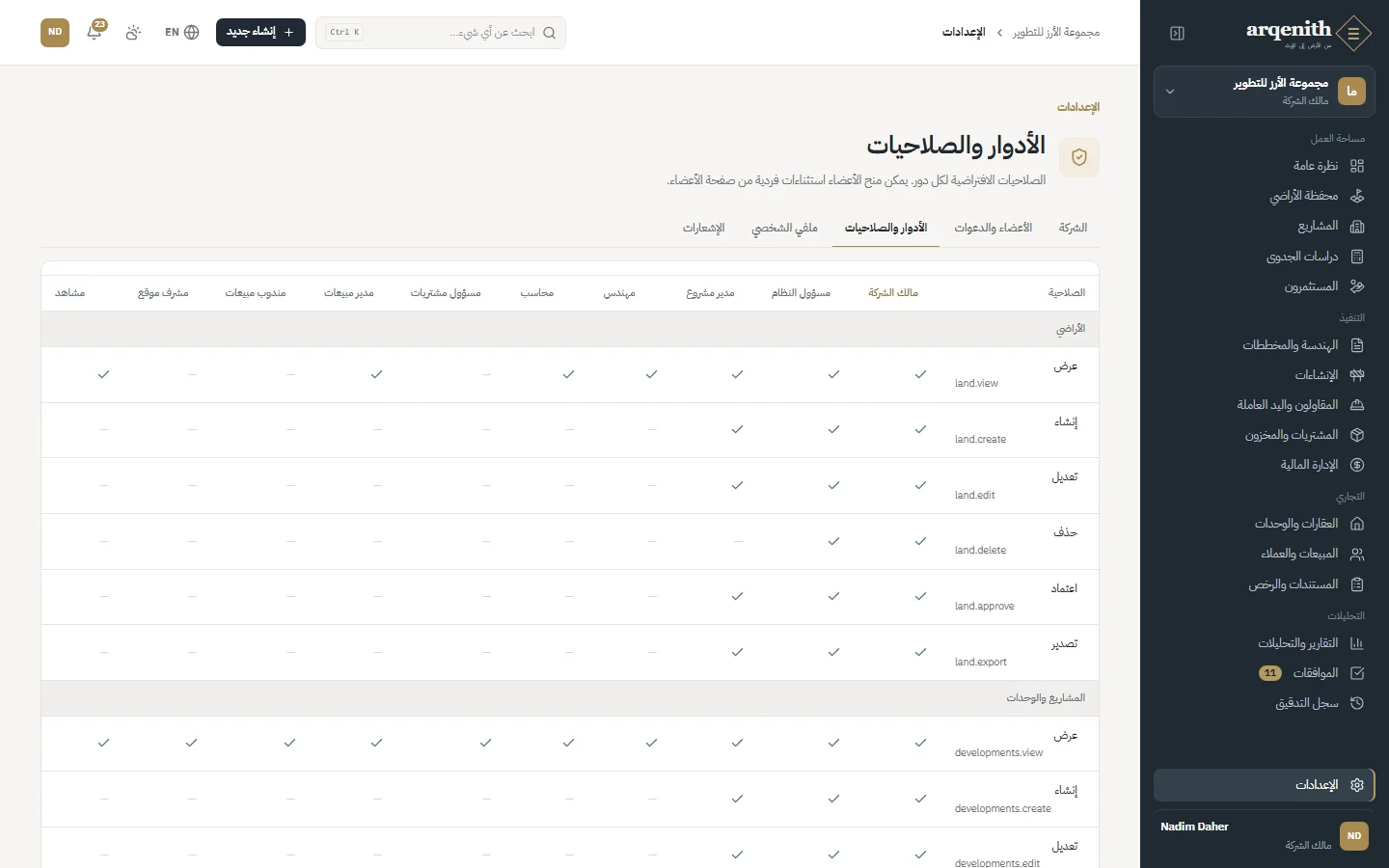
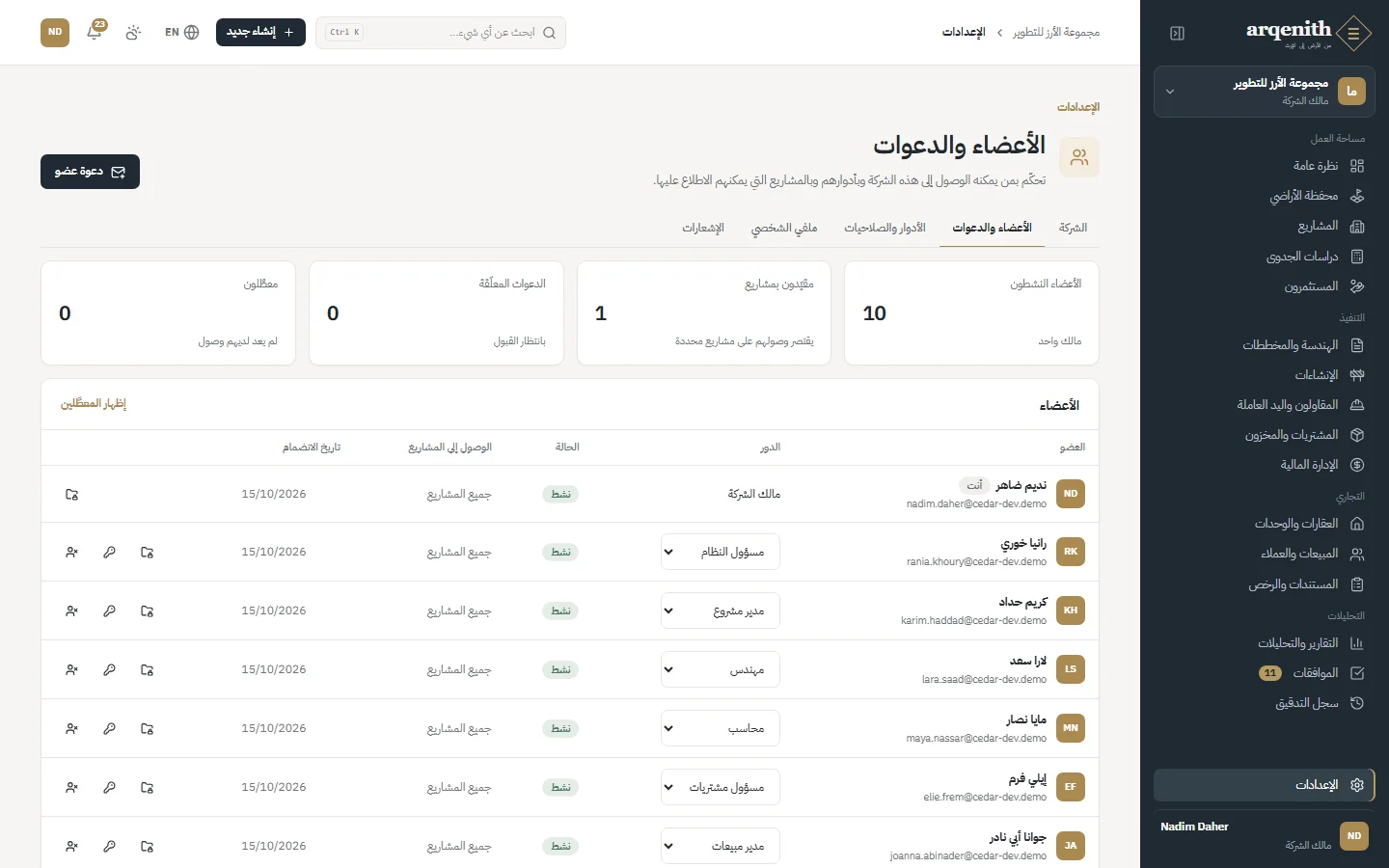
- لكل دور مجموعة وحدات افتراضية. فمثلًا يرى المهندس الأراضي والمشاريع والهندسة والإنشاءات والمقاولين والمشتريات والوحدات والمستندات والتقارير، دون المالية والمبيعات؛ ويرى مندوب المبيعات المشاريع والوحدات والمبيعات والمستندات. ويستطيع مسؤول النظام منح صلاحيات فردية لعضو أو سحبها منه.
- يمكن أيضًا حصر الوصول في مشاريع محددة. فالعضو الذي لم يُمنح جميع المشاريع لا يرى إلا سجلات المشاريع المسندة إليه، في كل أنحاء النظام.
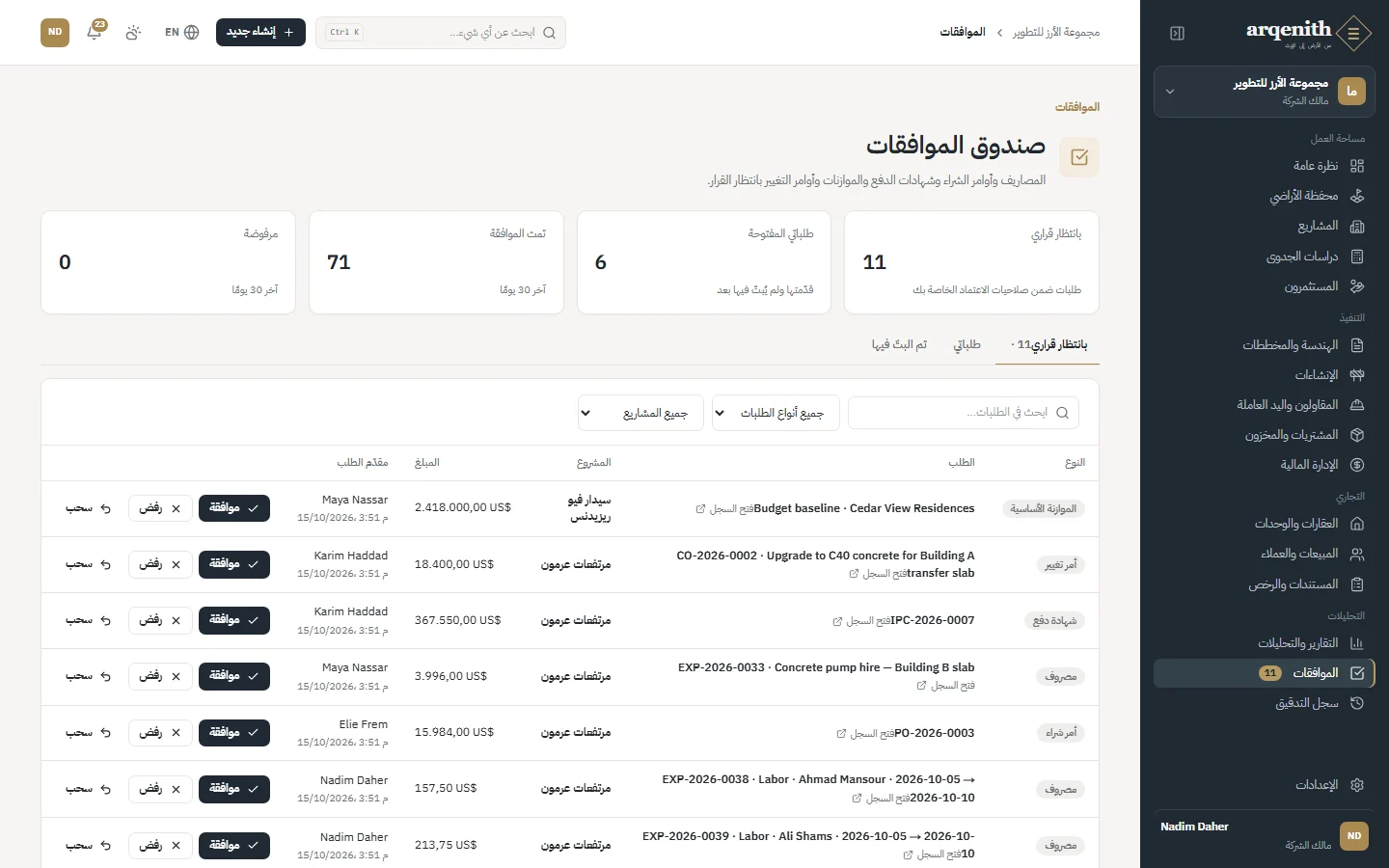
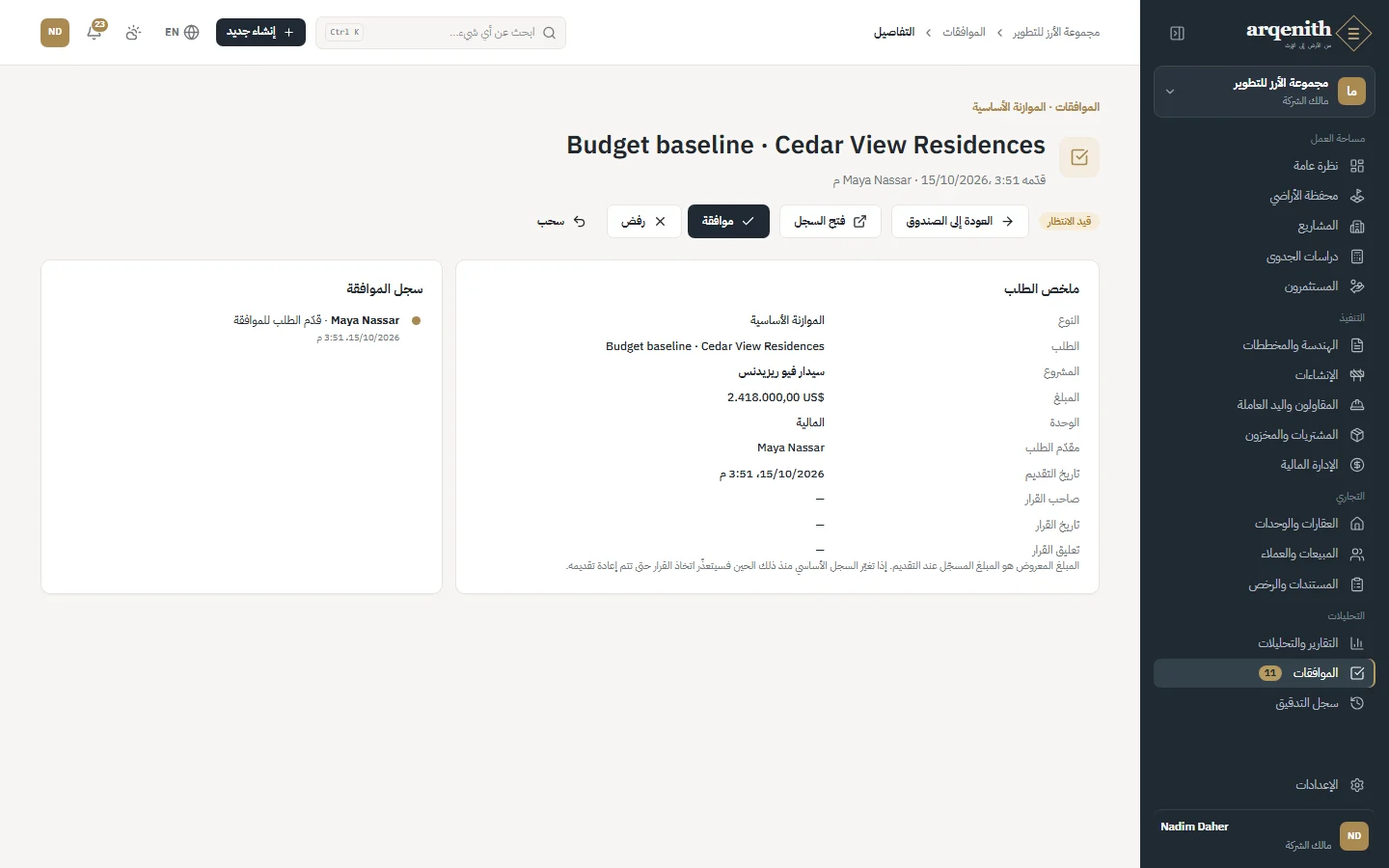
- يعرض بند الموافقات عدد الطلبات المعلقة التي يمكنك رؤيتها. وتصل الإشعارات فورًا أثناء عملك، كما تُنشأ تذكيرات تلقائية كل يوم، مثل المهام المتأخرة والمستندات التي يقترب انتهاؤها.
- تحوّل العربية الواجهة كلها إلى الاتجاه من اليمين إلى اليسار. أما الأسماء التي تكتبها، كأسماء المشاريع والوحدات، فتبقى كما كتبتها؛ ولمعظم السجلات حقل اختياري للاسم بالعربية.
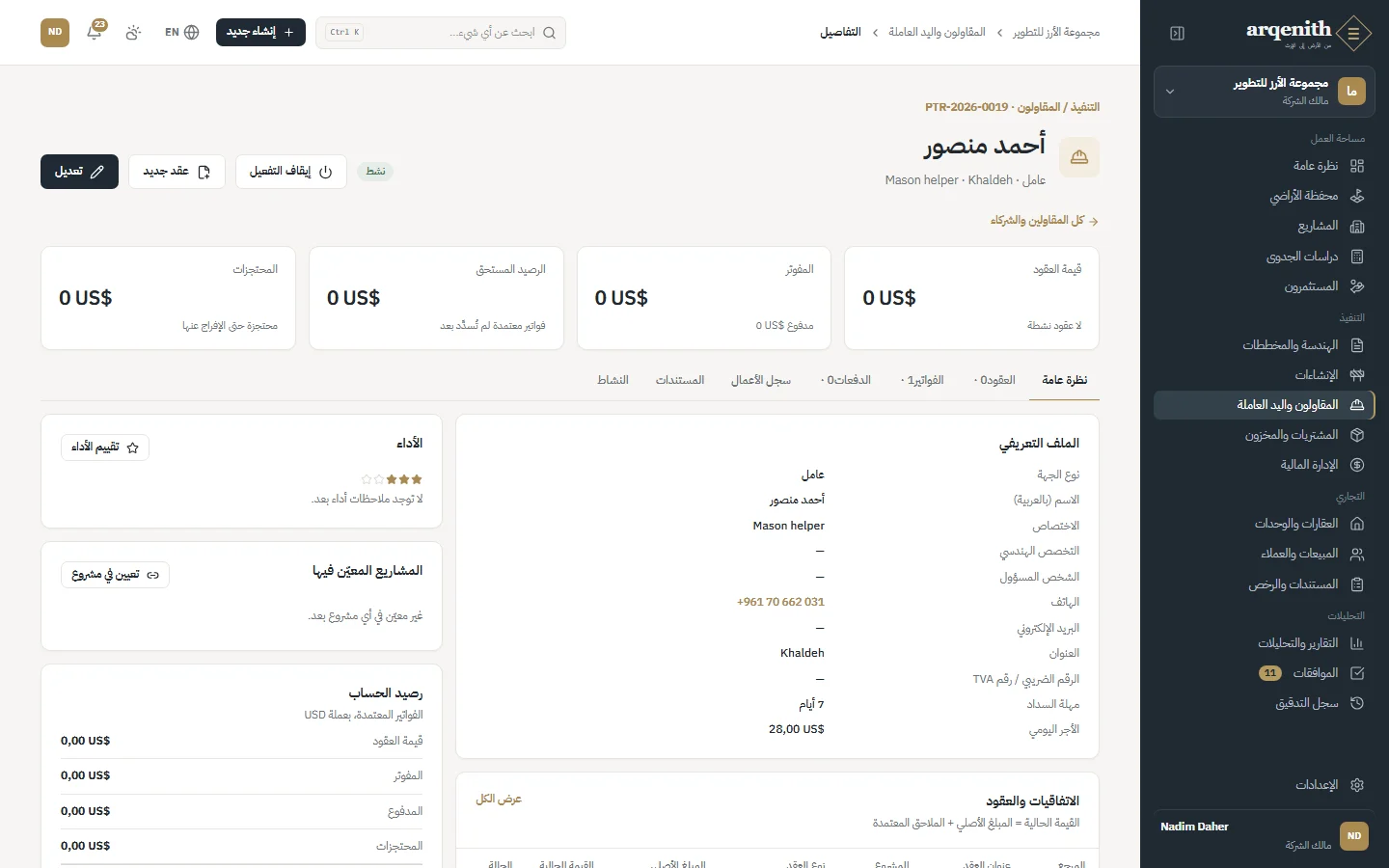
- تحصل السجلات على أرقام مرجعية بالصيغة بادئة-سنة-رقم، يُعدّ لكل شركة ولكل سنة، مثل LND-2026-0001 للعقار أو DEV-2026-0001 للمشروع.
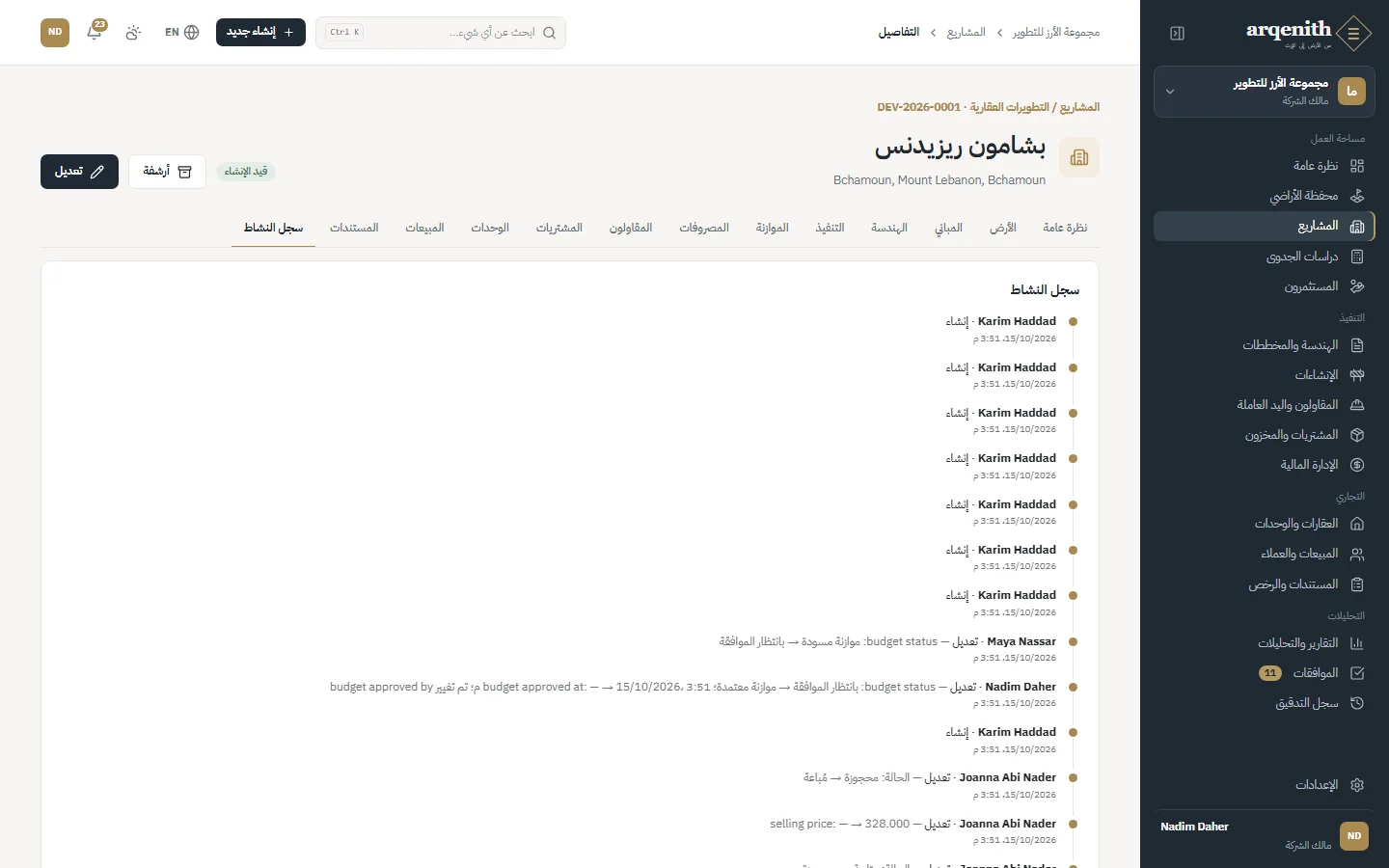
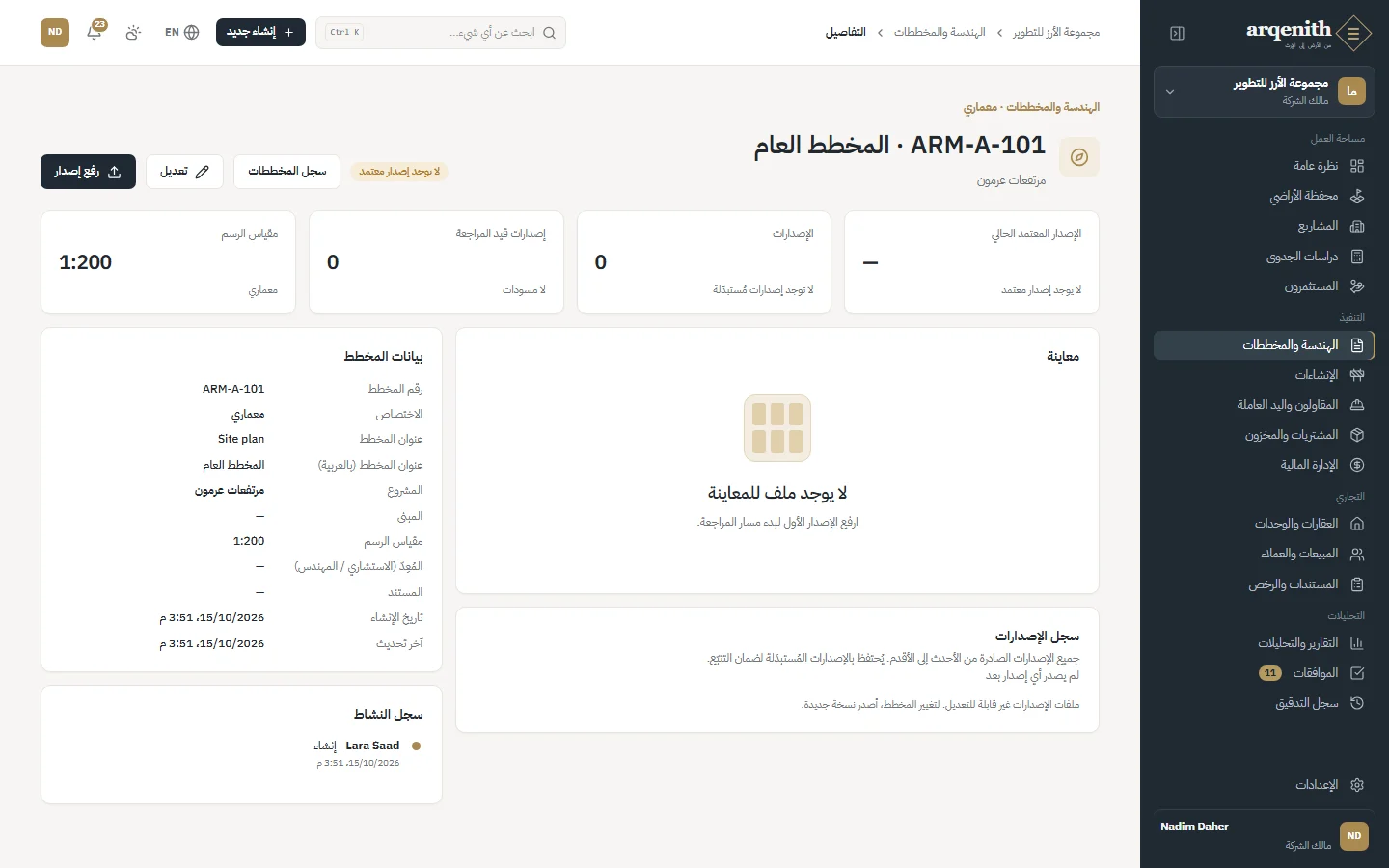
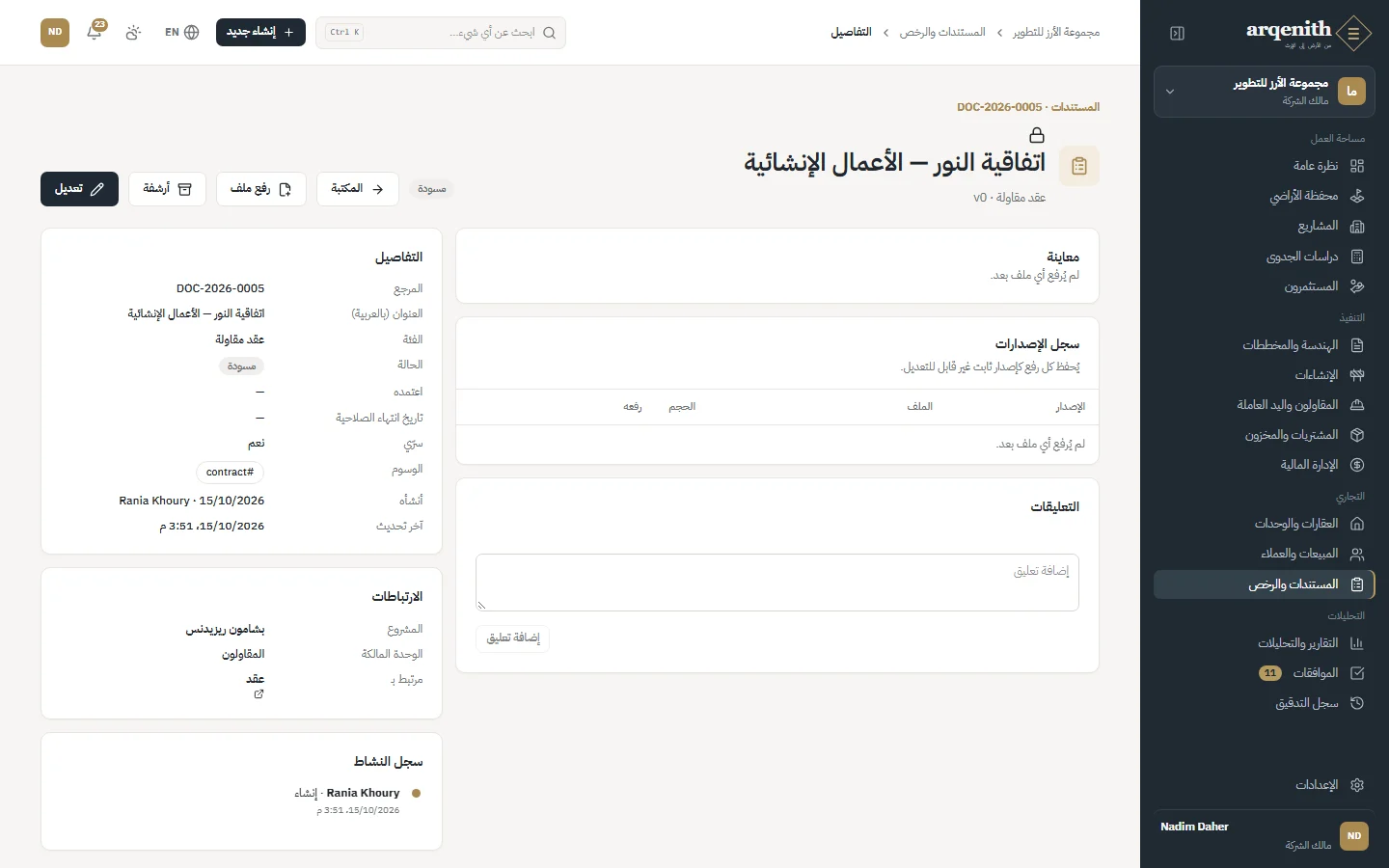
- يُسجَّل كل تغيير مع من أجراه ومتى؛ تراه في لوحة سجل النشاط لكل سجل، وفي سجل التدقيق لمن يملك صلاحيته.
أسئلة شائعة
- لماذا لا أرى وحدة يراها زميلي؟
- تتبع الوحدات صلاحيات دورك. فإذا تطلبت وحدة صلاحية لا تملكها أُخفيت من القائمة الجانبية ومن إنشاء جديد ومن البحث. وإذا رأيت الوحدة دون مشروع معيّن، فأنت لم تُمنح الوصول إلى ذلك المشروع. راجع مسؤول النظام.
- أعمل لدى شركتين. كيف أبدّل بينهما؟
- افتح محوّل المؤسسة في أعلى القائمة الجانبية واختر الشركة من الشركات. تعمل دائمًا في شركة واحدة في كل مرة، وتنتقل إلى صفحة نظرة عامة الخاصة بها بعد التبديل.
- أين مربع البحث على الشاشة الضيقة؟
- على الشاشات الضيقة لا تظهر في الشريط العلوي إلا أيقونة البحث. يمكنك فتح صفحة البحث مباشرة من شريط العنوان (/search) وكتابة ما تبحث عنه فيها.